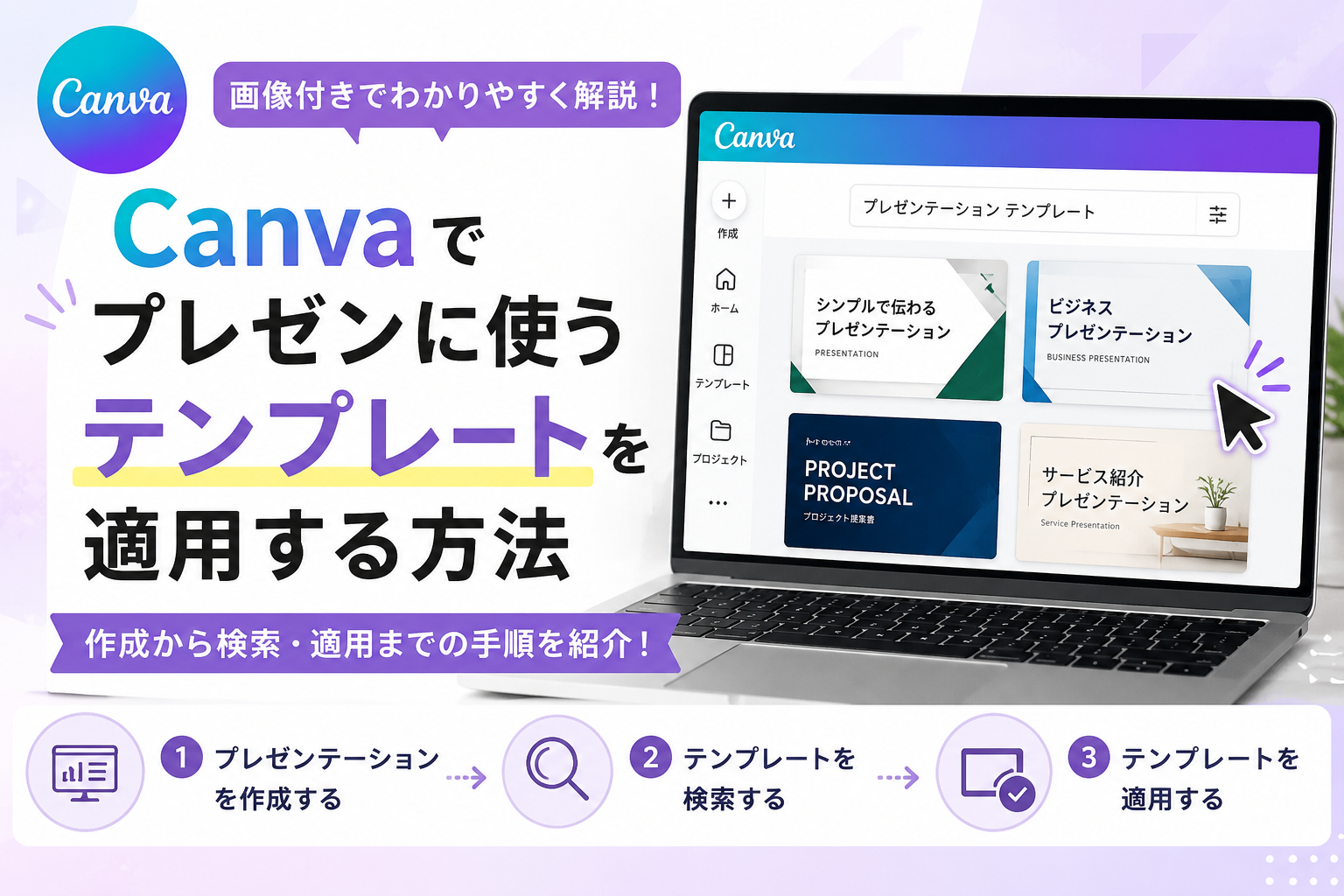
Canvaでプレゼンテーションを作りたいけれど、どこから始めればいいのか迷うことがありますよね。
この記事では、プレゼンテーションを新規作成し、テンプレートを適用するまでの基本的な流れを順番に紹介します。初めて使う方でも迷わないように、画面に沿って解説していきます。
この記事のポイント
- Canvaでプレゼンテーションを作成する方法が分からない
- プレゼンテーションのサイズを選択できない
- テンプレートを検索する方法が分からない
- テンプレートをすべてのページへ適用できない
Canvaでプレゼンテーションを作成する方法
まずは新しいプレゼンテーションを作成し、テンプレートを適用するまでの流れを紹介します。
プレゼンテーションを新規作成してテンプレートを適用する
プレゼンテーションは次の手順で作成できます。

ホーム画面にある左側のツールバーから「作成」をクリックします。
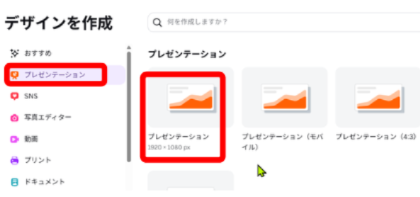
「デザインを作成」の中にある「プレゼンテーション」をクリックします。
プレゼンテーションパネルの中から、作成したいサイズを選びます。
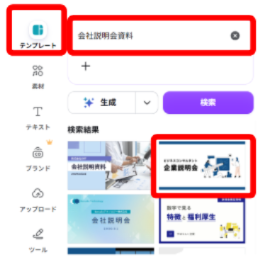
左側のツールバーから「テンプレート」をクリックします。
検索窓に関連するキーワードを入力します。
検索結果の中から気に入ったテンプレートをクリックします。
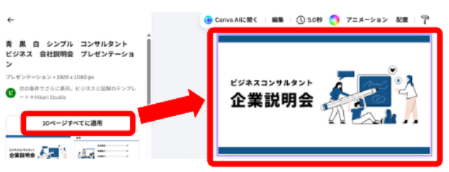
「〇ページすべてに適用」をクリックすると、パネルに表示されているすべてのページが右側の編集エリアへ反映されます。
必要なページだけ使いたい場合は、使いたいページだけをクリックすれば追加できます。
まとめ
プレゼンテーションは、新規作成してテンプレートを選ぶだけで簡単に作り始められます。まずは気になるテンプレートを試しながら、自分に合ったデザインを見つけてみてください。