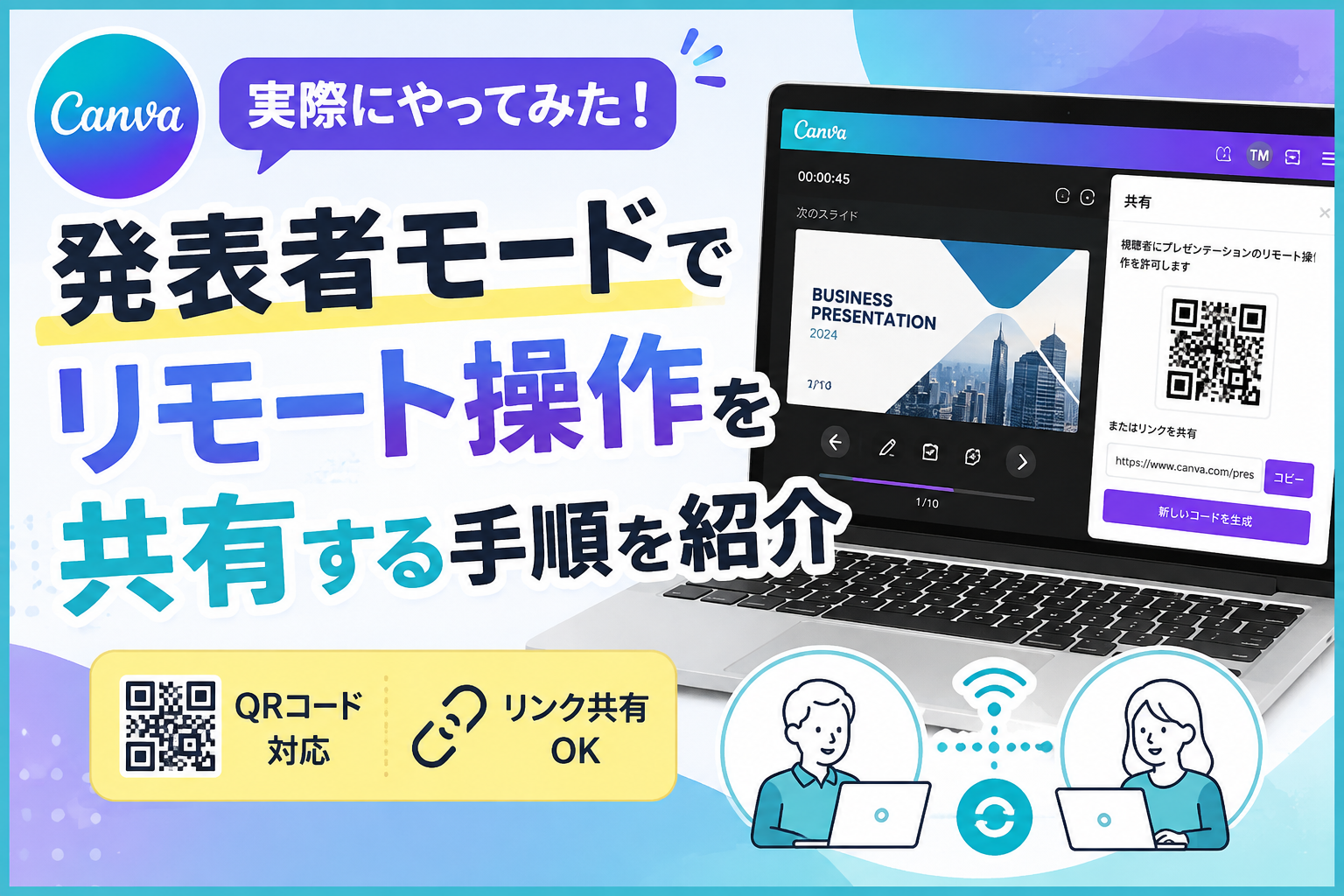
Canvaの発表者モードでは、リモート操作を共有するためのQRコードや共有リンクを表示できます。ここでは、発表者モードを開いてリモート操作を共有する手順を紹介します。
この記事のポイント
- 発表者モードの開き方が分からない
- リモート操作を共有できない
- QRコードの表示方法が分からない
- 共有リンクの表示方法が分からない
Canvaで発表者モードからリモート操作を共有する方法
発表者モードを開き、リモート操作を共有する画面を表示する手順を紹介します。
発表者モードからリモート操作を共有する
以下の手順でリモート操作を共有する画面を表示できます。
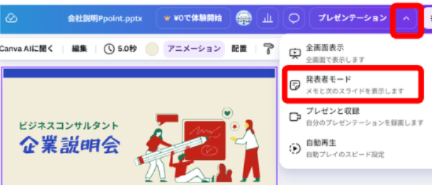
上ツールバーの上にある^をクリックします。
ドロップダウンしたリストから「発表者モード」をクリックします。
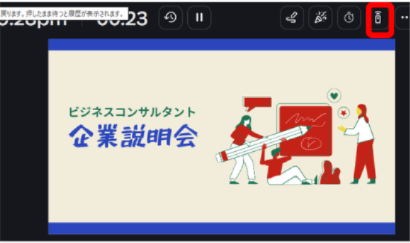
「リモート操作で共有する」をクリックする。
「リモート操作で共有する」を選択すると、QRコードと共有リンクを表示する画面が開きます。
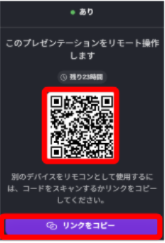
QRコードを使用するか「リンクをコピー」するをクリックする。
表示されたQRコードまたは共有リンクを利用して、リモート操作を共有できます。
まとめ
以上で、発表者モードからリモート操作を共有する手順は完了です。
QRコードまたは共有リンクが表示されれば、次の操作へ進めます。