Canvaで動画を編集していると、「この部分は使いたいけど、もう少し後ろの場面を表示したい」と思うことがありました。
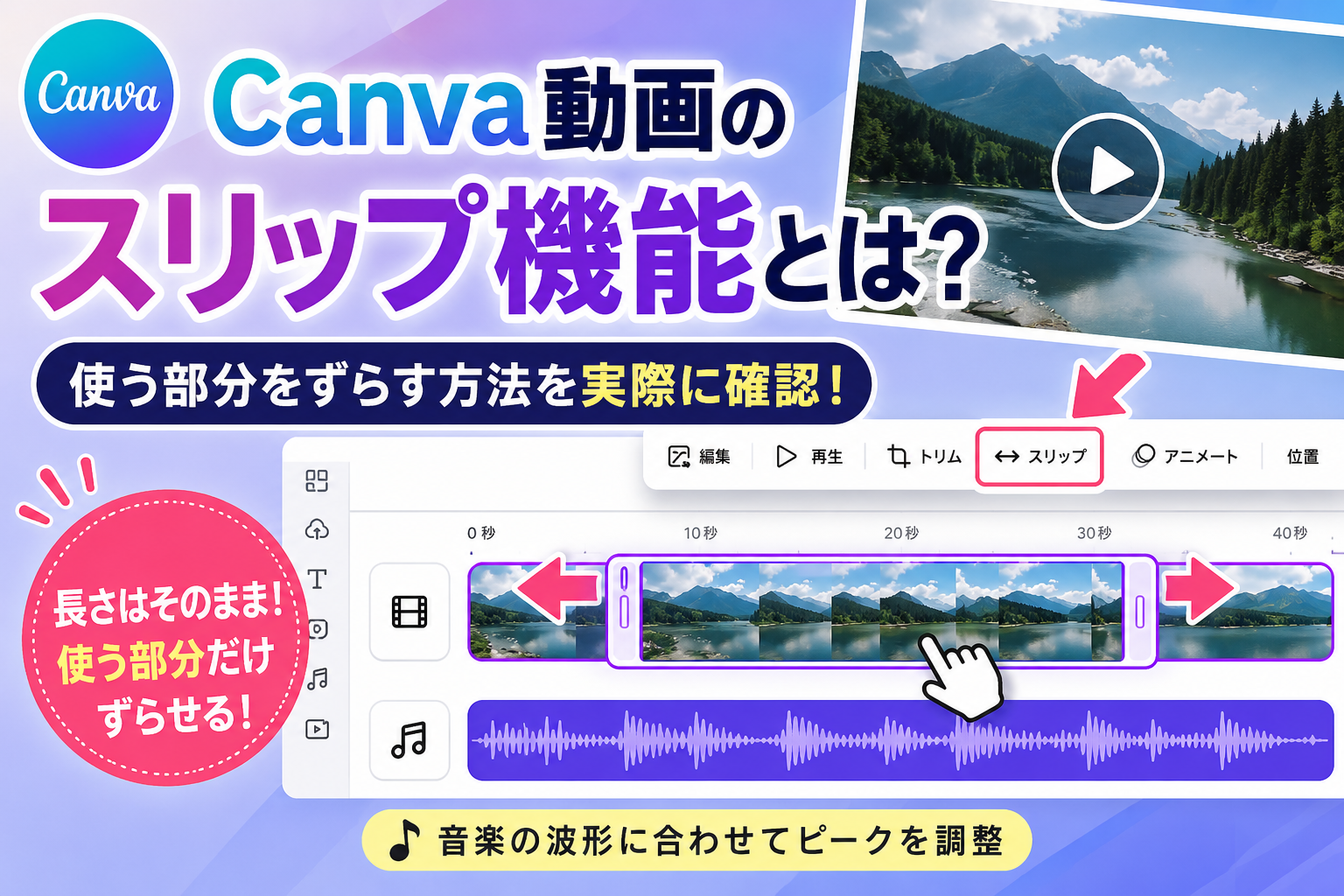
そんなときに便利なのがスリップ機能です。長さはそのままで、使う部分だけをずらせるので意外と便利でした。
今回はCanva動画のスリップ機能でできることと使い方を、実際の画面を見ながら確認していきます。
手が止まりやすいポイント
- スリップ機能の場所が見つからない
- タイムラインを選択していない
- スリップとトリミングの違いが分からない
- どこをドラッグするのか分からない
Canva動画のスリップ機能とは?使う部分をずらす方法
一つの動画や音楽の中でも、いろんな表情があったりします。自分のイメージに合った部分を掛け合わせたい時におすすめなのがスリップになります。
スリップ機能の場所と使い方
あるのが分かれば作業簡単なのですが、タイムラインをクリックして初めてツールバー表示されるので気づきにくい機能です。
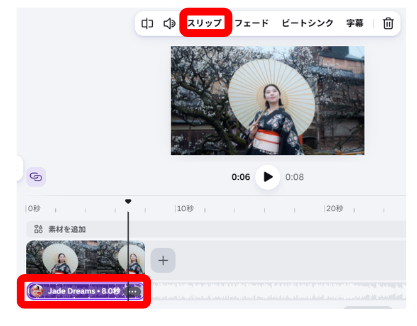
映像か音楽か、ずらしたいタイムラインをクリックします。
上にツールバーが出るので、「スリップ」をクリックします。
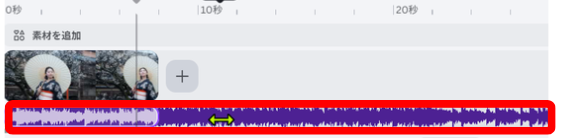
囲みの部分がドラッグで左右に動くので、使いたい部分にずらして合わせます。
どこからどこまで使うのか、長さはそのままの状態で、使用する中身だけを変更できます。
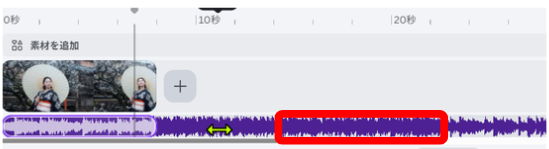
今回は波形が激しく動いて収束するあたりにずらして、曲のピークから収束へ向かう流れに合わせてみます。
まとめ
スリップ機能は、動画や音楽の長さを変えずに使う部分だけをずらしたいときに便利でした。
最初は場所が分かりにくいですが、タイムラインを選択するとツールバーに表示されます。
思ったより簡単で、一度使い方が分かると動画編集で意外と出番がありそうでした。
動画素材やBGMの使いたい部分だけを調整したいときは、一度スリップを試してみてください。
次は、動画を切り抜きたい人向けに、動画をクロップする方法をご覧ください。
Canvaで動画編集を始めたばかりの方は、編集から音楽追加、MP4保存までの流れをまとめた記事もあわせてご覧ください。