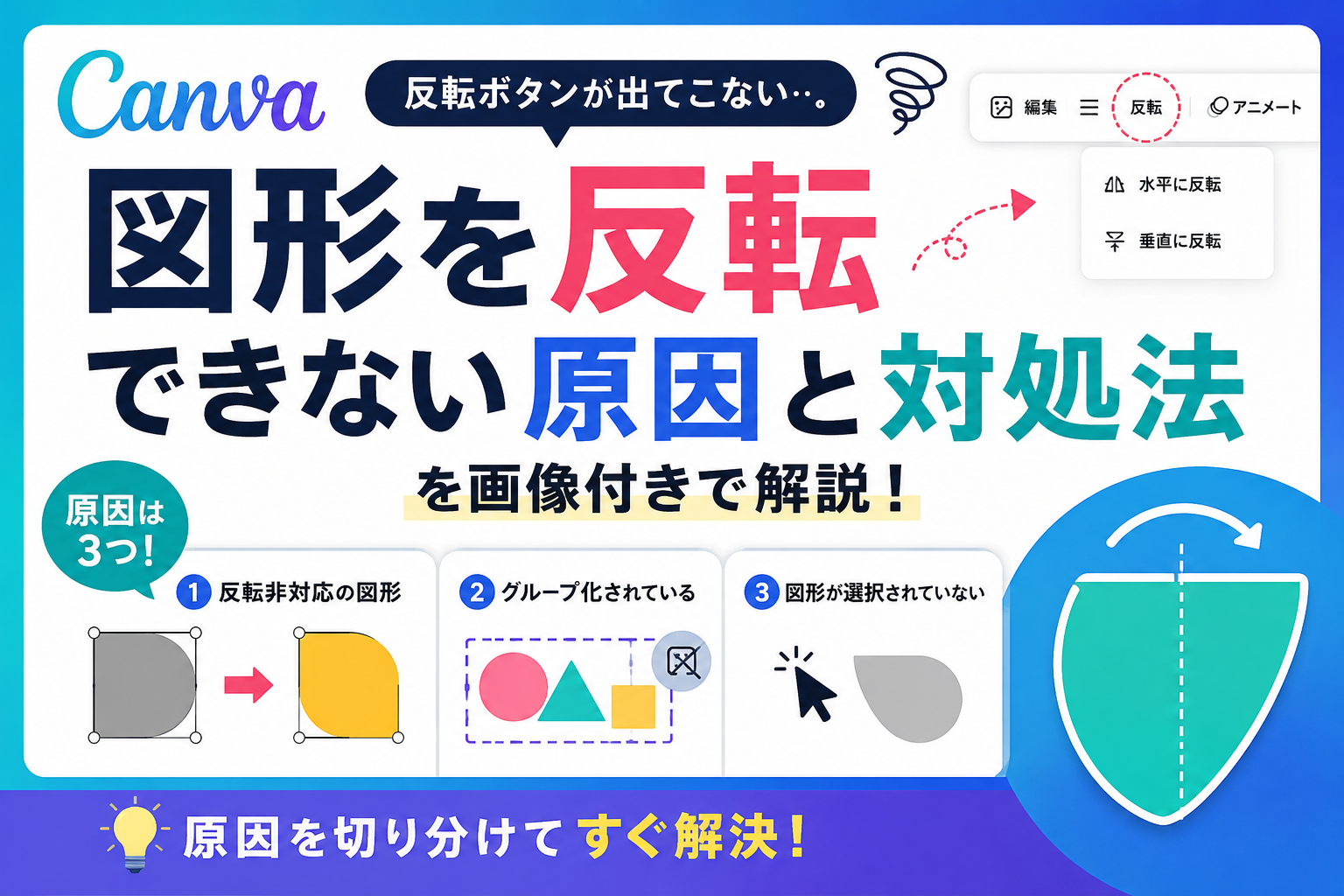
Canvaで図形を反転しようとしても、「反転」ボタンが表示されず困ることがあります。実際には、図形の種類や選択状態などが原因になっているケースがほとんどです。
この記事では、「反転」が表示されない代表的な原因と、それぞれの対処方法を順番に紹介します。
この記事のポイント
- Canvaで反転ボタンが表示されない原因が分からない
- 基本図形を反転できない
- 反転できない図形を代わりに再現する方法が分からない
- グループ化や選択状態が原因か分からない
Canvaで図形を反転できないときの対処法
Canvaで図形を反転できない場合は、図形の種類や選択状態を確認すると解決できることがほとんどです。ここでは、よくある原因ごとの対処方法を紹介します。
反転非対応の基本図形の場合
基本図形には反転非対応のものがあります。その場合、ツールバーに「反転」が表示されません。ここでは、この場合でも反転したのと同じ結果を作る方法を紹介します。
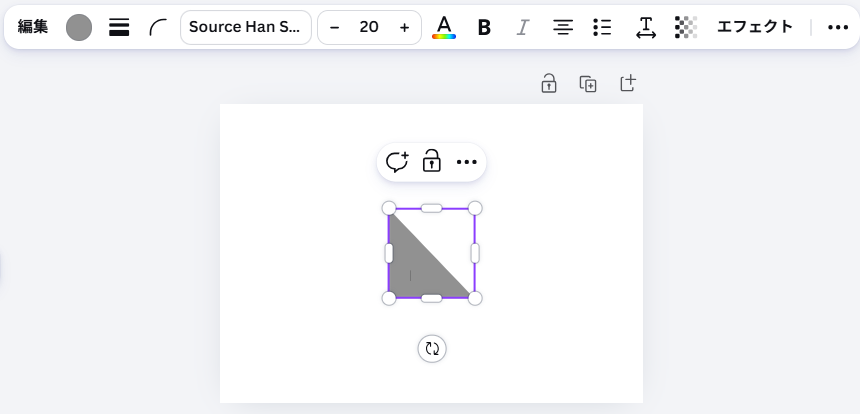
スクショを見ての通り、「反転」がツールバーに表示されません。
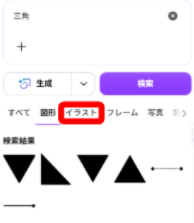
タブを「図形」から「イラスト」に変更して、同じような図形を探します。
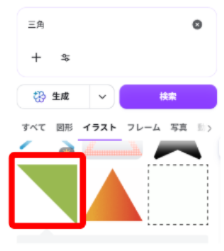
色も向きも違いますが、今回はこれを使います。
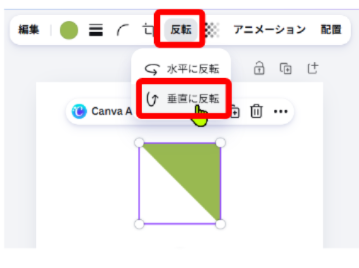
図形をクリックします。
上のツールバーの「反転」をクリックします。
「垂直に反転」をクリックします。
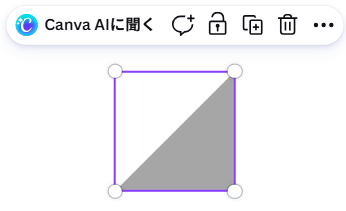
最後に色を合わせれば反転できなかった図形の反転後が完成です。
グループ化されている場合
図形がグループ化されていると、「反転」が表示されないことがあります。この場合はグループを解除してから操作しましょう。
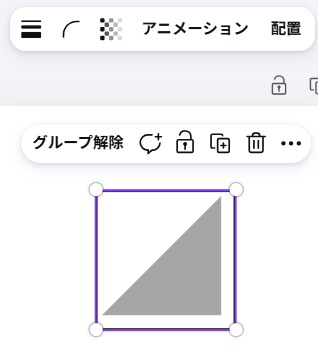
グループ化されている場合、一見図形が選択されているように見えても、グループ全体が選択されていて「反転」が表示されません。
「グループ解除」ボタンでいったん解除してから作業してください。
図形が選択されていない
意外と多いのが、図形自体を選択できていないケースです。
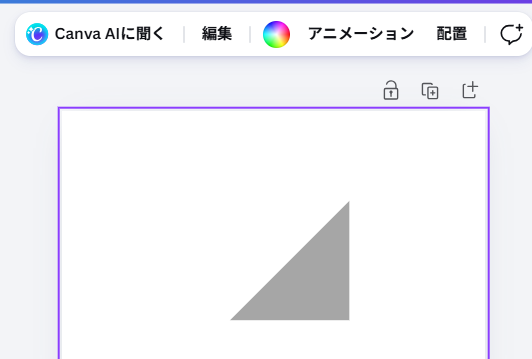
一番よくあるのがこれ。図形が選択されていませんが、上にツールバー自体はあるので「反転」ボタンだけ無いように見えてしまいます。
図形をクリックすればツールバーが切り替わり、「反転」も表示されます。
まとめ
Canvaで図形を反転できない場合は、反転非対応の図形を使っていないか、グループ化されていないか、図形を正しく選択できているかを確認してみてください。ほとんどの場合はこの3つを見直すことで解決できます。