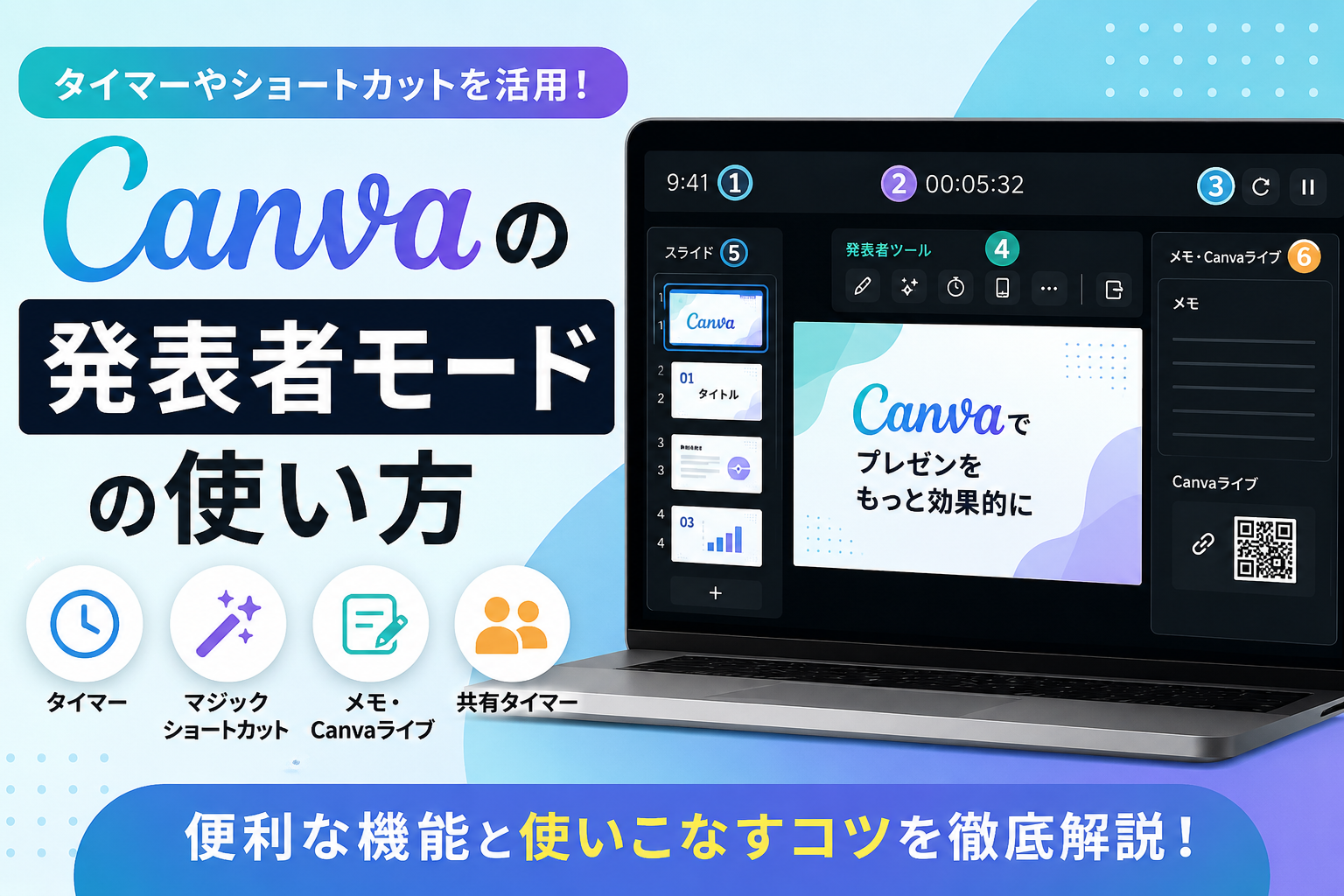
Canvaの発表者ツールには、プレゼンをスムーズに進めるための便利な機能が用意されています。ただ、画面に表示される項目が多く、「それぞれ何に使うの?」と迷うこともあります。
この記事では、発表者ツールの各機能の役割と、マジックショートカットや共有タイマーをうまく使うコツを紹介します。プレゼン本番で慌てないよう、事前に確認しておきましょう。
この記事のポイント
- 発表者ツールの各機能が分からない
- マジックショートカットを使いこなせない
- 共有タイマーを活用する方法が分からない
- プレゼン中に時間管理する方法が分からない
Canva発表者ツールの各機能を解説
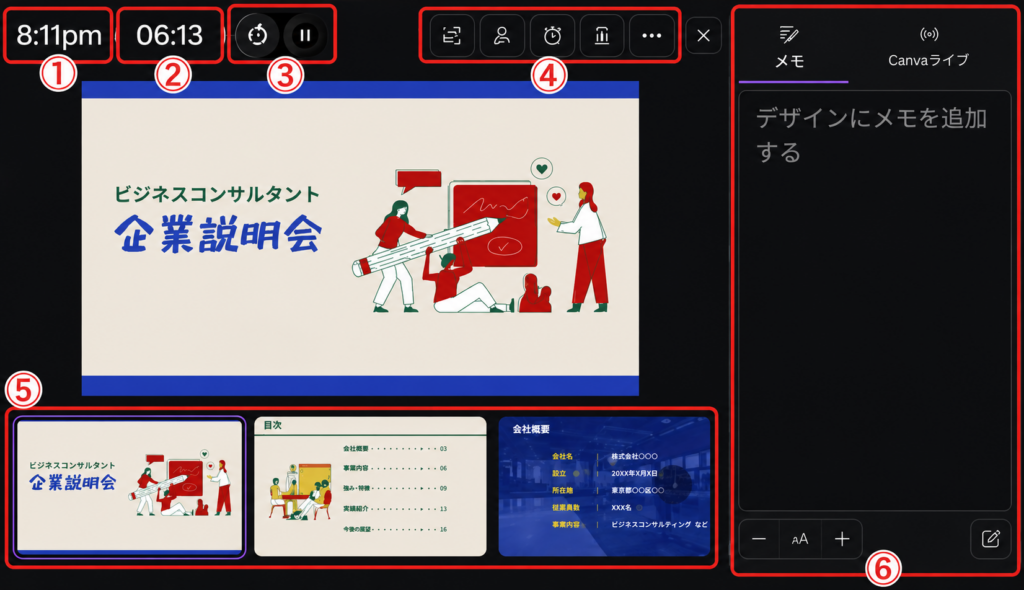
発表者ツールには、時間管理やスライド操作、メモの確認など、プレゼンをサポートする機能がまとまっています。それぞれの役割を確認していきましょう。
① 現在時刻
発表中でも現在時刻を確認できます。発表の終了時間が決まっている場合は、時間配分を確認しながら進行できます。
② プレゼンテーションタイマー
プレゼンを開始してからの経過時間が表示されます。発表時間をオーバーしないよう、進行状況を確認するのに便利です。
③ プレゼンテーションタイマー操作ボタン
左のボタンでプレゼンテーションタイマーをリセット。右で一時停止と再生。
④ 発表者ツール
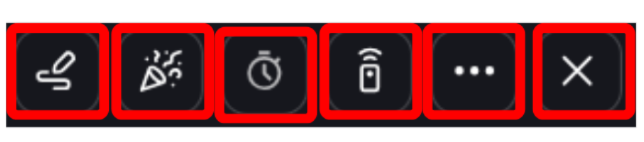
発表中に利用できる便利な機能がまとめられています。画面表示の切り替えや参加者の確認、タイマーなど、プレゼンをスムーズに進めるための各種ツールを利用できます。
| ボタン | 説明文 |
|---|---|
| ページ上に書く | プレゼン中に画面へ直接書き込みができます。 重要な部分を囲んだり、矢印を書いたりして、視聴者に注目してほしい場所を伝えられます。 |
| マジックショートカット | プレゼンに視覚効果を追加できます。 紙吹雪などのエフェクトを表示し、発表をより印象的に演出できます。 |
| タイマー | 発表や作業を区切る時間を全員共有で確認できます。 課題や記入終了までの時間や途中に挟む休憩時間を共有するために使うと便利です。 |
| リモート操作 | スマートフォンをプレゼンのリモコンとして利用できます。他のデバイスや離れた場所にいる他の人とスライドを共有して共同で発表できます。 |
| もっとみる(…) | その他の便利な機能を表示します。ポインターの表示やライブ編集、自動再生などの設定ができます。 |
| プレゼンテーションの終了 | 発表者ツールを閉じます。 プレゼン画面に戻りたいときや、ツールバーを非表示にしたいときに使用します。 |
⑤ スライド一覧
プレゼンに使用するスライドが一覧で表示されます。表示したいスライドをクリックすると、そのページへすぐに移動できます。
⑥ メモ・Canvaライブ
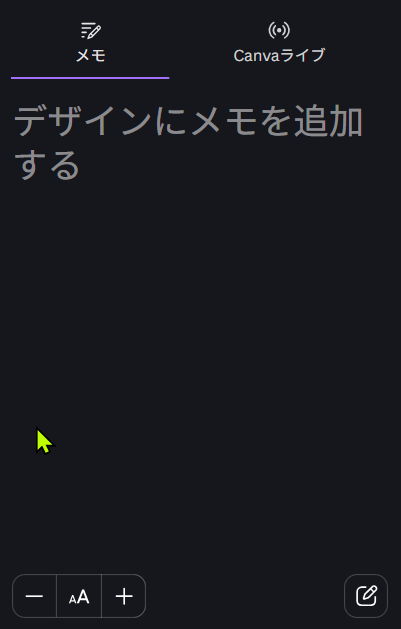
発表者用のメモを確認したり、Canvaライブを利用したりできます。メモを表示しておけば、話す内容を確認しながらプレゼンを進められるため安心です。
右下のペンマークを押すと編集できます。
Canvaライブでは、QRコードや専用リンクを共有することで、参加者からリアルタイムで質問やコメントを受け取れます。一方的に話すだけでなく、参加者とやり取りしながらプレゼンを進めたい場合に便利です。
Canva発表者ツールを使いこなすコツ
発表者ツールは、機能を知っているだけでなく、使いどころを押さえておくことも大切です。ここでは、実際のプレゼンで役立つコツを紹介します。
マジックショートカットをうまく使いこなすコツ
マジックショートカットとは
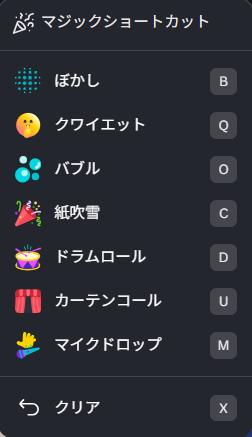
マジックショートカットは、プレゼン中にキーボードのショートカットを使って、画面への書き込みやエフェクトなどの機能をすばやく呼び出せる機能です。マウスでツールを探す必要がないため、プレゼンの流れを止めずに操作できます。
マジックショートカットでできること
マジックショートカットを利用すると、次のような機能へ素早くアクセスできます。
- ペンツールで画面に書き込む
- 紙吹雪などのエフェクトを表示する
- タイマーを表示する
- そのほか発表者向けの便利な機能を呼び出す
プレゼン中でもスムーズに操作できるため、説明を中断せずに進行できます。
よく使う機能だけ覚える
すべてのショートカットを覚える必要はありません。まずはペンツールやタイマーなど、よく使う機能だけ覚えると操作に迷わなくなります。
プレゼン前に一度試しておく
本番で初めて使うと、どのキーを押せばよいか迷ってしまうことがあります。プレゼン前に一度操作を確認しておくと、当日も落ち着いて利用できます。
画面を書き込みすぎない
ペンツールは便利ですが、書き込みが多すぎるとスライドが見づらくなります。重要なポイントだけを囲む・矢印を付ける程度にすると、参加者にも内容が伝わりやすくなります。
エフェクトは必要な場面だけ使う
紙吹雪などのエフェクトは印象的ですが、多用するとプレゼンの内容より演出に目が向いてしまいます。発表の締めや成功を伝える場面など、ここぞというタイミングで使うと効果的です。
マジックショートカットを活用すると、マウス操作を減らしながらプレゼンを進められます。よく使う機能から少しずつ覚えていくことで、よりスムーズな発表ができるようになります。
共有タイマーをうまく使うコツ
参加者に残り時間を伝える
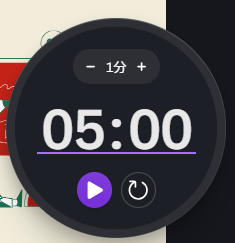
共有タイマーを表示すると、参加者も残り時間を把握できます。「あと5分で終了します」といった目安が分かるため、最後まで集中してプレゼンを聞きやすくなります。
グループワークやディスカッションで活用する
グループワークや意見交換の時間を設ける場合は、共有タイマーを表示しておくのがおすすめです。参加者全員が残り時間を確認できるため、「あと何分あるのか」が一目で分かり、スムーズに進行できます。
質疑応答の時間を可視化する
質疑応答の時間にも共有タイマーを利用すると、「質問はあと○分まで」と参加者へ分かりやすく伝えられます。終了時間が明確になるため、進行役も時間を管理しやすくなります。
必要な場面だけ表示する
共有タイマーを常に表示すると、参加者が時間ばかり気にしてしまうことがあります。演習や休憩、質疑応答など、時間を意識してほしい場面だけ表示すると効果的です。
まとめ
Canvaの発表者ツールを活用すると、時間管理やスライド操作、参加者とのやり取りまで、プレゼンをよりスムーズに進められます。まずはよく使う機能から試して、自分の発表スタイルに合わせて少しずつ使いこなしてみてください。