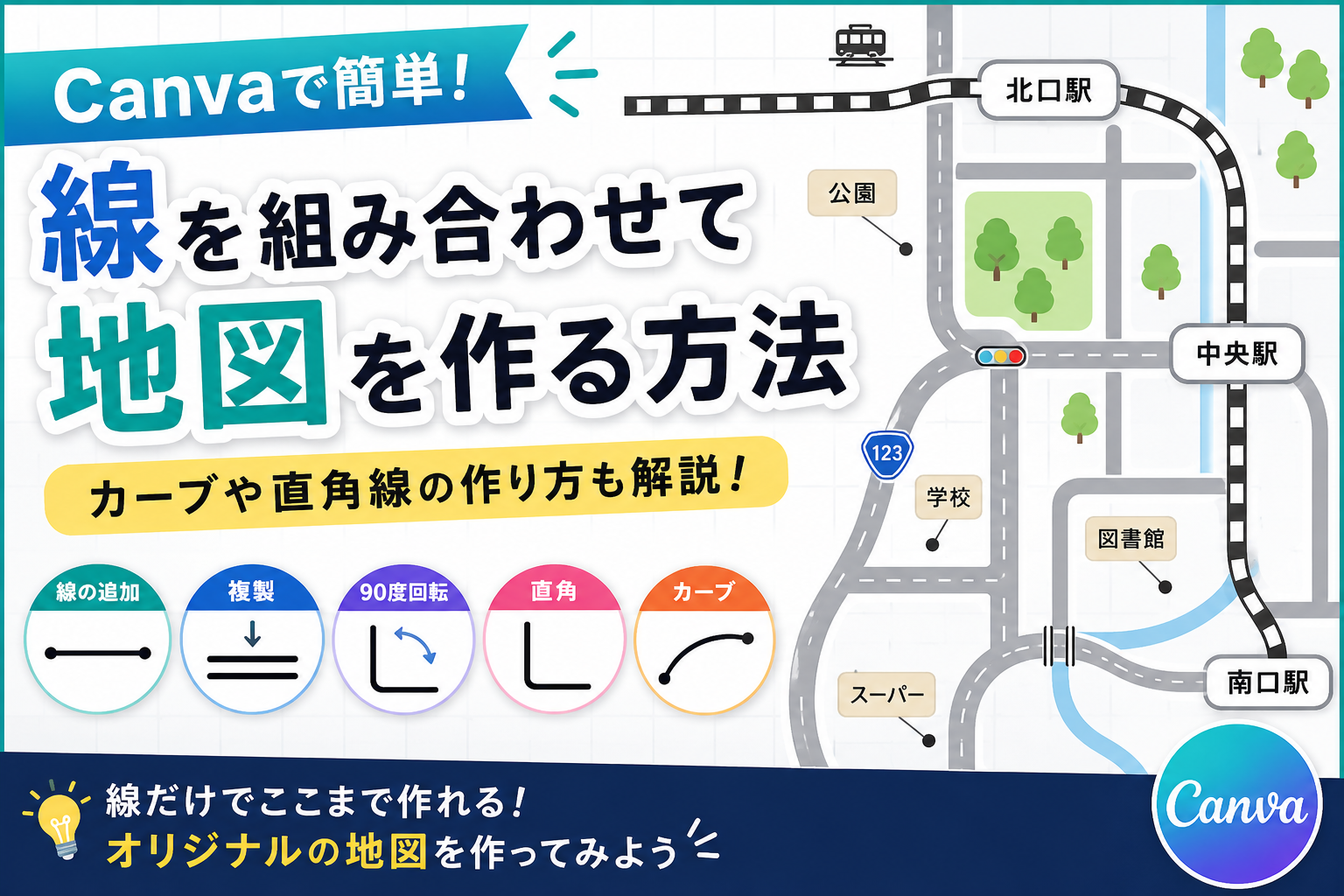
Canvaの線機能を使うと、区切り線だけでなく地図や図解のようなデザインも作れます。
ただ、線を曲げたり、まっすぐ複製したりする操作は最初かなり分かりにくいです。
今回は、線を組み合わせながら簡単な地図を作る流れを実際の画面でまとめます。
今回紹介した内容以外にも、図形の追加・色変更・整列・グループ化などをまとめています。
Canvaの線を組み合わせて地図を作る方法
線の両端を丸くする
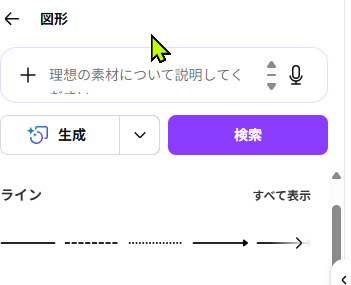
「図形パネル」のラインにある実線をクリックする。
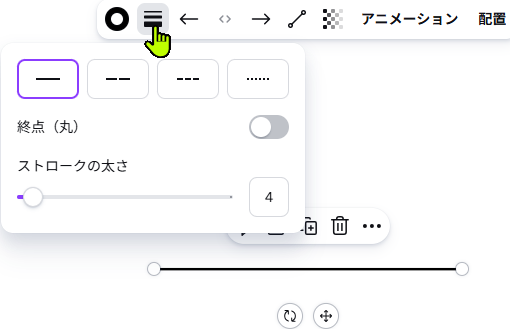
上ツールバーの「ストロークスタイル」をクリックする。
「終点(丸)」をクリックする。
「ストロークの太さ」スライダーを30に設定する。
作った線をコピペで増やす
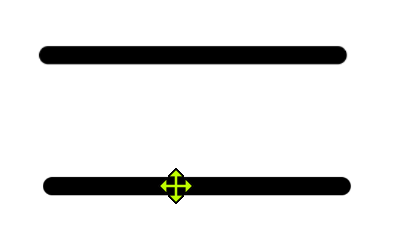
ALTキーを押しながらドラッグするとコピペできます。
SHIFTキーを押しながらドラッグすると水平垂直の移動をまっすぐに固定できるので、ズレを予防できます。
SHIFTキーとALTキーを押したまま、線をクリックして下に移動する。
クリックを離すと水平に同じ線が増える。
横線を90度ずらして縦線にする
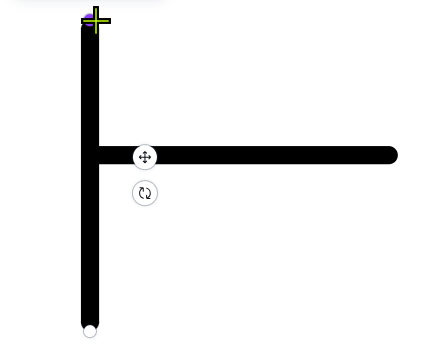
下の線の右端をクリックしたまま上に移動すると縦の線が出来る。
※クリックして角度を変えてる間、数字で角度が表示されます。-90°に合わせると垂直です。
線を曲げる
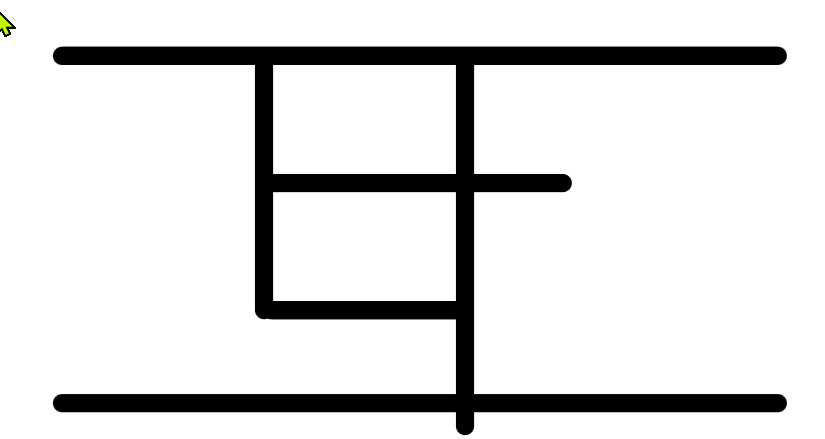
縦線と横線を駆使してここまで来ました。
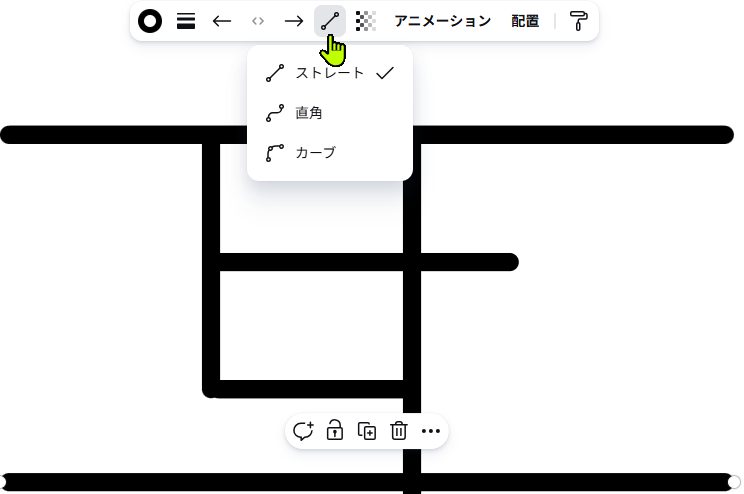
一番下の線を曲げたいと思います。
一番下の線をクリックする。
「ラインタイプ」をクリックして、次に「直角」をクリックする。
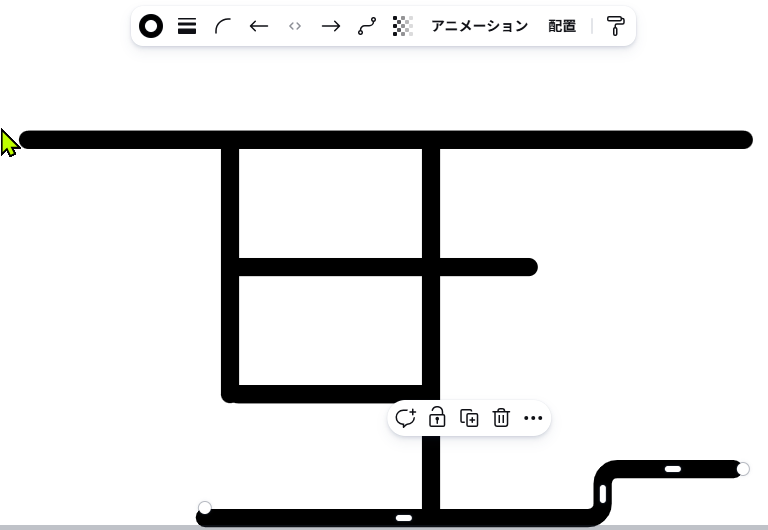
線の端をクリックして上、右と動かし直角の曲がりを付けてみました。
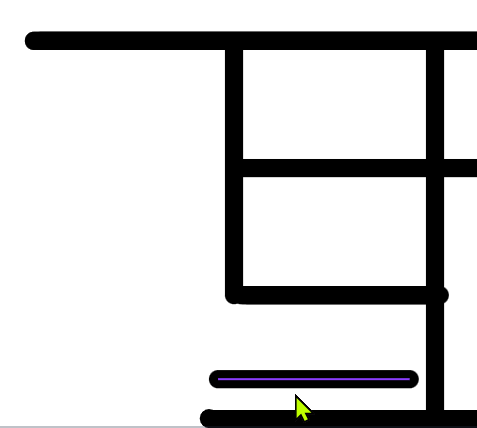
カーブを作りたいので線を一本コピペで増やしました。
一番下の線にカーブを付けていきます。
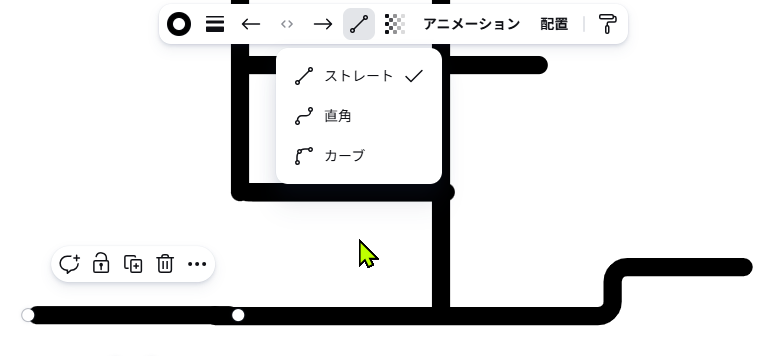
一番下の線に重ねた状態で、
「ラインタイプ」をクリックして、次に「カーブ」をクリックする。
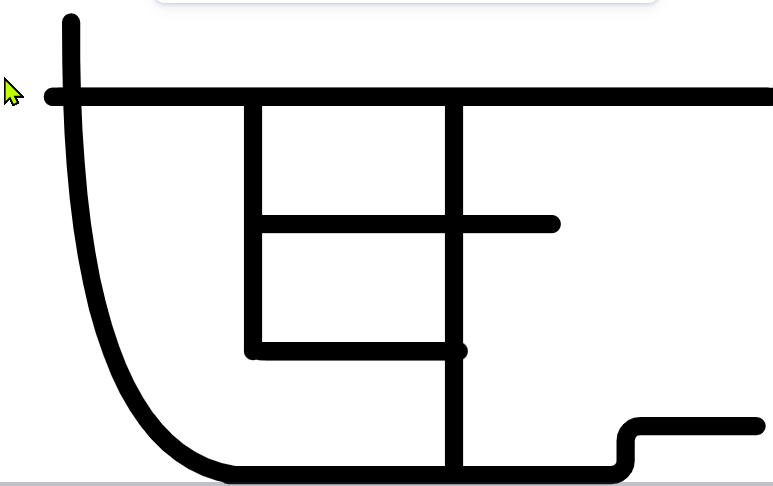
カーブが完成しました。
あとは細かいところを整えていきます。
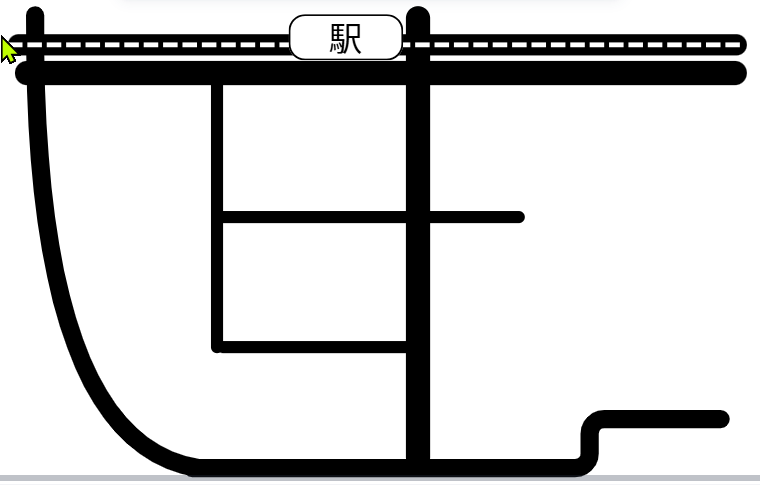
黒の実線と白の破線で線路を作って、角丸四角で駅を作って、テキストで文字を入れました。
最後に車線数で道の太さを変えてみました。
少し時間かかりましたが、今までやったことを組み合わせると結構面白かったです。
まとめ
Canvaの線機能は、区切り線だけでなく地図や図解のようなデザインにも応用できます。
特に複製・回転・カーブを組み合わせると、かなり自由に線を作れるようになります。
最初は少し操作に慣れが必要ですが、実際に触りながら作るとかなり理解しやすいです。
次は、図形や文字を使ってボタン風に仕上げたい人向けに、Canvaでボタンを作る方法もまとめています。
今回紹介した内容以外にも、図形の追加・色変更・整列・グループ化などをまとめています。