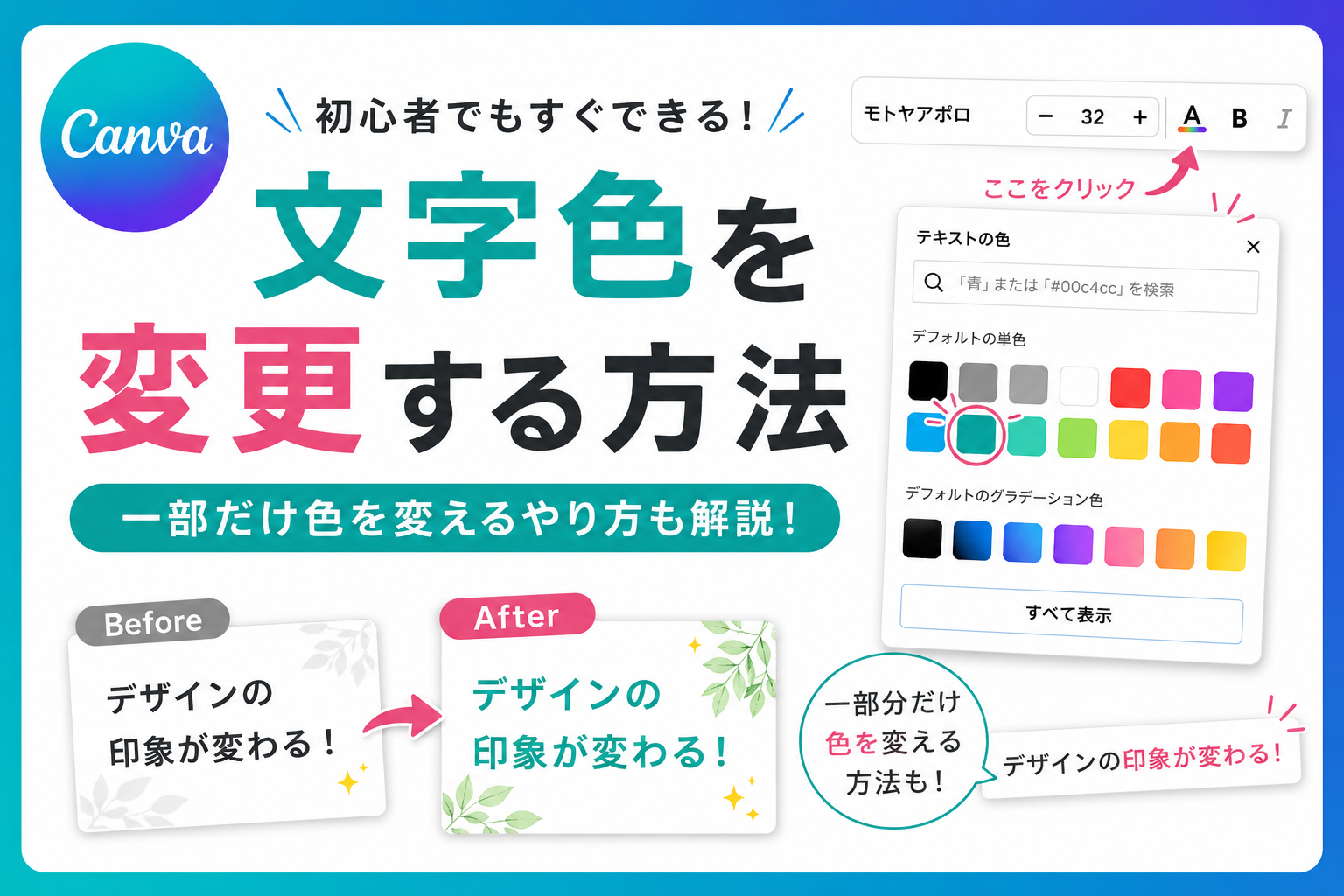
背景に合わせて文字色を変えるだけでも、デザインの雰囲気はかなり変わります。
操作自体はかなり簡単なので、まずは実際に触って試してみるのがおすすめです。
ここでも注意なのが、テキストをクリックしないと上のツールバーが表示されないことです。
Canvaの文字編集全体をまとめて確認したい方は、こちらのCanvaの文字編集を初心者向けに完全解説【文字装飾まとめ】も参考にしてください。
文字の色を変更する
Canvaで文字色を変更する方法
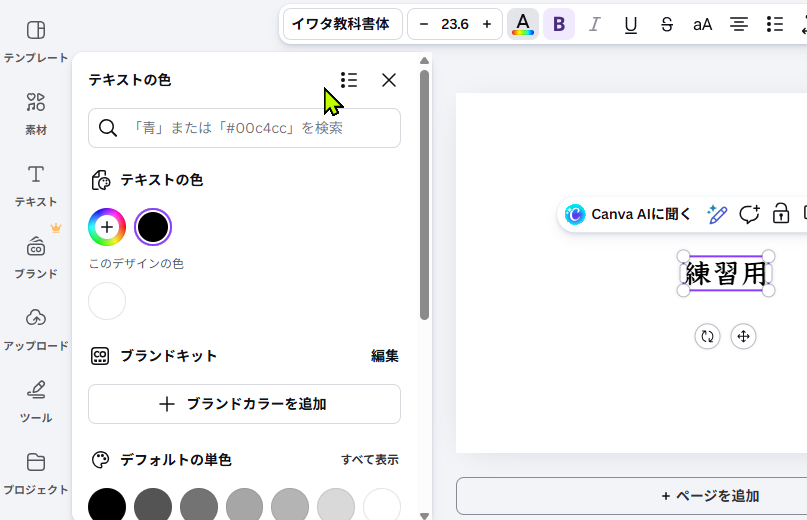
まずテキストボックスをクリックします。
上にツールバーが表示されるので「テキストの色」をクリックします。
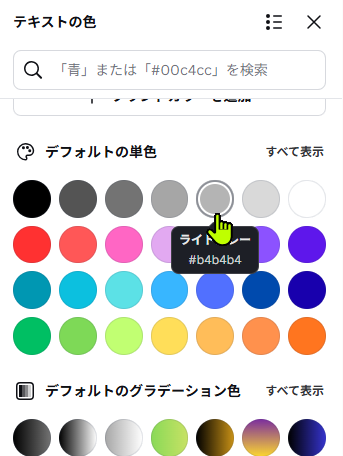
「テキストの色」のメニューが表示されます。
下へスクロールすると「デフォルトの単色」「デフォルトのグラデーション色」が表示されます。
今回は「デフォルトの単色」から左下のグリーンを選択します。
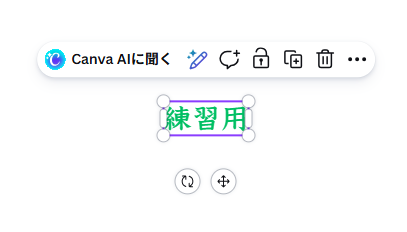
選択した色がテキストへ反映されました。
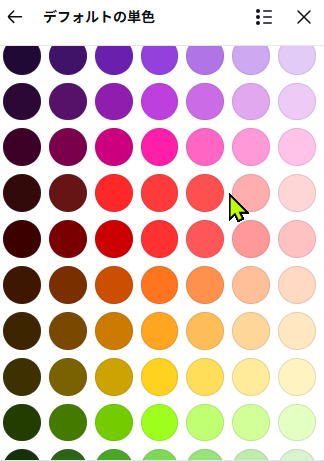
「デフォルトの単色」の横にある「すべて表示」をクリックすると、さらに多くの色から選べます。
背景画像に合わせるだけでもかなり印象が変わるので、いろいろ試してみると面白いです。
Canvaで文字の一部だけ色を変更する方法
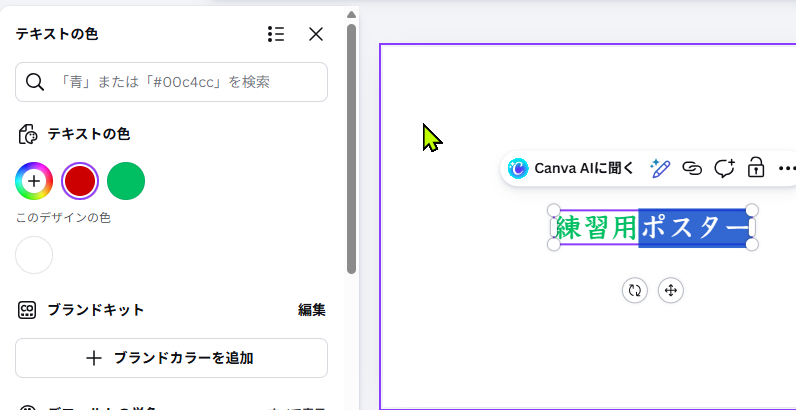
文字の一部だけ色を変更したい場合は、変更したい部分をドラッグで選択します。
その後、使いたい色をクリックすればOKです。
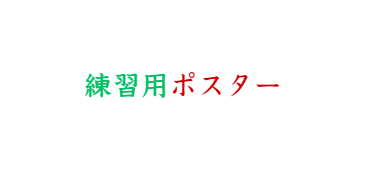
こんな感じで、一部分だけ色を変えることもできます。
タイトルの強調や、目立たせたい部分に使うとかなり見やすくなります。
まとめ
Canvaの文字色変更は、テキストを選択して「テキストの色」をクリックするだけなので、かなり簡単に使えます。
背景に合わせて色を変えるだけでも、デザインの雰囲気はかなり変わります。
また、一部分だけ色を変更するとタイトルや強調したい場所も目立たせやすくなります。
まずは難しく考えず、いろいろな色を試しながら触ってみるのがおすすめです。
文字サイズだけで調整しようとすると、少し読みづらく感じることもあります。
Canvaは文字間隔や行間も変更できるので、タイトルや説明文を見やすく整えたい時に便利です。
→ Canvaで文字間隔と行間を調整する方法と読みやすくするコツ【3分で理解できます】
Canvaの文字編集全体をまとめて確認したい方は、こちらのCanvaの文字編集を初心者向けに完全解説【文字装飾まとめ】も参考にしてください。