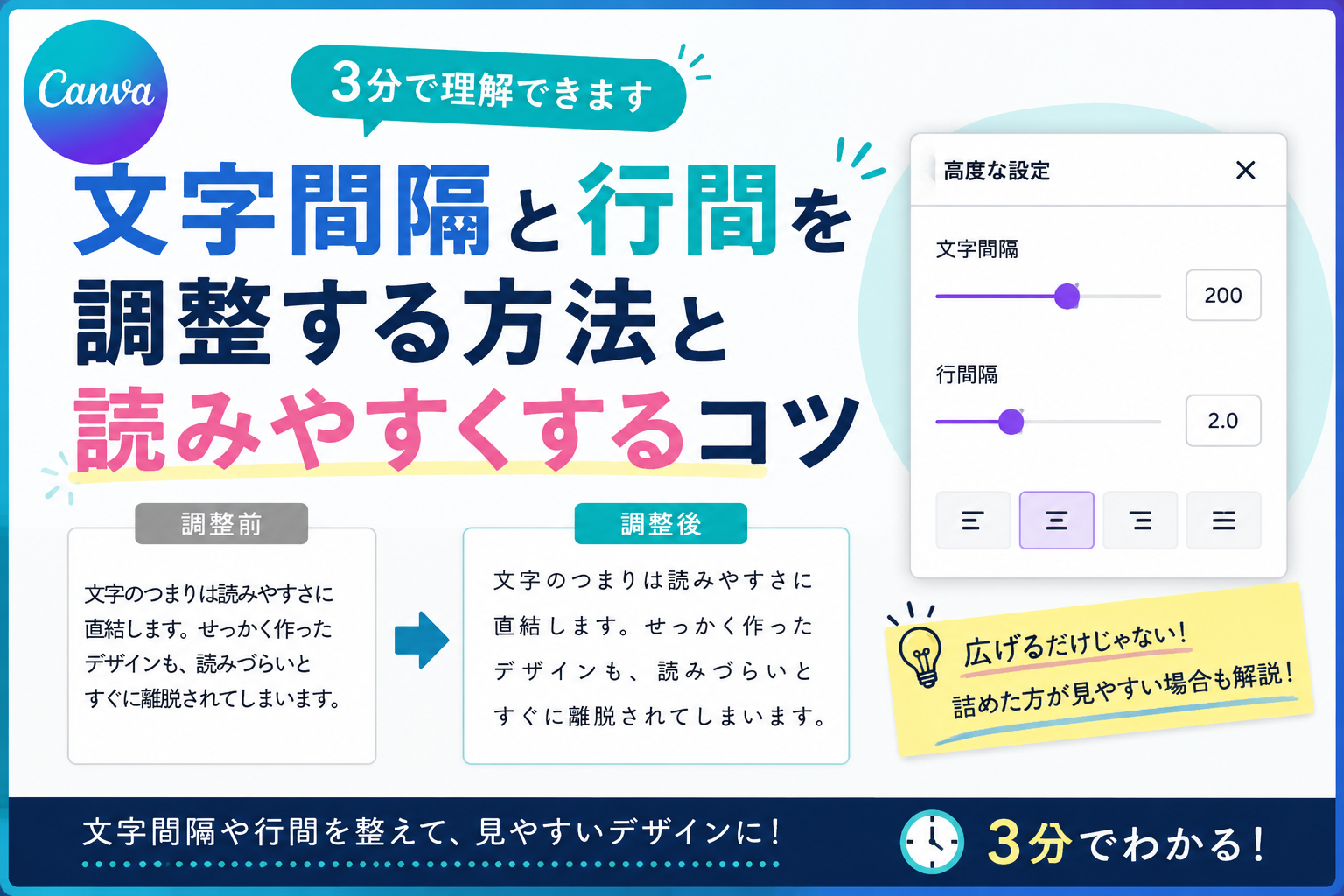
文字のつまり具合は、読みやすさにかなり影響します。
せっかく作ったデザインも、文字が読みにくいとすぐ離脱されやすくなります。
操作は簡単なので、文字間隔と行間の調整方法を覚えておきましょう。
Canvaの文字編集全体をまとめて確認したい方は、こちらのCanvaの文字編集を初心者向けに完全解説【文字装飾まとめ】も参考にしてください。
文字間隔と行間を調整する方法
文字間隔と行間を広げる方法
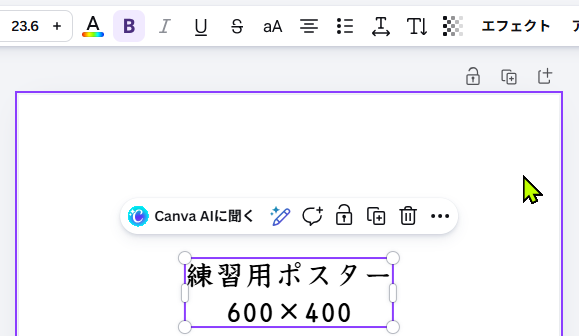
まずは練習用に2行のテキストを用意してください。
長めの文章を入力してEnterを押すと、改行できます。
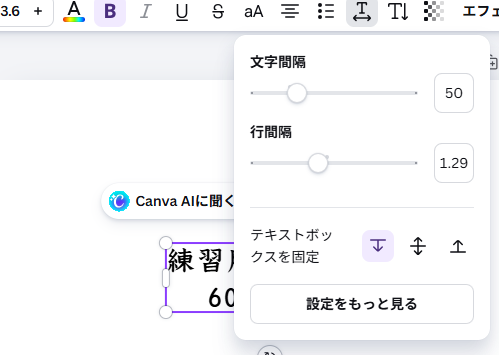
上のツールバーにある「高度な設定」をクリックします。
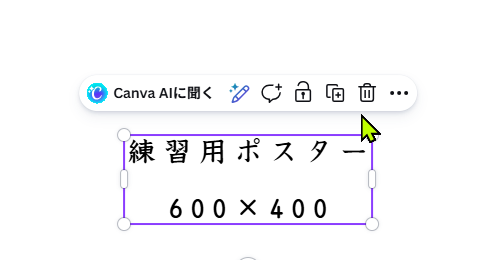
今回は文字間隔を200、行間を2.0へ変更してみました。
最初よりも、少し読みやすくなったと思います。
文字間隔は、もう少し広げても見やすいかもしれません。
文字間隔が狭いほうが見やすい場合もある
文章は適度に空白があったほうが読みやすいですが、日付や金額のように、まとまりが見えたほうが読みやすい場合もあります。
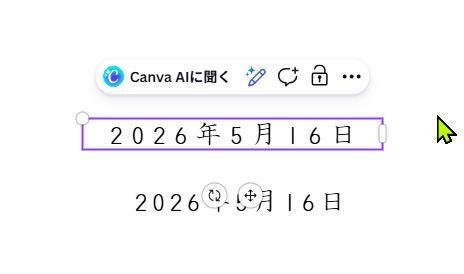
文字間隔による見え方の違いを確認してみてください。
下のように少し間隔を詰めたほうが、まとまって見やすい場合もあります。
まとめ
Canvaでは、文字間隔や行間を調整するだけでも、かなり読みやすさが変わります。
特にタイトルや長めの文章は、少し調整するだけで見やすくなることも多いです。
逆に、日付や金額のようにまとまりを見せたい場合は、少し間隔を狭くしたほうが読みやすい場合もあります。
まずはいろいろ数値を動かしながら、見え方の違いを試してみてください。
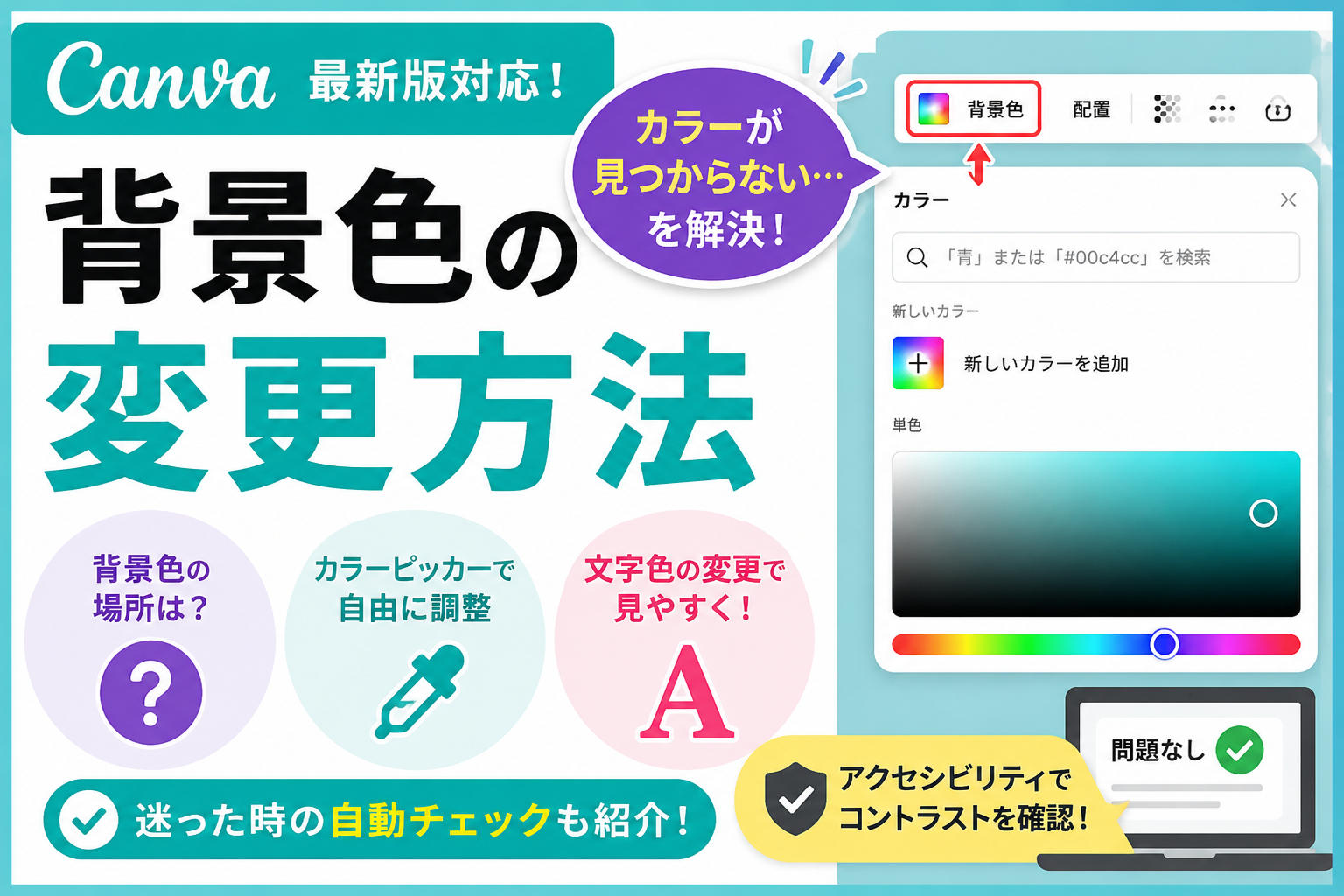
背景との色バランスによっては、文字が少し見づらく感じることもあります。
Canvaは背景色も簡単に変更できるので、文字を読みやすくしたい時は一緒に調整するのがおすすめです。
→ Canvaで背景色を変更する方法と見やすい配色にするコツ|迷った時の自動チェックも紹介
Canvaの文字編集全体をまとめて確認したい方は、こちらのCanvaの文字編集を初心者向けに完全解説【文字装飾まとめ】も参考にしてください。