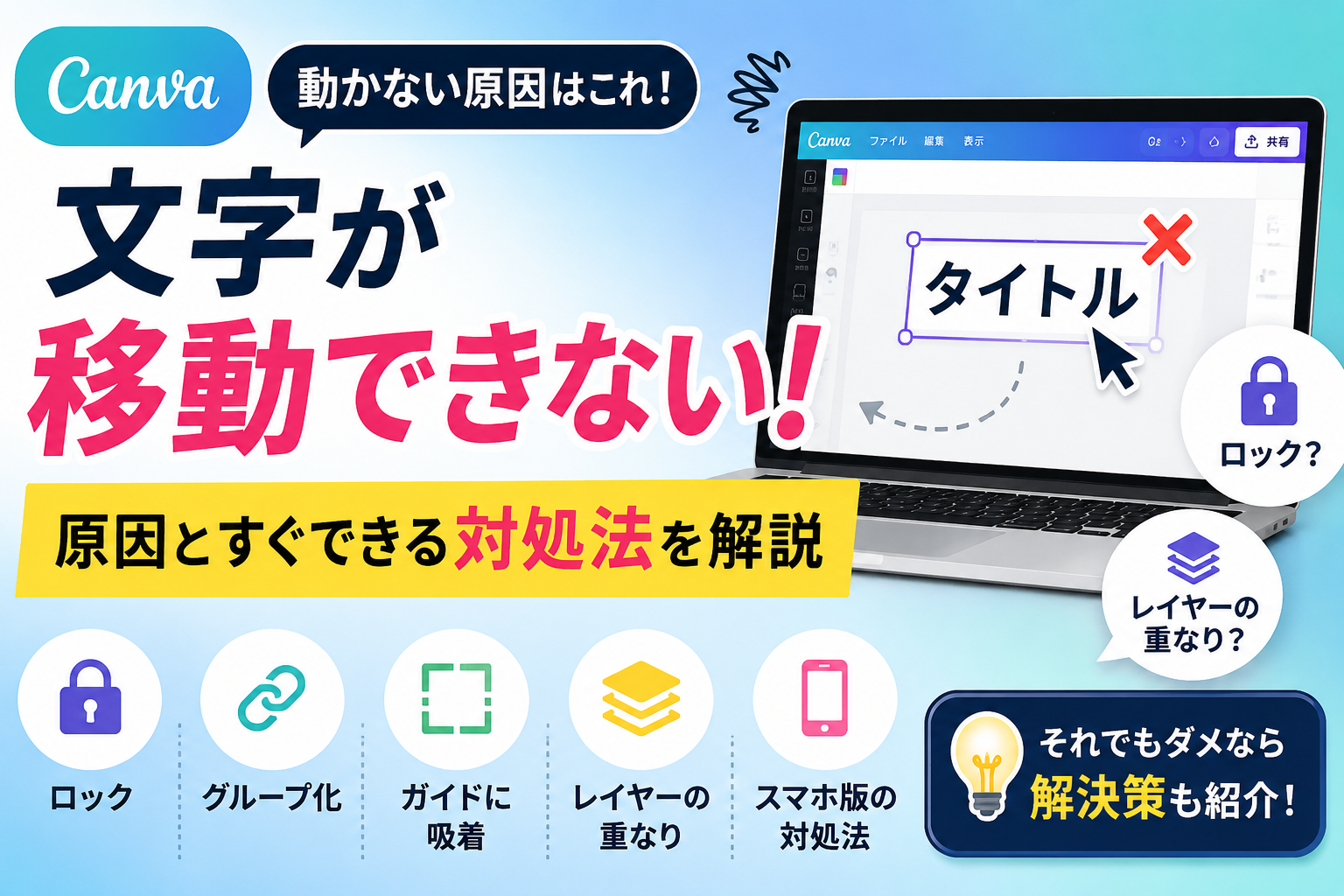
Canvaで文字を移動しようとしても、ドラッグできなかったり、別の素材が選択されたりして困っていませんか。
この症状はCanvaの不具合ではなく、ロックやグループ化、レイヤーの重なりなどが原因になっていることがほとんどです。原因を知っておけば、数分で解決できるケースも少なくありません。
Canvaで文字が移動できない主な原因と、すぐに試せる対処法をわかりやすくまとめてみました。
この記事のポイント
- 文字が移動できない原因を確認できる
- ロックやグループ化などの解決方法がわかる
- スマホ版で動かない場合の対処法を紹介
- 改善しないときに試したい対処法も解説
Canvaで文字が移動できない原因
文字が移動できない場合は、Canvaの不具合ではなく設定や操作方法に原因があることがほとんどです。
まずは次の項目を順番に確認してみましょう。
ロックされている
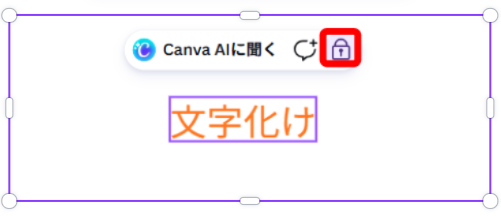
鍵アイコンが表示されていませんか?鍵アイコンがあったらロック状態で文字やテキストボックスをドラッグしても位置を変更できません。
対処は簡単で、鍵アイコンをクリックして解除すれば移動できるようになります。
意外に気づけなかったりするのが、テンプレートによって誤操作防止のため、最初からロックされていることもあります。これ、気づかないと「罠かよ…」ってなります。
テキストを編集モードのままになっている
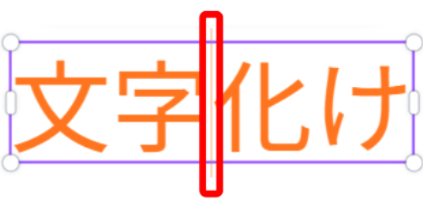
文字入力カーソルが表示されている状態になっていませんか?
テキスト編集モードは、テキスト内はいじれるけど動かない状態です。
一度文字入力を終了してからドラッグすると、移動できるようになります。
ガイドに吸着している
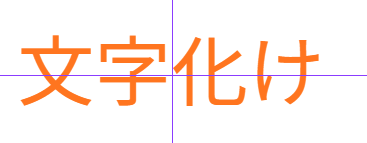
ガイド使っていませんか?
Canvaにはガイドラインがあり、「動かない」と思っても実際はガイドに吸着しているだけというケースがあります。
対処はガイドをいったん外すか、一回大きく動かしてから戻すように動かしてみてください。
グループ化されている
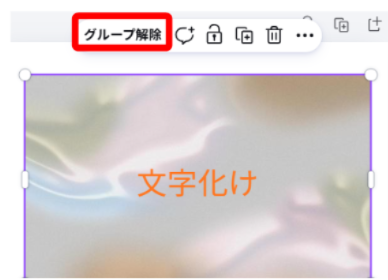
グループ化解除が表示されていませんか?
文字が画像や図形とグループ化されている場合は、文字だけを移動できません。対象を選択し、「グループ解除」を実行すると個別に編集できます。
レイアウトをまとめて配置したあと、そのままグループ化された状態になっているケースは少なくありません。
グループ化してたのに忘れていることって結構ありますよね。
背景が選択されている
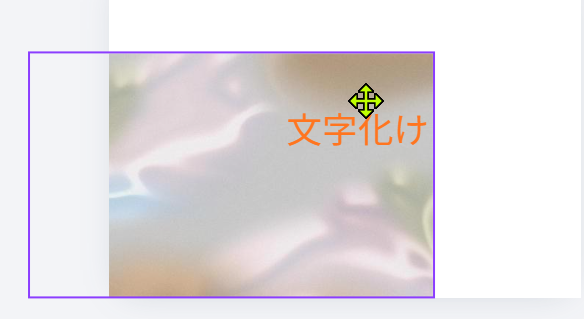
文字は動かず背景だけ動くなら、文字ではなく背景画像やページ全体が選択されている状態です。
対処は一度空白部分をクリックして選択を解除し、改めて文字をクリックしてみましょう。文字枠が表示されたことを確認してからドラッグすると、正しく移動できます。
レイヤーが重なっている
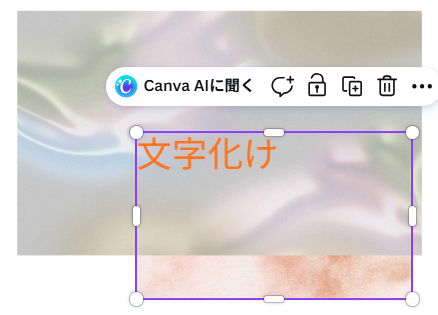
透明な図形や画像が文字の上に重なっていると、文字を選択できないことがあります。
画像や図形を重ねているデザインでは、けっこう起こりがちです。
対処は「配置」からレイヤーの順番を確認し、文字を前面に移動するか、重なっている素材を背面へ送ると操作しやすくなります。
スマホ版で動かない場合
スマホ版Canvaでは画面が小さいため、文字をうまく選択できないことがあります。
画面を拡大してから長押しすると選択しやすくなる場合があります。指ではなくスタイラスペンを使うほうが押し間違いを減らせます。
あと、アプリは最新版に更新しておくことも重要なので定期的に確認しておきましょう。
細かい位置調整が必要な場合は、パソコン版を利用したほうが作業しやすいでしょう。
それでも動かないときの対処法
原因を確認しても改善しない場合は、一時的な不具合が発生している可能性があります。次の方法も試してみましょう。
Canvaを再読み込みする
一時的な読み込みエラーで編集できなくなることがあります。
ページを再読み込みするだけで改善するケースもあるため、まずは更新してみましょう。自動保存されていることを確認してから実行すると安心です。
ブラウザを変更する
利用しているブラウザとの相性が原因で正常に動作しない場合があります。
改善しないときは、別のブラウザでCanvaを開き直してみてください。ブラウザを変更するだけで問題が解決することもあります。
キャッシュを削除する
ブラウザのキャッシュが古いままだと、Canvaが正常に動作しないことがあります。
キャッシュを削除したあとにブラウザを再起動し、再度Canvaへアクセスして動作を確認してみましょう。
Canvaのサーバー障害を確認
まれにCanva側で障害が発生していることがあります。
他の人も同じ症状なら時間を置いて試しましょう。
まとめ
Canvaで文字が移動できないときは、ロックやグループ化、レイヤーの重なりなどが原因になっていることがほとんどです。
まずは文字が正しく選択できているかを確認し、設定を見直してみましょう。
それでも改善しない場合は、再読み込みやブラウザの変更、キャッシュの削除を試してください。原因を一つずつ確認すれば、多くのケースは短時間で解決できます。
次は、文字の形を細くしたり横長にしたい方へ。長体・平体の設定方法をご覧ください。
Canvaの文字編集全体をまとめて確認したい方は、こちらのCanvaの文字編集を初心者向けに完全解説【文字装飾まとめ】も参考にしてください。