Canvaで動画を作ろうと思ったとき、最初は「画像編集と同じ感じでいけるでしょ」と思っていました。
でも実際に触ると、動画を切るところで迷い、音楽を入れるところで迷い、最後は「保存どこ?」でまた迷いました。
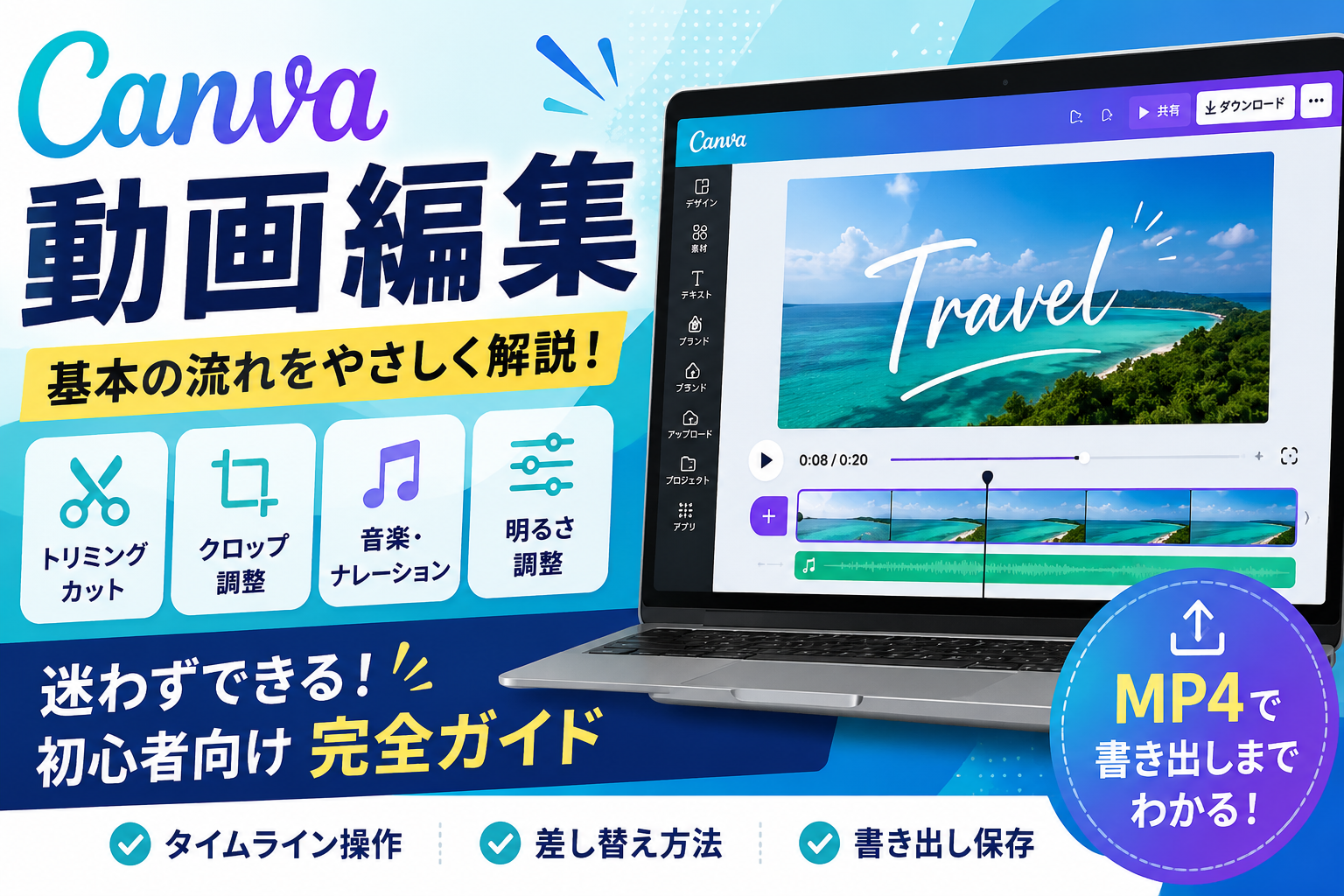
Canva動画は、画像編集とは違ってタイムライン編集や音楽、ナレーション、MP4保存まで関係してきます。
この記事では、Canva動画で初心者が迷いやすい操作を、作業の流れごとにまとめています。詳しい手順は、それぞれの記事で画面付きで確認してください。
Canva動画を編集する
動画を入れた直後に困りやすいのが、長さや見せる範囲の調整です。「ここだけ切りたい」「余計な部分を隠したい」「別の動画に替えたい」と思っても、画像編集とは少し操作感が違います。
動画を切ったり長さを変えたい
動画を置いたあと、「この部分だけ短くしたい」と思って手が止まりました。
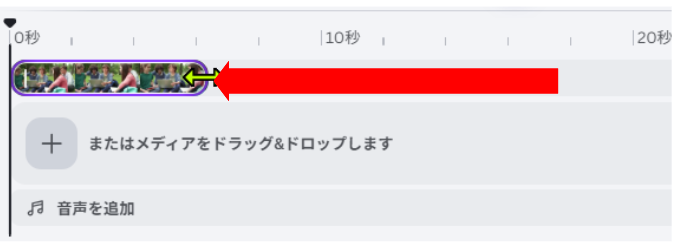
Canva動画では、前後を短くするならトリミング、途中で区切るなら分割を使います。
どちらも似て見えますが、使う場面が少し違うので、最初に整理しておくと編集しやすくなります。
動画の見せたい部分だけ切り抜きたい
動画を入れたら、余計な部分まで映っていて「ここだけ見せたい」となることがあります。
サイズを変えるだけでは思った位置にならない場合は、クロップで表示範囲を調整します。画面の中でどこを見せるかを決める操作なので、素材の印象もかなり変わります。
入れた動画を別の動画に差し替えたい
一度動画を入れたあと、「やっぱり別の素材にしたい」となることがあります。
最初からページを作り直さなくても、不要な動画を外して新しい動画に入れ替えれば大丈夫です。
配置や流れを残したまま直せるので、途中で素材を変えたいときに覚えておくと楽です。
動画が暗いので明るくしたい
動画を置いてみたら、思ったより暗く見えることがあります。
素材自体は使いたいのに、文字や人物が見えにくいときは、明るさを少し調整すると見やすくなります。
大きく変えすぎると不自然になるので、画面を見ながら少しずつ直すのが安心です。
Canva動画を見やすくする
動画の形ができてくると、次は見せ方が気になります。
「全部いっぺんに出る」「切り替わりが急」「最後がブツッと終わる」など、少しの違和感が出てきます。
図解を順番に表示したい
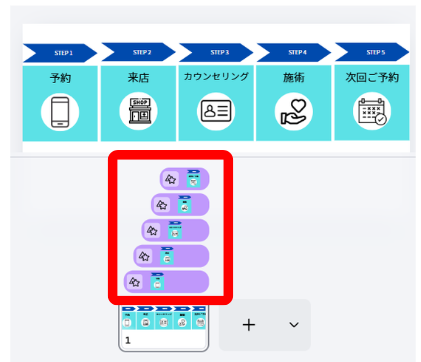
図解を動画にしたら、パーツが全部一気に表示されてしまい、どこを見ればいいのか分かりにくくなりました。1つずつ見せたいときは、タイムラインで表示タイミングをずらします。説明の順番に合わせて出せると、見る人にも流れが伝わりやすくなります。
動画と動画を自然につなげたい
動画を並べただけだと、場面が急に切り替わって少し雑に見えることがあります。
そんなときは、動画と動画の間にトランジションを入れるとつながりが自然になります。
派手にしすぎる必要はなく、違和感なく次の場面へ移れれば十分です。
動画の終わりを自然に暗くしたい
動画の最後が急に終わると、見終わったときに少しぶつ切り感が出ます。
終わり方を落ち着かせたいときは、暗転用のページや黒い背景を使ってフェードアウト風に見せる方法があります。
短い動画でも、最後を整えるだけで仕上がりの印象が変わります。
画像を徐々に透明にしたい
画像をふわっと消したいとき、透明度を下げるだけでは全体が薄くなるだけでした。
部分的に自然に消える見た目にしたい場合は、グラデーションを重ねて調整します。
動画の背景になじませたいときや、文字を読みやすくしたいときにも使いやすい方法です。
Canva動画に音を付ける
映像だけ完成しても、無音だと少し物足りなく感じます。
BGMを入れたい、ナレーションを入れたい、音楽の位置を合わせたい、というところでまた迷いやすいです。
動画に音楽を入れたい
動画にBGMを入れたいのに、音楽素材がどこにあるのか最初は探しました。
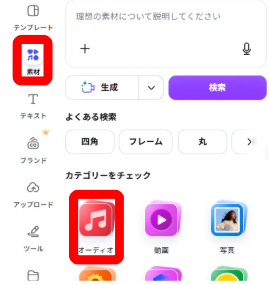
Canvaではオーディオ素材を選んで動画に追加できます。
雰囲気に合う音を入れるだけで、同じ動画でもかなり見え方が変わります。まずは短めのBGMから試すと扱いやすいです。
動画にナレーションを入れたい
説明用の声を入れたいけど、自分で録音するのは少し面倒に感じました。
CanvaではAI音声を使って、文章からナレーションを作れます。
操作説明やショート動画の補足に使いやすく、声を録る準備をしなくても動画に説明を加えられるのが便利です。
音楽の位置を細かくずらしたい
BGMを入れたあと、「ここからサビを流したいのにズレる」となることがあります。
動画の長さに合わせて音楽を動かすだけでは合わない場合は、スリップ機能で音の開始位置を調整します。
波形を見ながら合わせると、狙ったところに音を持っていきやすいです。
Canva動画を仕上げて保存する
最後の仕上げでも、タイムラインが見づらかったり、動画の一場面を画像にしたかったり、MP4保存の場所が分からなかったりします。
完成前に確認しておきたいところです。
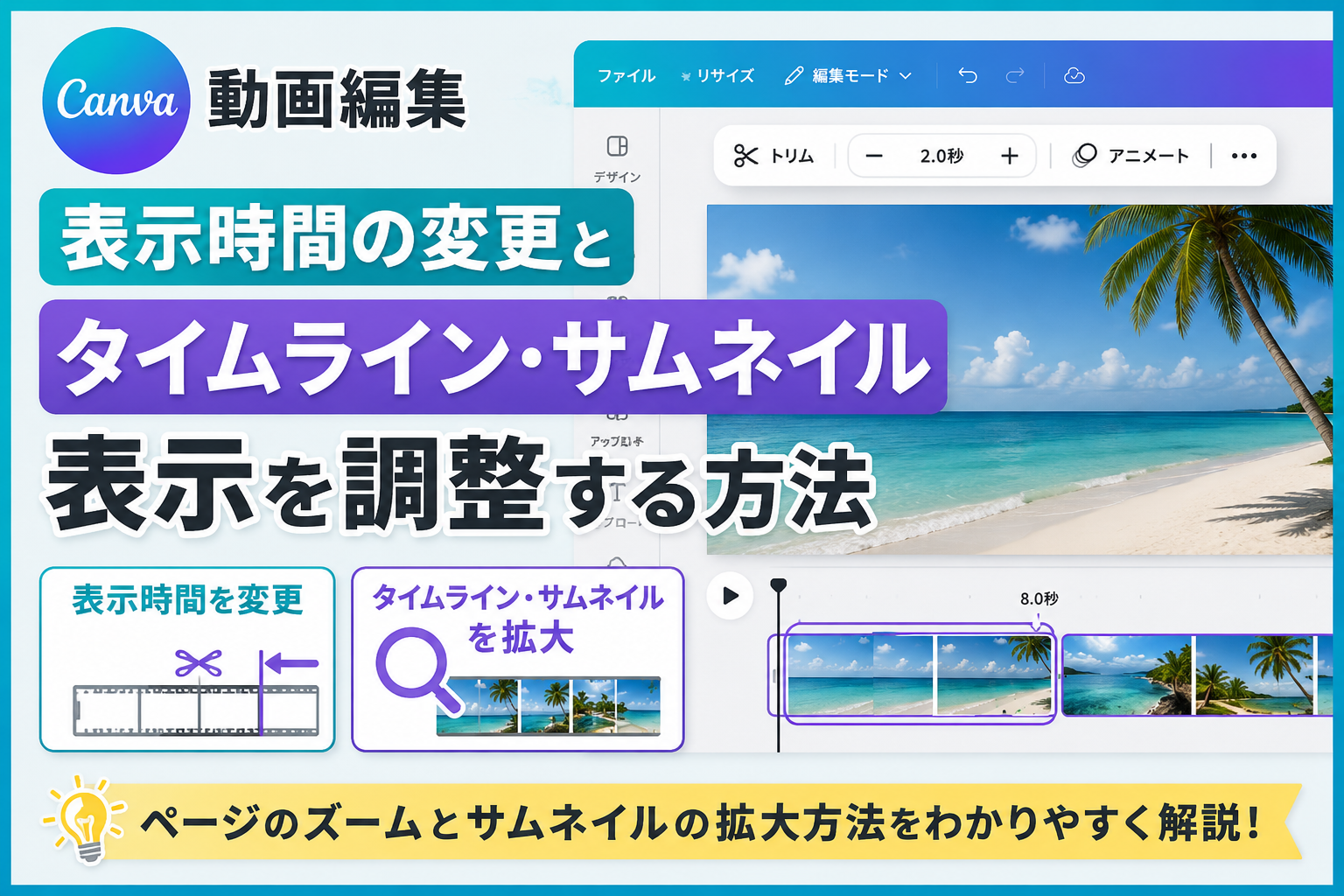
タイムラインが見づらいので拡大したい
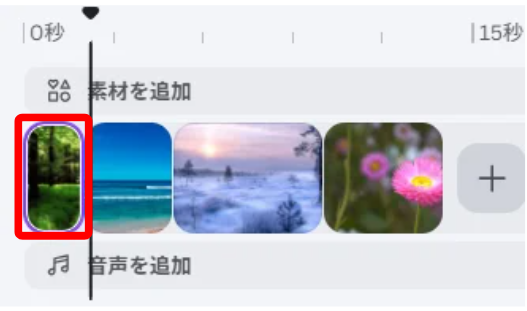
動画が長くなると、タイムラインが細かくなって操作しづらくなります。
どの素材がどこにあるのか分かりにくくなったら、タイムラインを拡大して確認します。
表示時間やサムネイルが見やすくなるので、細かい位置合わせをするときにも作業しやすくなります。
動画の一場面を画像で保存したい
動画の中に「この場面だけ画像で使いたい」と思う瞬間があります。
サムネイルや記事内画像に使いたいときは、動画全体ではなく一場面を静止画として保存できると便利です。
あとから見返して使いたいカットがある場合にも役立ちます。
【スクショ:動画の一場面を静止画として保存する画面】
完成した動画をMP4で保存したい
完成したあとに「保存どこ?」となりました。
Canva動画は、共有メニューからダウンロードを選び、MP4形式で保存します。画像保存とは少し流れが違うので、最初は場所が分かりにくいです。
投稿用や保存用に使うなら、最後に形式を確認しておきます。
Canva動画でよくある質問
Canva動画は無料で使えますか?
はい。Canva動画は無料プランでも作成や編集、MP4保存ができます。
ただし、一部の動画素材や音楽素材、AI機能などはCanva Pro限定です。
まずは無料で基本操作を試して、必要になった機能だけ確認すると分かりやすいです。
Canva動画はMP4で保存できますか?
できます。編集が終わったら「共有」から「ダウンロード」を選び、ファイル形式でMP4を指定して保存します。
SNS投稿やYouTube用に使う場合も、基本的にはMP4で書き出しておくと扱いやすいです。
Canva動画に音楽は入れられますか?
入れられます。Canva内のオーディオ素材を使ったり、自分で用意した音楽ファイルをアップロードしたりできます。
動画の雰囲気を変えたいときは、まずBGMを入れて音量を調整するだけでも印象が変わります。
Canva動画はスマホでも編集できますか?
はい。Canvaアプリを使えばスマホでも動画編集ができます。文字入れや音楽追加、保存までできますが、細かいタイムライン調整はパソコンのほうが見やすいです。
簡単な修正はスマホ、本格編集はパソコンと分けても使いやすいです。
まとめ
Canva動画は、最初から全部覚えようとすると迷いやすいです。
まずは動画を編集する、見やすくする、音を付ける、最後に保存する。この流れで分けて考えると、今どこで困っているのか見つけやすくなります。
詳しい手順は各記事で画面付きでまとめているので、必要なところから確認しながら進めてみてください。