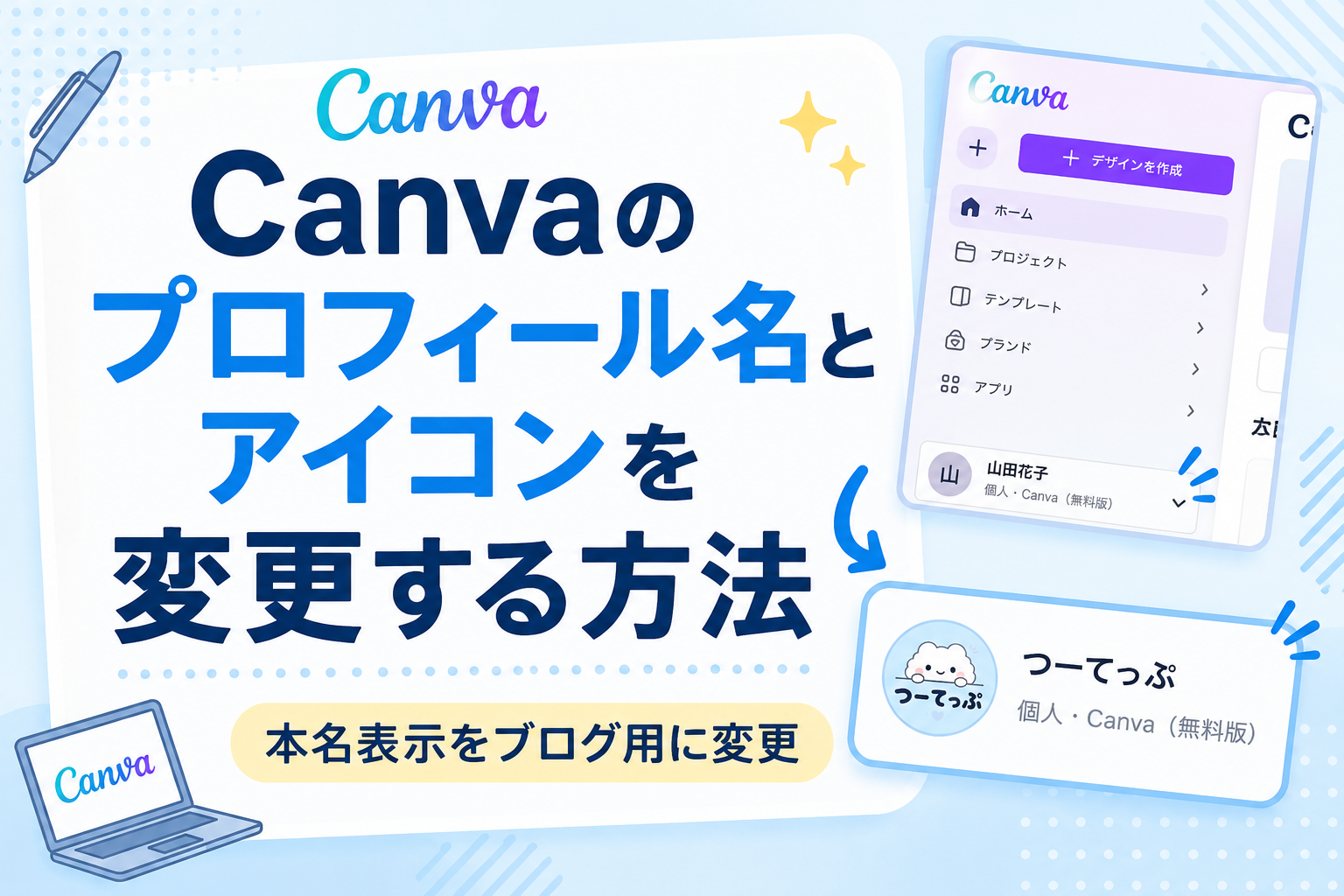
Canvaでスクリーンショットを撮っていると、左下のプロフィールアイコンやデザイン作成者名に本名が表示されるのが気になりました。
今後もCanvaの操作解説記事を作る予定なので、今回はプロフィール名とアイコンをブログ用に変更していきます。
Canvaのプロフィール名とアイコンを変更する方法
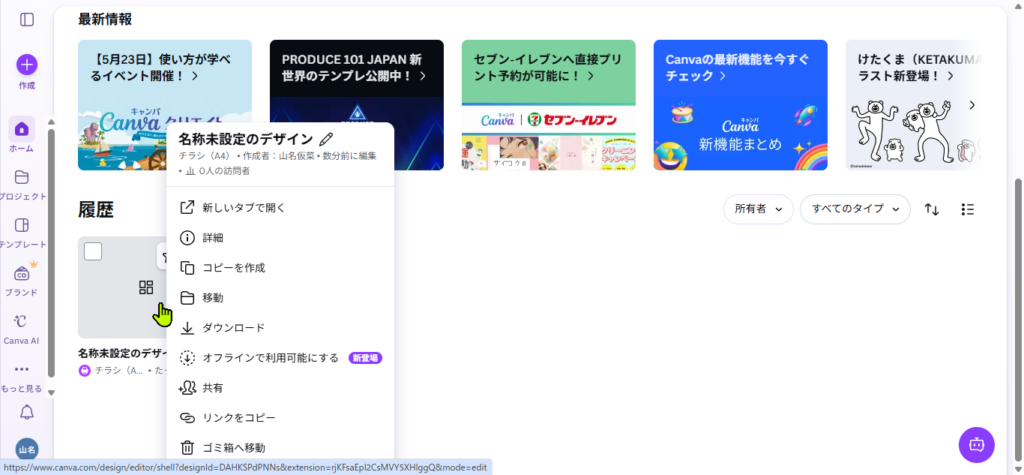
まずはホーム画面左下のプロフィールアイコンをクリックします。
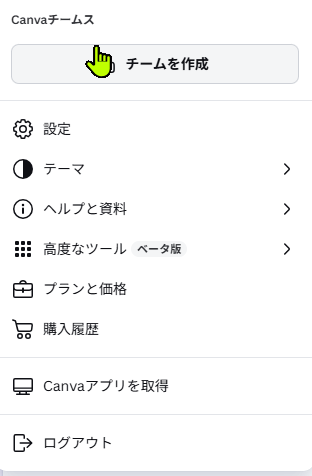
メニューが表示されるので、「設定」をクリックします。
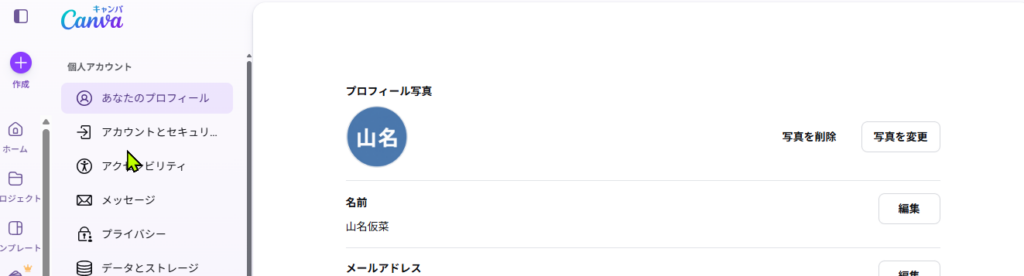
プロフィール画面が開いたら、写真をブログ用アイコンへ変更し、名前もブログ名へ変更します。
今回は、スクショ用としてブログ名の「つーてっぷ」に変更しました。
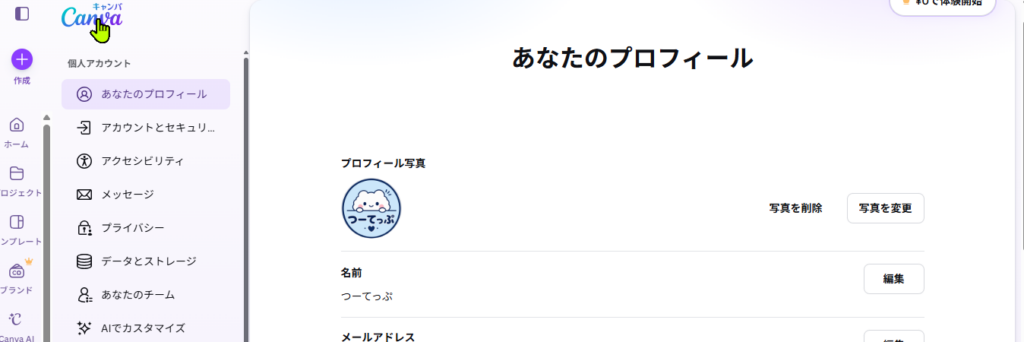
プロフィール画面で変更が反映されたら、左上のCanvaロゴをクリックしてホーム画面へ戻ります。
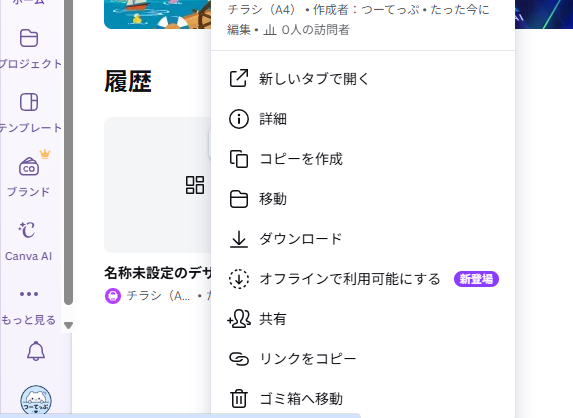
ホーム画面のアイコンやデザイン作成者名もブログ名に変更されました。
これで毎回スクショの名前を隠す必要がなくなり、記事用画像をかなり作りやすくなりました。
まとめ
Canvaはプロフィール名やアイコンを簡単に変更できます。
ブログやSNS用にCanvaを使う場合は、本名ではなく活動名へ変更しておくと、スクリーンショットをそのまま記事で使いやすくなるのでおすすめです。
プロフィール名やアイコンの設定が終わったら、次は実際にデザイン作成も触ってみるのがおすすめです。
Canvaは「どこから作るの?」で最初に迷いやすいので、基本の作成画面だけでも先に見ておくとかなり操作しやすくなります。
→ Canvaのデザインの作成方法|保存・カスタムサイズ・削除まで初心者向けに解説