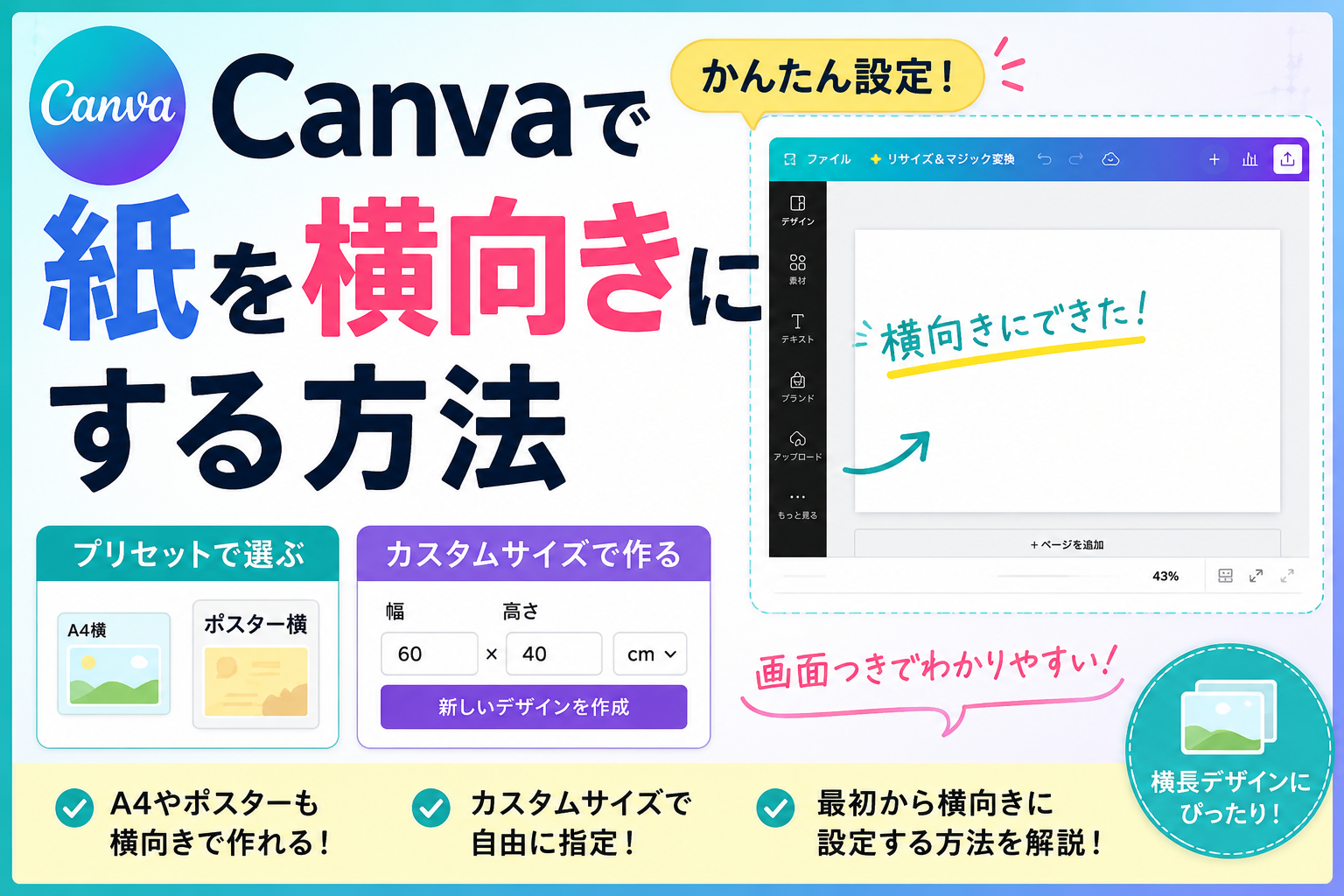
Canvaでは、最初から横向きのテンプレートを使ったり、カスタムサイズを設定して自由な横向きデザインを作ることができます。
ただ、「どこで横向きを選ぶの?」「途中で変えられる?」と最初は少し分かりにくいです。
今回は、プリセットとカスタムサイズを使ってCanvaで紙を横向きに設定する流れをまとめます。
Canvaで紙を横向きにセットする方法
プリセットから横向きにセットする流れ
あるものを使って最短で横向きにするならプリセットを使います。
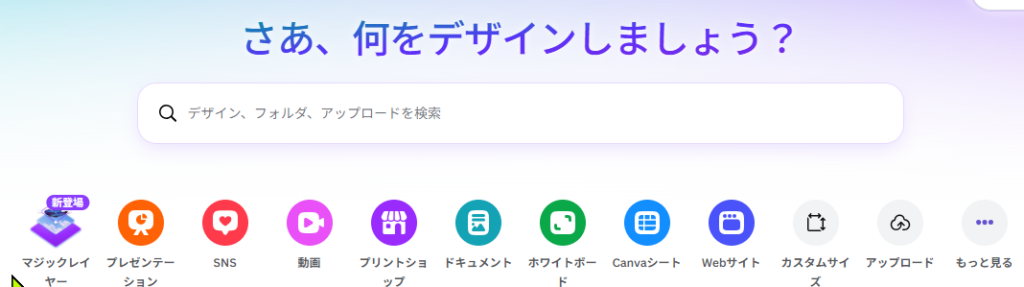
ホーム画面上ツールバーの一番左にある「もっと見る」をクリックする。
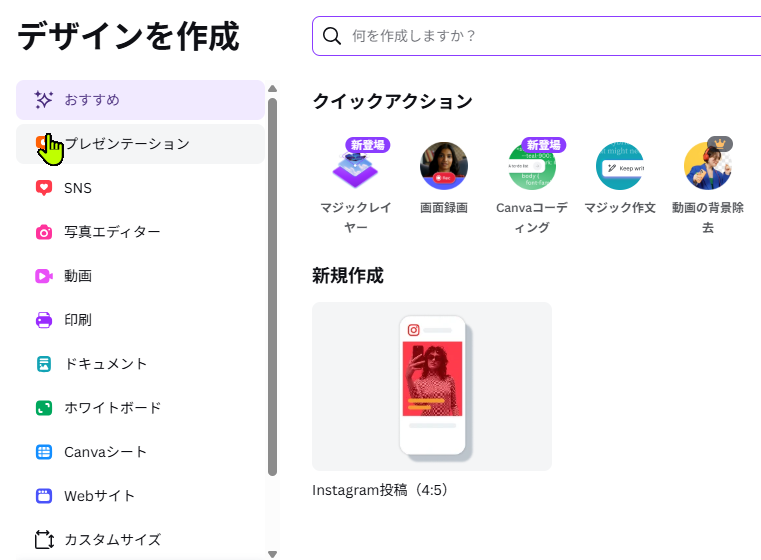
デザイン作成画面になります。
検索窓に「A4」や「ポスター」などを入力する。
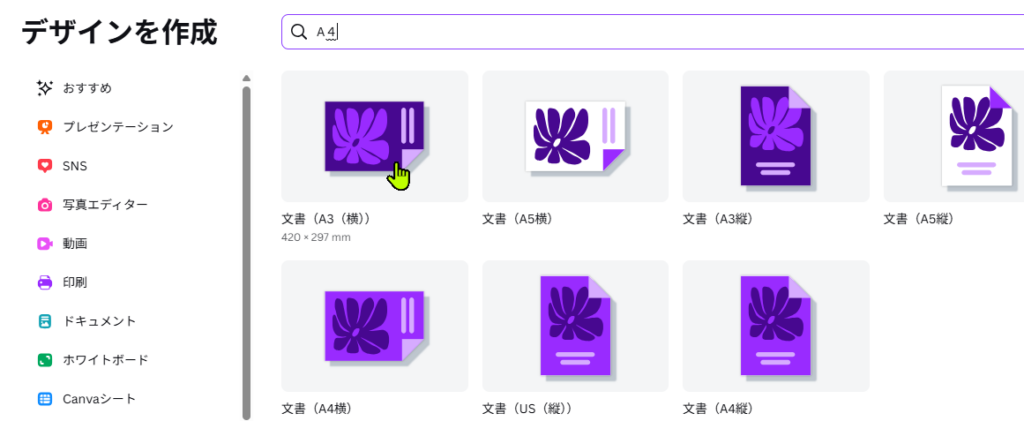
プリセットが複数出てきます。横向きになっているものを選んでください。
用紙をカスタムサイズで横向きにする流れ
あまりないサイズのデザインを作りたい時や、横に並べて比較しながら使いたい時は、サイズを自由に指定できるカスタムサイズを使うと便利です。
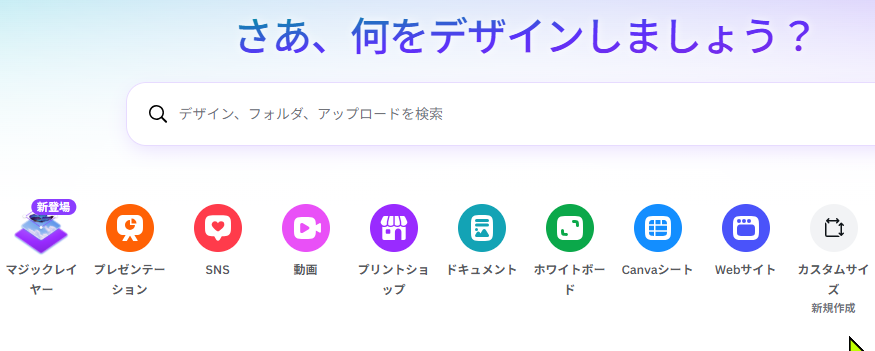
ホーム画面上ツールバーの一番左にある「カスタムサイズ」をクリックする。

幅、高さ、単位を入力し、「新しいデザインを作成」をクリックする。
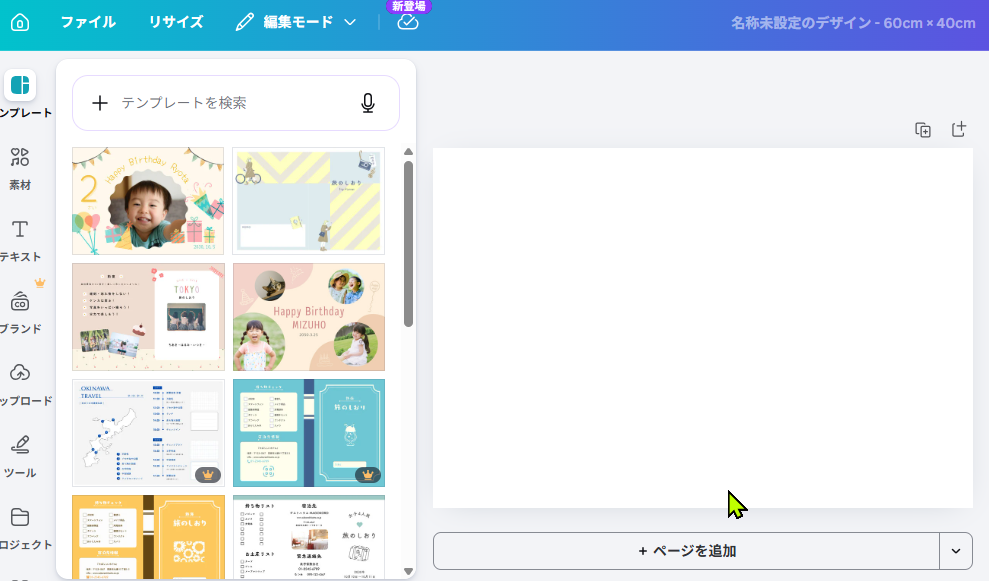
幅60㎝・高さ40㎝の横向きキャンバスが生成されました。
まとめ
Canvaでは、横向きテンプレートを使う方法と、カスタムサイズで自由に横向きデザインを作る方法があります。
特にカスタムサイズを使えるようになると、比較表や横長バナーなどもかなり作りやすくなります。
最初はプリセットから試しながら、慣れてきたらサイズ指定にも挑戦してみてください。
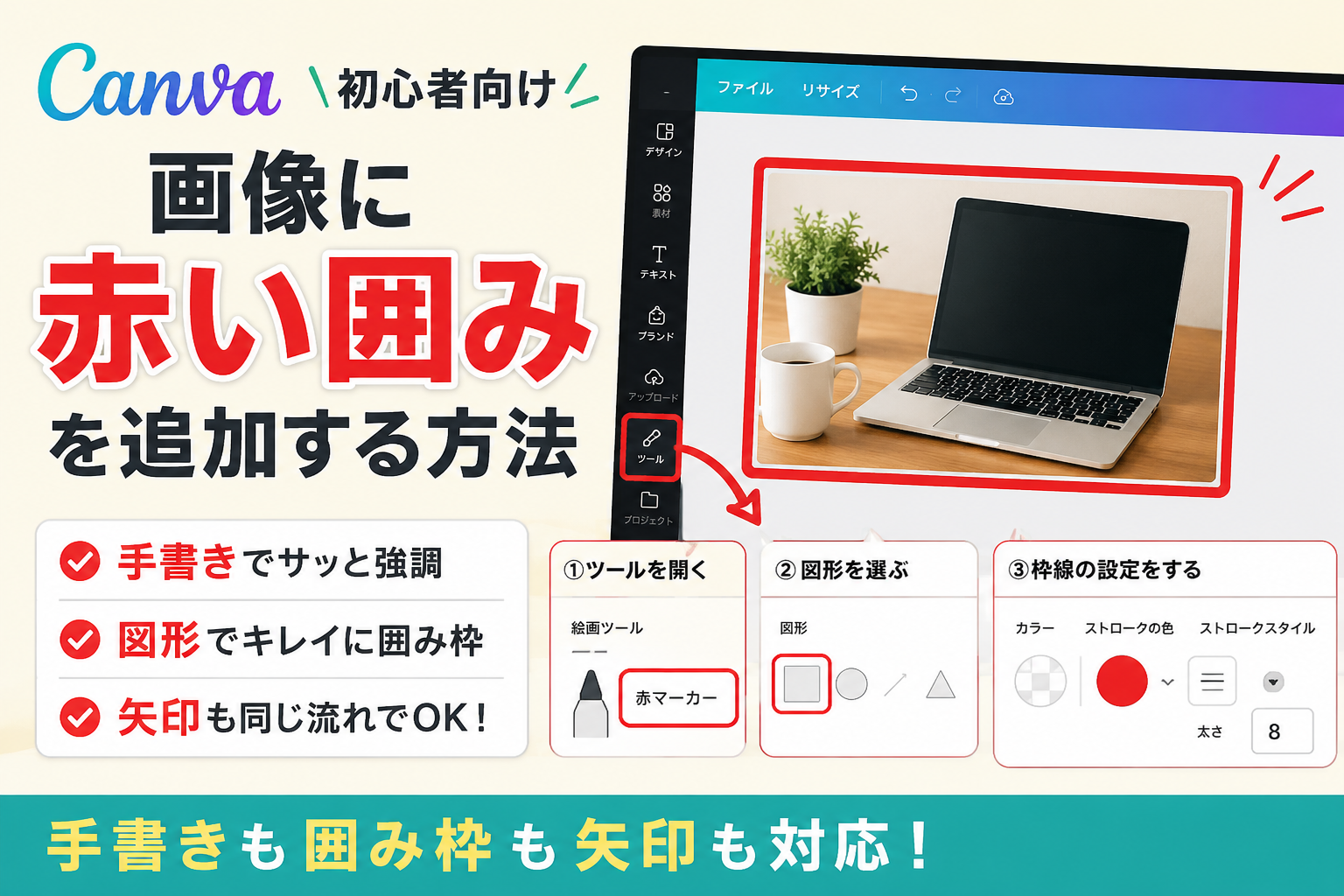
次は、画像の中で見せたい場所を強調したい人向けに、Canvaで画像に赤い囲みを追加する方法も紹介しています。