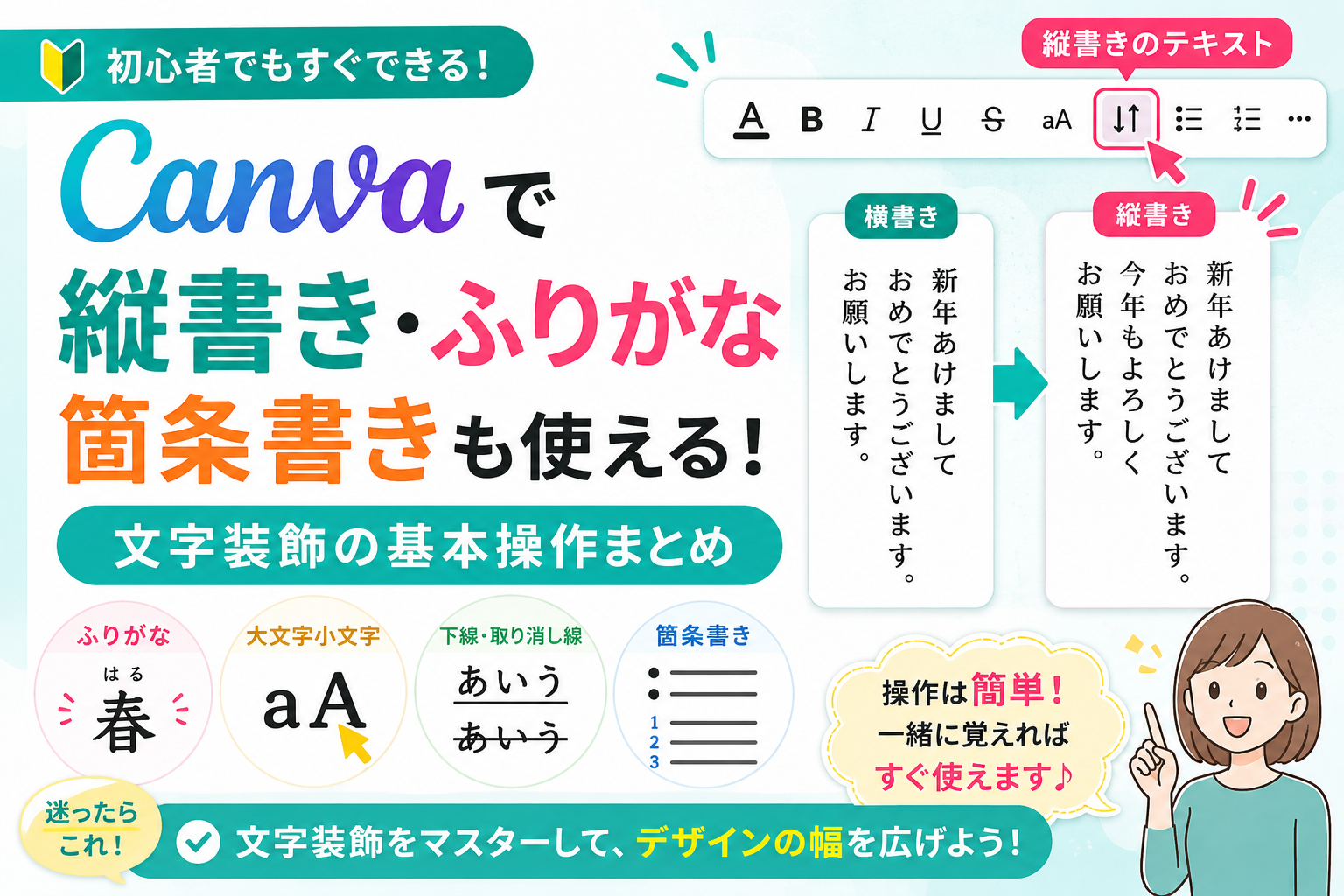
Canvaには、文字入力以外にも便利な文字装飾機能があります。
縦書き・ふりがな・大文字小文字変換などを覚えると、デザインの幅もかなり広がります。
どれも難しい操作ではないので、実際に触りながら試してみてください。
Canvaの文字編集全体をまとめて確認したい方は、こちらのCanvaの文字編集を初心者向けに完全解説【文字装飾まとめ】も参考にしてください。
Canvaで使える文字装飾機能
文字を縦書きに変更する
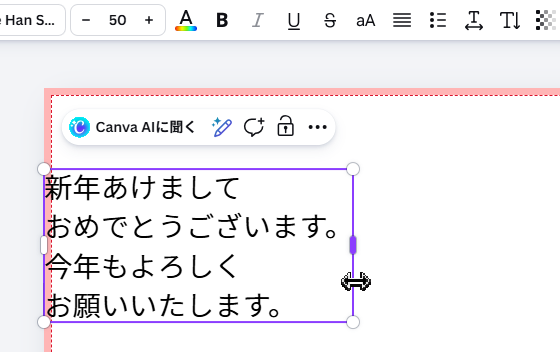
上のツールバーにある「縦書きのテキスト」をクリックすると、横書き文章を縦書きへ変更できます。
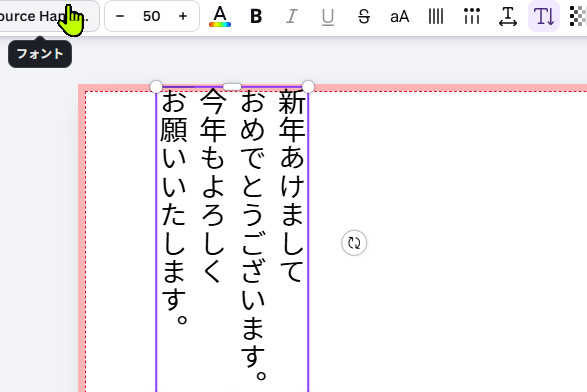
文字が縦書きに変わりました。
もう一度「縦書きのテキスト」をクリックすると、横書きへ戻せます。
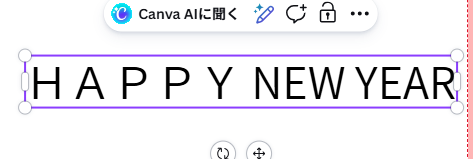
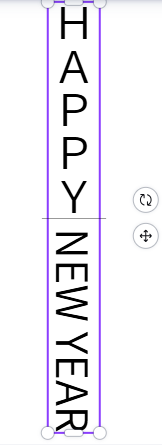
半角英字は縦書きだと少し崩れて見える場合があります。
英語を使う場合は、実際の見え方を確認しながら使うのがおすすめです。
ふりがなを追加する
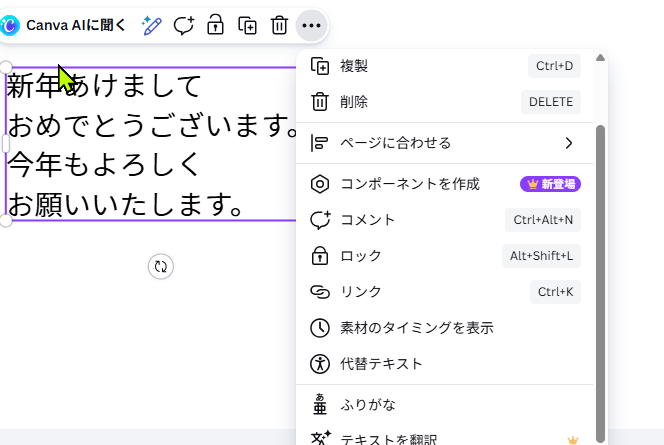
上のツールバーにある「…」をクリックします。
開いたメニューの下のほうにある「ふりがな」をクリックしてください。

「ふりがなを振る」をクリックすると、テキストへ反映されます。
大文字・小文字を変換する
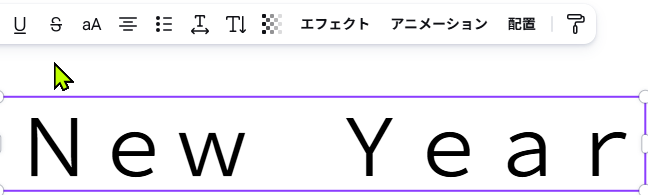

アルファベットの場合、「aA」をクリックすると大文字・小文字を変換できます。
下線・取り消し線・箇条書きを使う
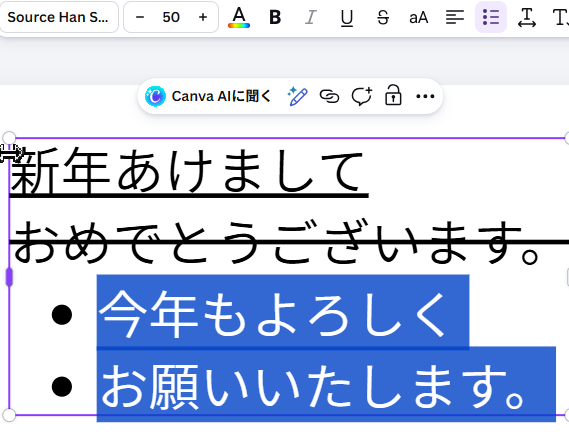
上のツールバーから、下線・取り消し線・箇条書きを使えます。
下線を使うと「新年あけまして」のように線を追加できます。
取り消し線を使うと「おめでとうございます。」のように文字へ線を引けます。
箇条書きを押すと「今年もよろしくお願いします。」のようにリスト表示へ変更できます。
もう一度押すと数字付きリスト、さらに押すと解除されます。
まとめ
Canvaには、縦書き・ふりがな・大文字小文字変換など便利な文字装飾機能があります。
また、下線や箇条書きを使うと、文章を整理しやすくなります。
どれもワンクリックで変更できるので、実際に触りながら試してみるのがおすすめです。
文字を入力しただけだと、少しシンプルに感じることもあります。
Canvaのエフェクトを使うと、影や袋文字を追加できるので、タイトルをかなり目立たせやすくなります。
→ Canvaで文字にエフェクトを付ける方法と見やすく調整するコツ
Canvaの文字編集全体をまとめて確認したい方は、こちらのCanvaの文字編集を初心者向けに完全解説【文字装飾まとめ】も参考にしてください。