Canvaで毎回テンプレートや素材を探し直していると、意外と時間がかかります。
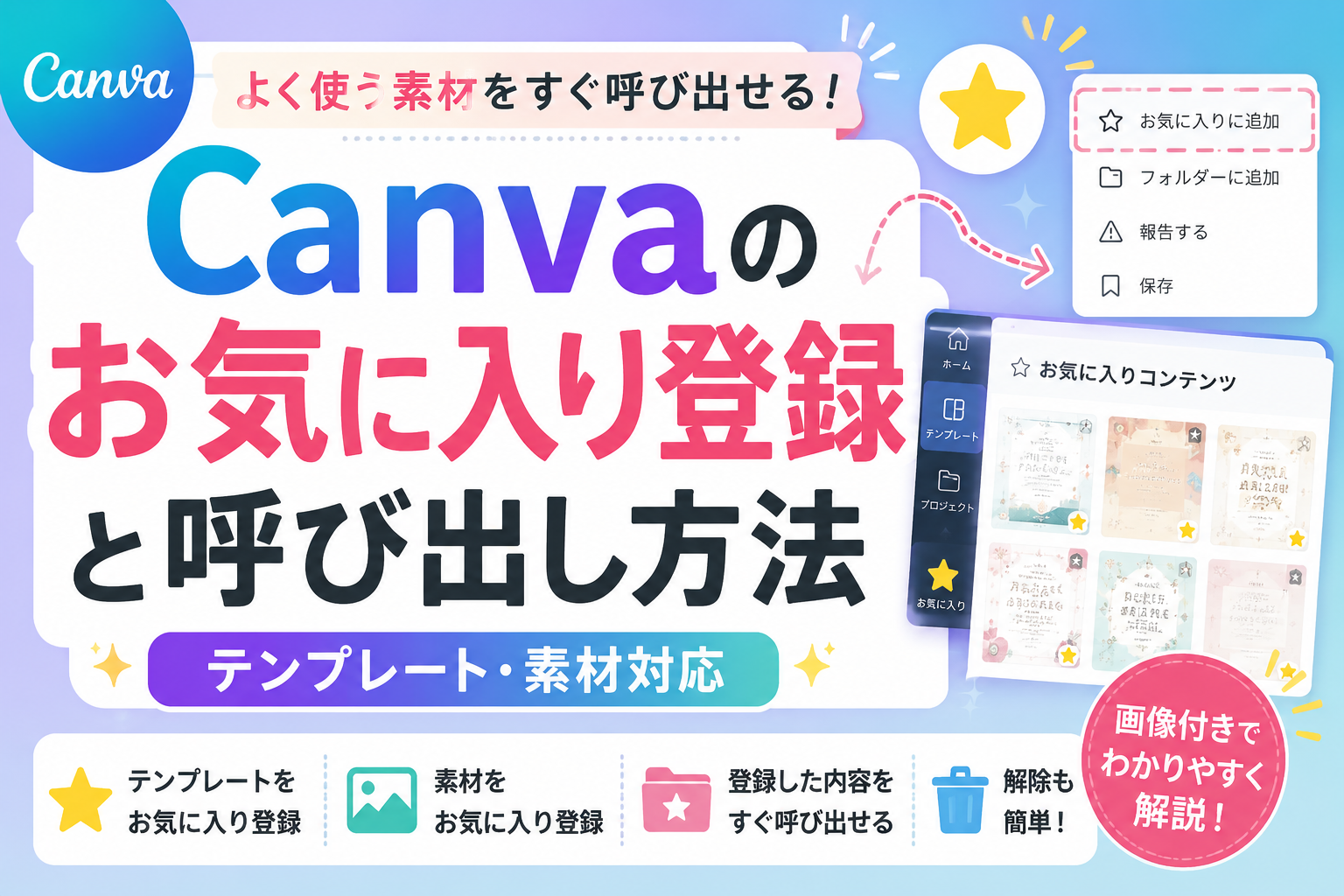
よく使うテンプレートや素材は、お気に入り登録しておくとすぐ呼び出せて便利です。
登録も解除も簡単なので、作業時間を短縮したい人は活用してみてください。
お気に入りの登録と呼び出しの使い方
テンプレートのお気に入り登録方法
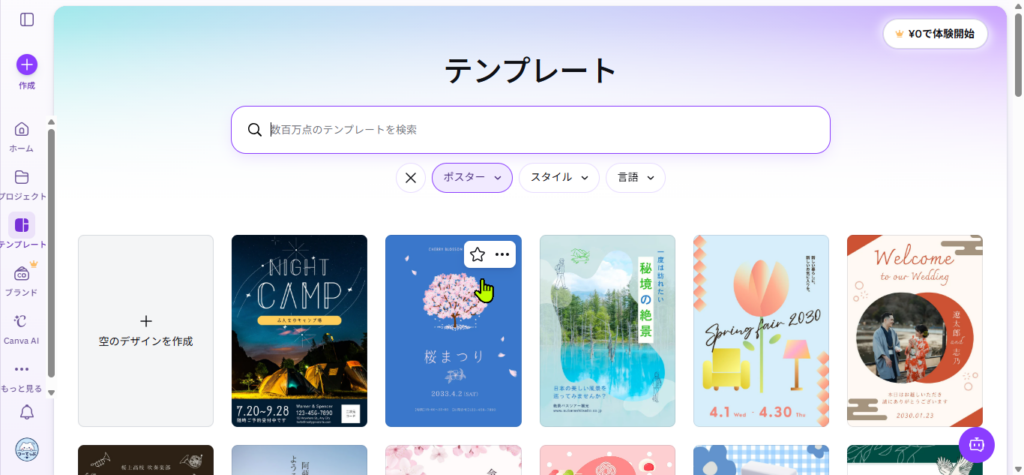
ホーム画面左の「テンプレート」を押します。
次に「ポスター」を選択してください。
気に入ったテンプレートへマウスを合わせます。
☆マークが表示されるので、クリックして黄色になればお気に入り登録完了です。
もう一度押すとお気に入り解除できます。
多くのテンプレートを探したい場合は、編集画面よりホーム画面から探したほうが見やすいです。
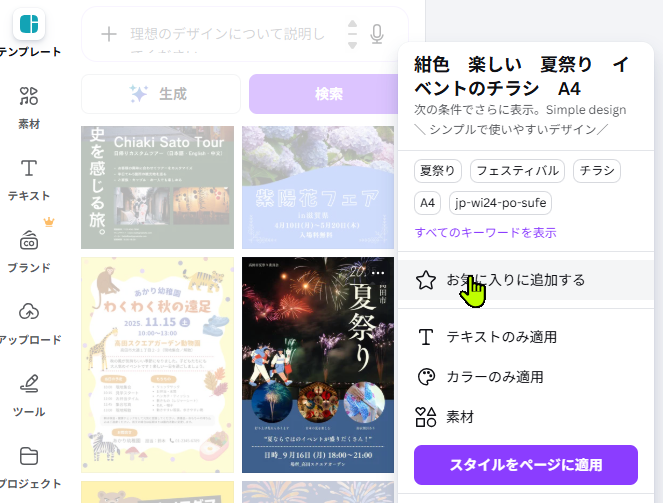
編集画面からもお気に入り登録できます。
お気に入り登録したいテンプレートへマウスを合わせます。
「…」をクリックしてください。
☆マークをチェックします。
「スタイルをページに適用」を押せば登録完了です。
素材のお気に入り登録方法
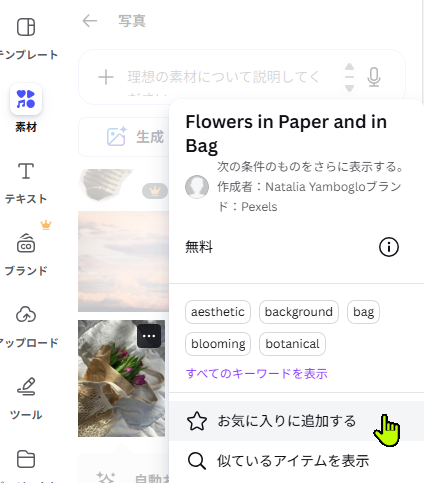
素材も同じ流れでお気に入り登録できます。
お気に入り登録したい素材へマウスを合わせます。
「…」をクリックしてください。
☆マークをチェックすれば登録完了です。
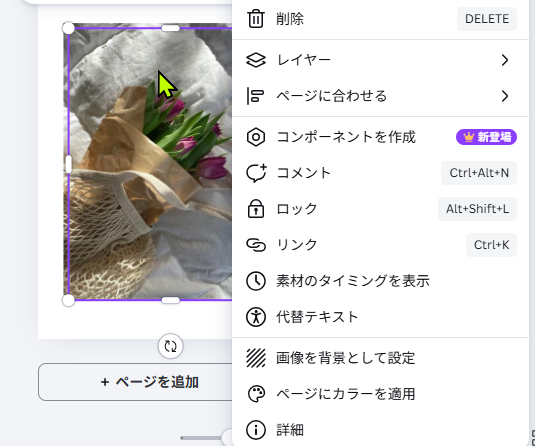
すでに配置した素材を登録したい場合は、素材を右クリックします。
次に「詳細」を押してください。
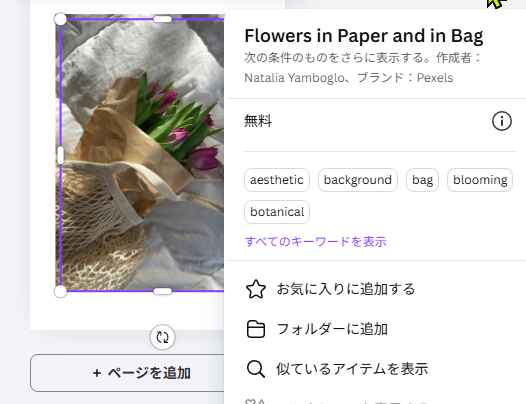
☆マークが表示されるので、チェックすれば登録完了です。
お気に入り登録の呼び出し方法
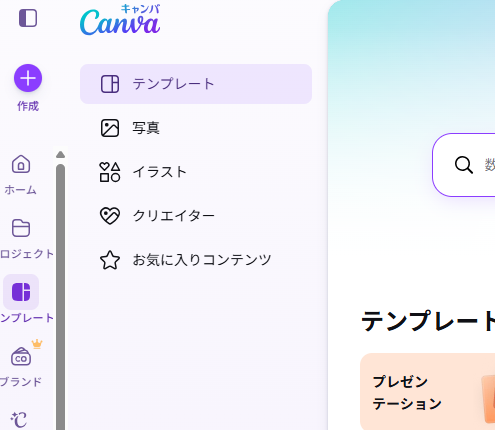
ホーム画面左上の「メニューを開く」を押します。
次に「テンプレート」をクリックしてください。
「☆お気に入りコンテンツ」を押します。
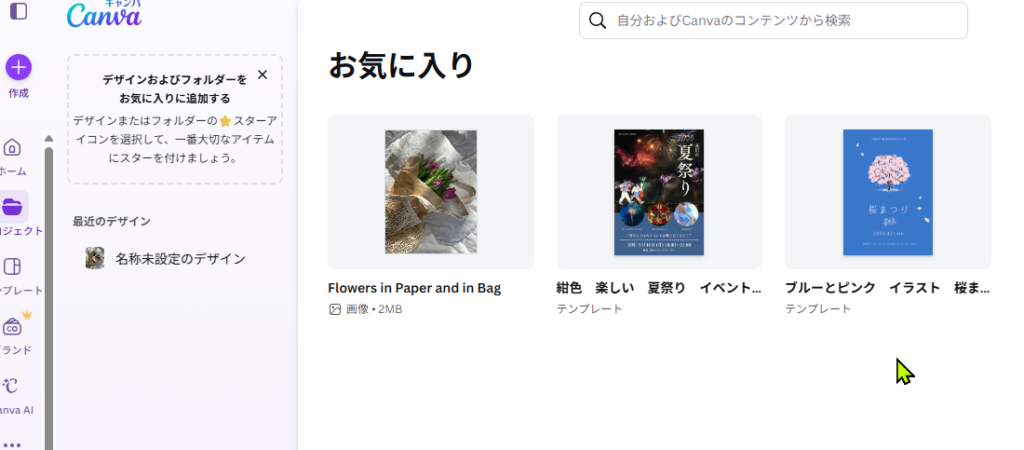
登録したお気に入り一覧が表示されます。
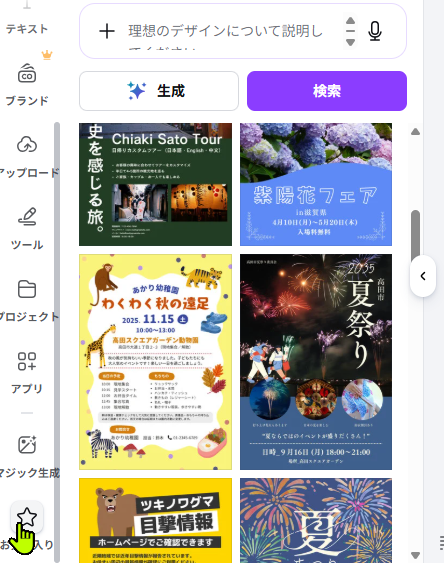
編集画面左メニューの一番下にもお気に入りボタンがあります。
こちらからもお気に入り素材やテンプレートを呼び出せます。
お気に入り登録を使うと、毎回素材を探し直す手間が減るので、Canva作業を効率化したい人におすすめです。
お気に入り機能でデザイン管理に慣れてきたら、削除まわりの操作も知っておくと安心です。
Canvaは削除後もしばらくゴミ箱に残るので、間違えて消しても復元できます。
→ Canvaで削除したデザインを復元する方法|1分でゴミ箱から戻せる