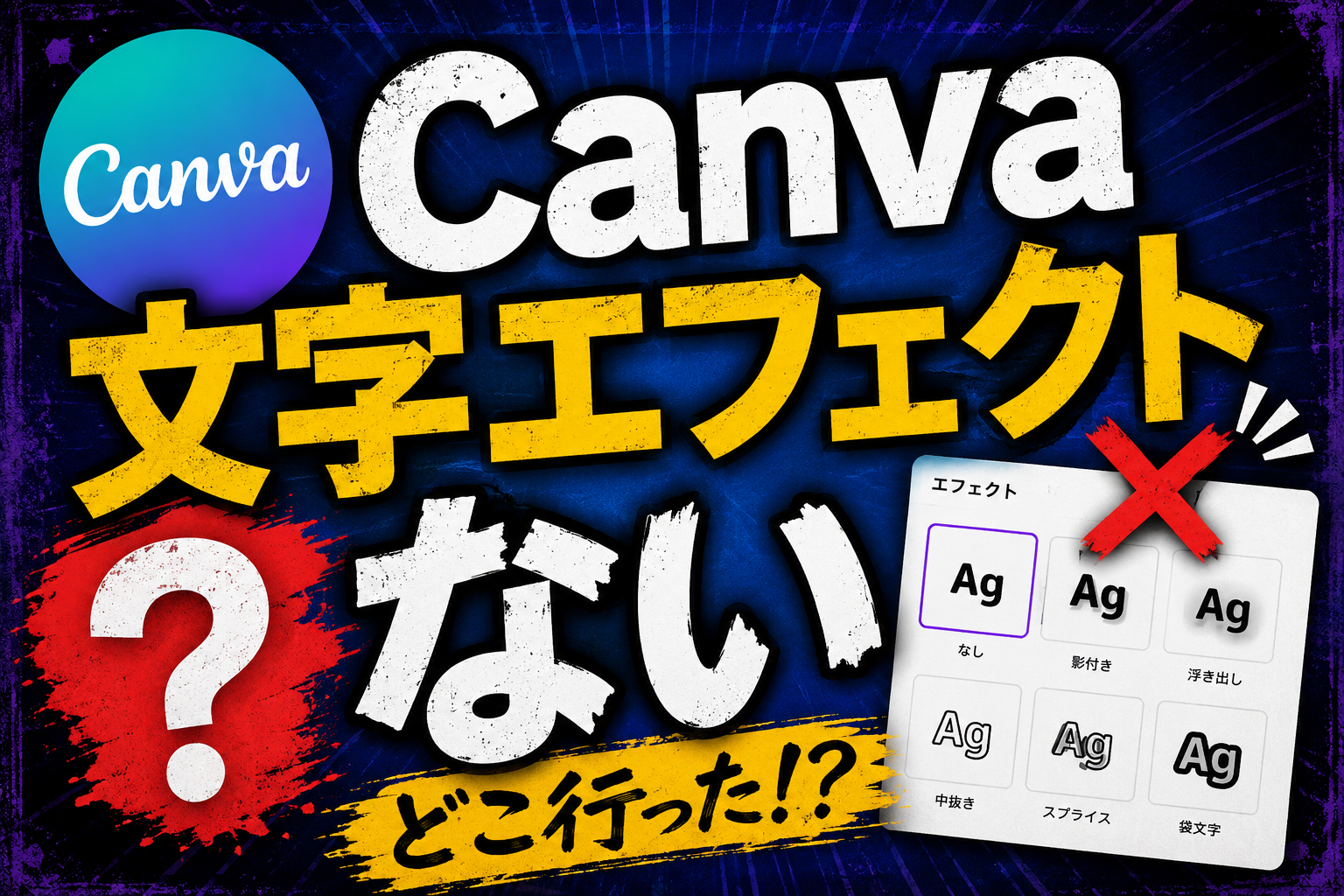
Canvaで文字の「エフェクト」が表示されず、「どこを押せばいいんだろう?」と手が止まりますよね。私も最初はエフェクト自体がなくなったのかと思って何度か試しましたが、実際は選択している対象やフォントが原因だったことがありました。
この記事では、Canvaで文字エフェクトが表示されない主な原因と確認ポイント、さらにエフェクトが使えない場合の代替方法まで順番に紹介します。同じように困っている方は、ひとつずつ確認しながら試してみてください。
この記事のポイント
- 文字エフェクトが表示されない原因を確認できる
- 文字と画像・図形の違いを確認できる
- フォントや画面状態による影響を確認できる
- エフェクトが使えない場合の代替方法がわかる
Canvaで文字エフェクトが表示されない原因を確認する
文字を正しく選択できているか確認する
あなたに最初に確認してほしいのは、文字そのものを正しく選択できているかどうかです。
テキストボックスをクリックしている状態でないと、「エフェクト」の入ったツールバーは表示されません。
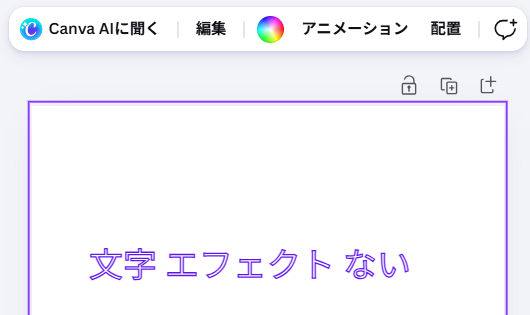
テキストをクリックしていない状態だと、ツールバーは表示されません。
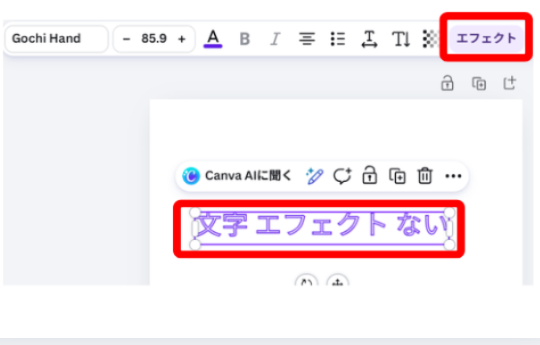
テキストをクリックすると、上部にツールバーが表示され、「エフェクト」ボタンが表示されます。
編集対象が画像や図形になっていないか確認する
編集対象が文字ではなく、画像や図形になっている場合もあります。
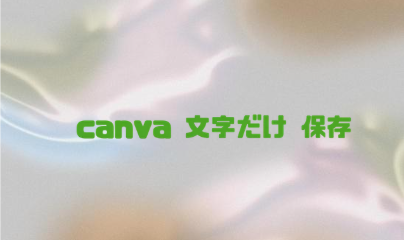
この画像のように1枚の画像になっているものや図形の場合は、テキストとして認識されないため、「エフェクト」の入ったツールバーは表示されません。
フォントがエフェクトに対応しているか確認する
文字のフォントによっては、エフェクトが反映されなかったり、反映されてもわかりにくかったりするものがあります。
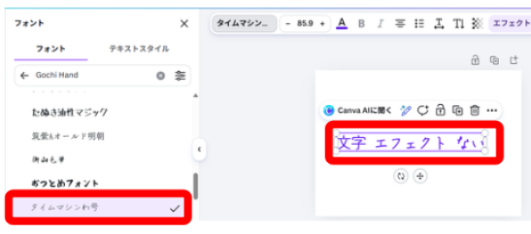
「タイムマシンわ号」フォントでは、中抜きに設定していても反映されていません。
フォントを変更すると正常に表示される場合もあるため、ほかのフォントへ切り替えて一度試してみるのがおすすめです。私も最初はエフェクトが使えないと思っていましたが、フォントを変更すると表示されることがありました。
グループ化された文字になっていないか確認する
文字をグループ化している場合は、文字だけを編集できず、エフェクトが表示されないことがあります。
右クリックして「グループ解除」を行い、文字だけを選択した状態でエフェクトが表示されるか確認してみてください。
Canvaの画面表示や一時的な不具合を確認する
ブラウザ版とアプリ版では画面表示が少し異なる場合があります。また、一時的な不具合でツールバーが正常に表示されないこともあります。
原因が見つからない場合は、一度ページを再読み込みしたり、別のブラウザやアプリで開き直したりすると改善することがあります。
Canvaで文字エフェクトが使えない場合の代替方法
代替案1:文字を複製して縁取り風にする
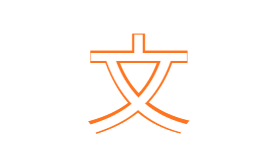
- テキストを入力する。
- そのテキストを複製する。
- 下側の文字を太く・濃く・少し大きくする。
- 上側の文字を白や背景色にして重ねる。
この方法は、Canvaの「袋文字」や「中抜き」が使えないときの代用として使えます。文字の見え方を強くしたいだけなら、かなり実用的です。
私も中抜きが使えないときは、この方法で対応することがよくあります。少し手間はかかりますが、見た目はかなり近づけられます。
代替案2:影っぽく見せる
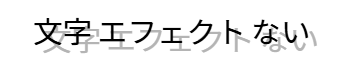
- テキストを複製する。
- 下の文字を黒や濃い色にする。
- 少し右下にずらす。
- 上の文字を前面に置く。
これは「影付き」エフェクトの簡易版として使える方法です。エフェクトが使えない場合でも、手作業で近い見た目を再現できます。実際に試してみても、サムネイル程度なら十分使える印象でした。
代替案3:背景色を足して強調する
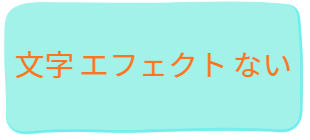
- テキストを入力する。
- 図形の四角や丸みのある背景を追加する。
- 図形の色を文字とコントラストが出る色にする。
- 文字を図形の上に重ねる。
Canva公式でも、文字背景のような表現ができることが案内されています。エフェクトがなくても、見出しを目立たせる目的ならこの方法で十分対応できます。
私も文字エフェクトが思うように使えなかったときは、この方法で見出しを作ることがありました。シンプルな方法ですが、文字をしっかり目立たせたい場面では十分使えます。
まとめ
Canvaで文字エフェクトが表示されない場合は、まず文字を正しく選択できているか、画像や図形を選んでいないか、フォントが影響していないかを順番に確認してみてください。
それでも改善しない場合は、グループ化されていないかや、一時的な表示不具合も確認してみるのがおすすめです。
私も実際に試してみて、目的によっては文字の複製や背景図形を使った代替方法でも十分対応できると感じました。困ったときは、まず「文字を選択する」「画像になっていないか確認する」「フォントを変更してみる」の3つから試してみると原因を見つけやすくなります。
次は、日本語フォント選びで失敗したくない方へ。文字化けしにくい日本語フォントを紹介しています。
Canvaの文字編集全体をまとめて確認したい方は、こちらのCanvaの文字編集を初心者向けに完全解説【文字装飾まとめ】も参考にしてください。