Canvaでは、グラフにもアニメーションを設定できます。
プレゼンテーションや動画で使うときに動きを付けたい場合に便利です。
この記事では、グラフにアニメーションを追加する方法と、不要になったときの削除方法を画像付きで紹介します。
この記事のポイント
- Canvaでグラフにアニメーションを付ける方法が分からない
- アニメーションの設定場所が分からない
- アニメーションを削除する方法が分からない
- グラフの動きを確認する方法が分からない
Canvaでグラフにアニメーションを付ける方法
グラフのアニメーションは、メニュー内から設定できます。実際の画面で確認しながら進めていきましょう。
グラフにアニメーションを設定する手順
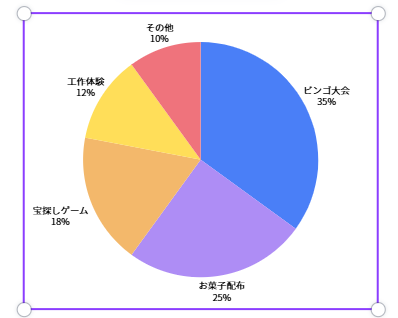
今回もこの円グラフを使って練習していきます。
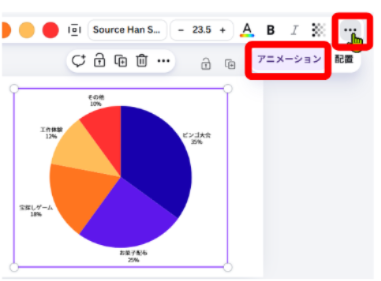
また変更になってますね。「アニメーション」ボタンが「…」の中に隠れていました。前は見える場所にあったんですが、隠されてしまいました。
グラフをクリックして「…」をクリックします。
続いて、「アニメーション」をクリックしてください。
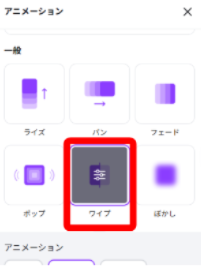
色々見て好きなのを選んでも大丈夫ですが、今回は「ワイプ」を選択しました。
アニメーションの確認はこちらからどうぞ。
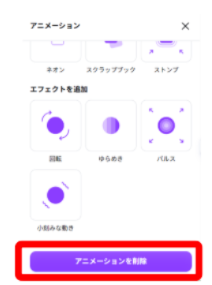
付けたアニメーションをやっぱり外したいと思ったら、アニメーションパネルの一番下にある「アニメーションを削除」をクリックしてください。
まとめ
Canvaのグラフは、アニメーションを付けたり削除したりできます。
用途に合わせて動きを追加し、プレゼンや動画で見やすいグラフに仕上げてみてください。
次は、時系列データを分かりやすく表現したい人向けに、折れ線グラフの作り方を詳しく解説しています。