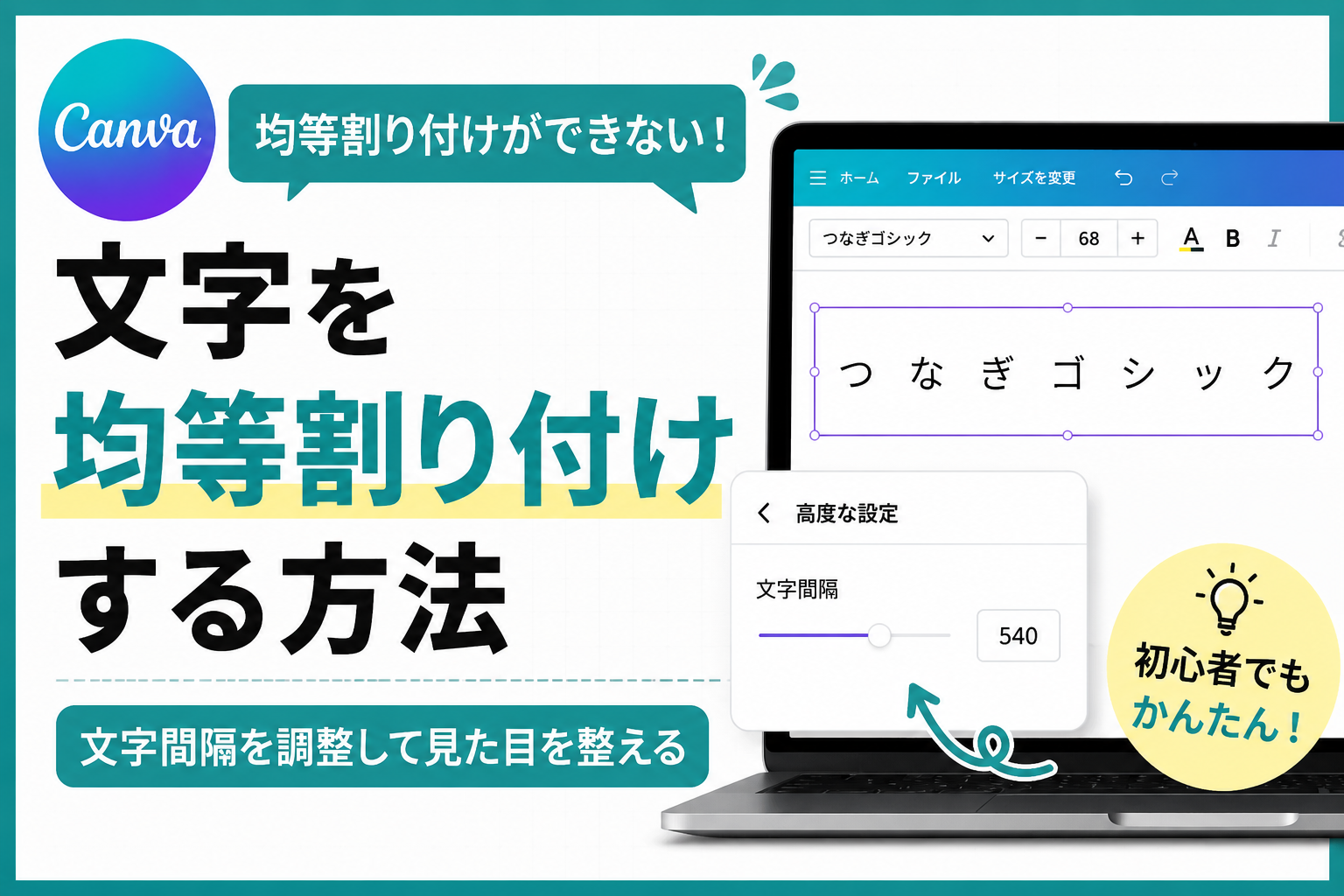
Canvaで文字を均等に並べたいと思っても、均等割り付けの機能が見つからず困ることがあります。
私も試してみましたが、文字間隔を調整すると、それっぽい見た目にすることができました。
この記事では、Canvaで文字間隔を調整して均等割り付け風にする方法を、実際の操作画面を使って紹介します。
この記事のポイント
- Canvaで文字間隔を調整する方法が分からない
- 文字を均等割り付け風にできない
- 高度な設定の場所が分からない
- 文字間隔をどのくらい調整すればよいか分からない
Canvaで文字を均等割り付け風にする方法
今回試した時点では、Canvaに均等割り付け専用の機能は見当たりませんでした。
その代わり、文字間隔を調整すると近い見た目にできます。ここでは実際の手順を紹介します。
文字間隔を調整する
まずはテキストを用意して、文字間隔を変更していきます。
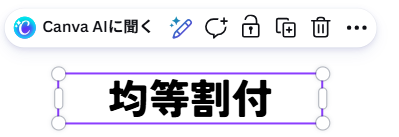
今回の練習用テキストです。フォントは「つなぎゴシック」を採用しました。
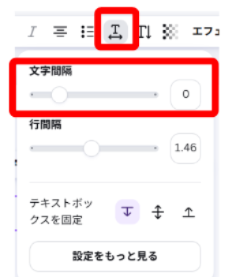
テキストをクリックします。
上のツールバーにある「高度な設定」をクリックします。
文字間隔のスライダーを動かして調整します。今回は「540」にしてみました。
数値は文字数やフォントによって見え方が変わるので、540はあくまで目安です。プレビューを見ながら少しずつ調整すると、自然な仕上がりになりやすいと思います。
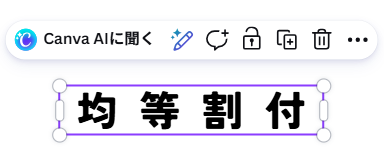
文字間隔を整えて均等割り付けした風になりました。
実際に試してみると、540前後にするとちょうどいい感じになりました。
フォントによって見え方は変わるので、自分のデザインに合わせて少しずつ調整するのがおすすめです。
まとめ
Canvaで文字を均等割り付け風にしたいときは、文字間隔を調整するだけでも印象が大きく変わります。
数値はあくまで目安なので、プレビューを確認しながら自分のデザインに合うバランスを探してみてください。
次は、Canvaでデータを分かりやすく可視化したい人向けに、円グラフの作り方を詳しく解説しています。
Canvaの文字編集全体をまとめて確認したい方は、こちらのCanvaの文字編集を初心者向けに完全解説【文字装飾まとめ】も参考にしてください。