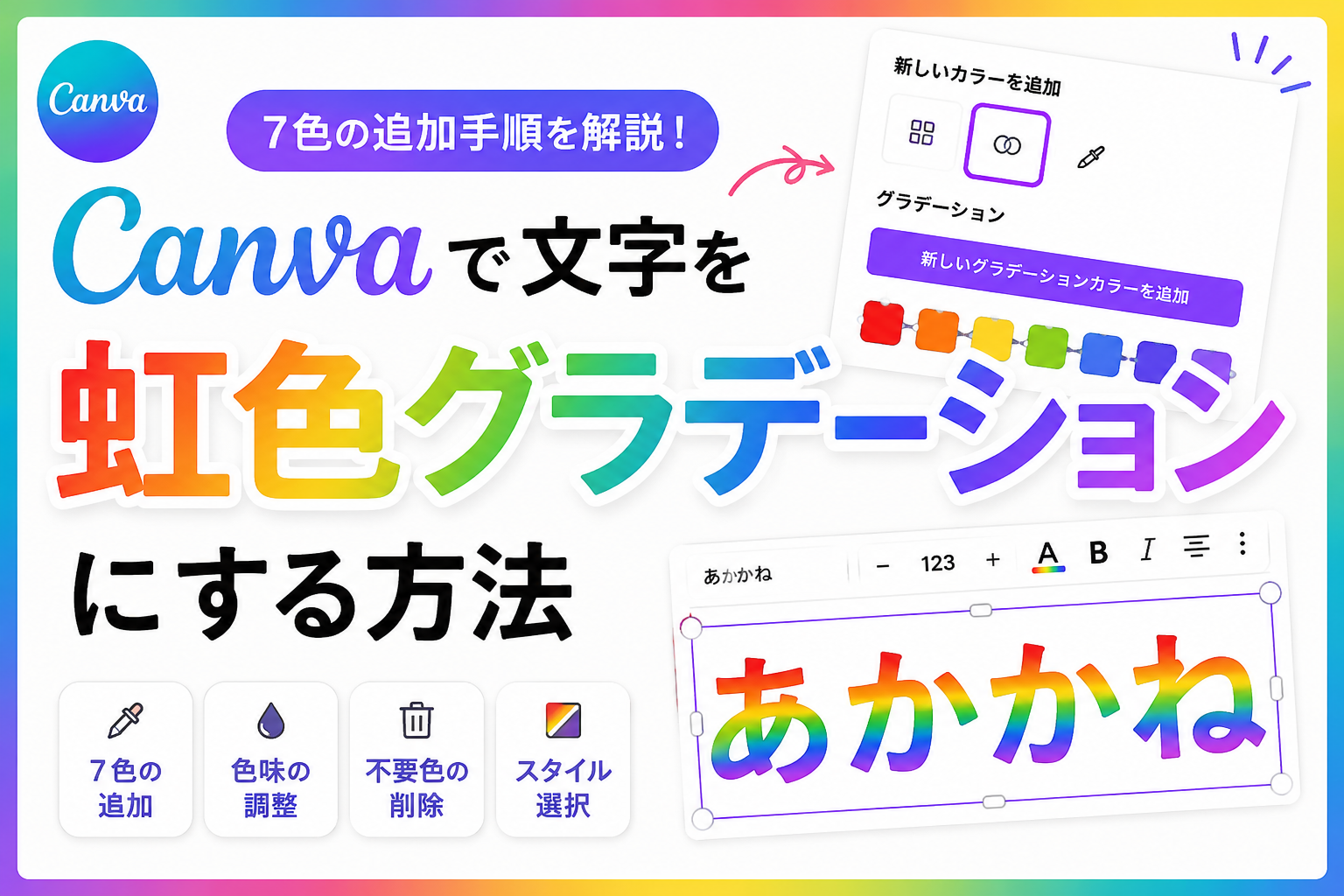
Canvaで文字に虹色のグラデーションを付けたいけれど、色の追加や設定方法が少し分かりづらいと感じることがあります。
実際に試してみると、不要な色の削除など少し迷うポイントもありました。
この記事では、文字に虹色グラデーションを設定する流れを、実際の操作画面を使いながら順番に紹介します。
この記事のポイント
- Canvaで文字にグラデーションを付ける方法が分からない
- グラデーションカラーを追加できない
- 虹色グラデーションを作る方法が分からない
- 不要なグラデーションカラーを削除できない
Canvaで文字を虹色グラデーションにする方法
ここでは、実際に文字へ虹色グラデーションを設定する手順を紹介します。
グラデーションカラーを設定する
まずは文字にグラデーションカラーを追加していきます。
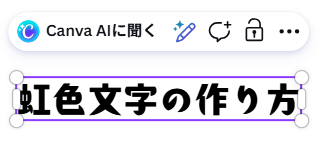
練習用にテキストを用意しました。今回のフォントは「あかかね」です。
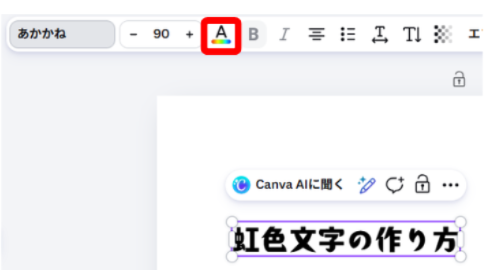
テキストをクリックすると上のツールバーが表示されるので、「テキストの色」をクリックします。
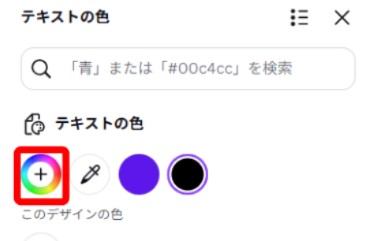
カラーパネルの「新しいカラーを追加」をクリックします。
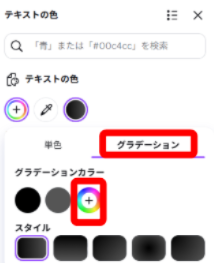
タブが表示されるので「グラデーション」を選択します。
「新しいグラデーションカラーを追加」をクリックします。
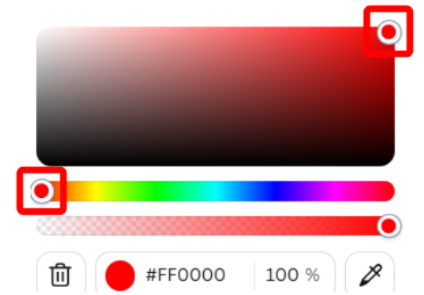
カラーピッカーが表示されるので、「赤→橙→黄→緑→青→藍→紫」と追加していきます。
下の囲みを動かして大まかな色を選択し、上の囲みを動かして細かい色味を調整します。
「大まかな色を選択」→「細かい色味を調整」→「新しいグラデーションカラーを追加」で次の色へ移る流れになります。これを7色繰り返します。
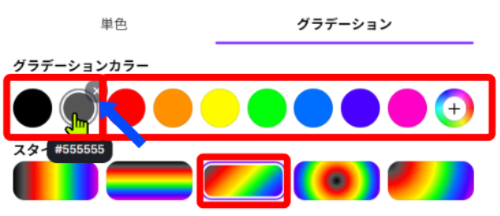
グラデーションカラーにたくさん色が並んだら、不要な色をすべて削除します。
上の囲みの左側が不要なので、その色の上にカーソルを合わせると「×」が表示されます。「×」をクリックします。
右側の7色だけ残します。
いらない色を消す「×」がカーソルを合わせるまで表示されず、単色のときはカーソルを置いても出てきません。少し探しましたが、なんとか見つけました。
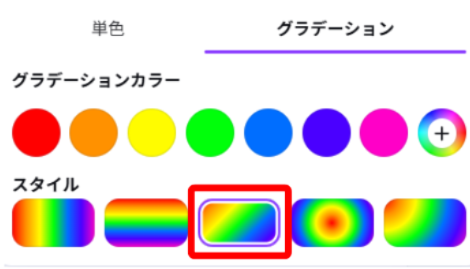
スタイルを選択します。今回は真ん中にしてみました。

最終的にこんな感じになりました。きれいにグラデーションがかかりました。
色の順番ってどうだったけ?と一瞬考えましたが、ググって一般的な順番にした感じです。
まとめ
Canvaでも、色を一つずつ追加していけば虹色のグラデーションを作れます。
不要な色の削除など少し分かりにくい部分はありますが、一度流れを覚えてしまえば難しくありません。ぜひ自分好みの配色でも試してみてください。
次は、文字間隔やレイアウトをきれいに整えたい方へ。均等割り付けできないときの対処法を参考にしてください。
Canvaの文字編集全体をまとめて確認したい方は、こちらのCanvaの文字編集を初心者向けに完全解説【文字装飾まとめ】も参考にしてください。