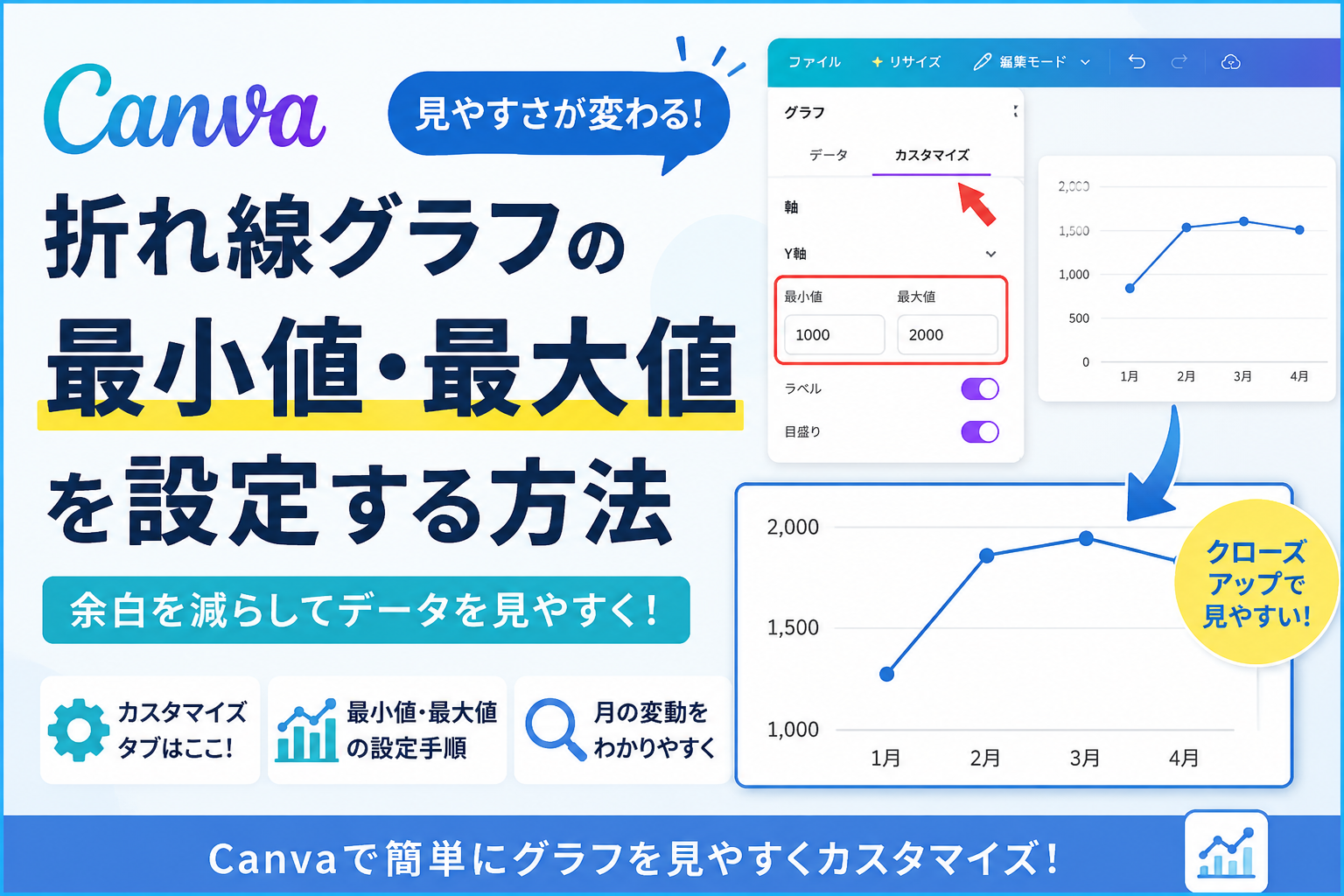
Canvaで図形の大きさを数値で指定したいと思っても、「幅」「高さ」の設定が見つからず困ることがあります。
実際に試してみると、以前とは少し場所が変わっていました。
この記事では、図形の大きさを数値で指定する方法を、実際の画面を使って紹介します。
この記事のポイント
- Canvaで図形の大きさの指定方法が分からない
- 図形の大きさを数値で指定できない
- 複数の図形の大きさを揃える方法が分からない
- 配置パネルの使い方が分からない
Canvaで図形の大きさを指定する方法
図形の大きさは、「配置」→「詳細」から幅・高さを指定できます。
以前と場所が変わっているため、見つけにくいと感じるかもしれません。
配置パネルから図形の大きさを指定する
実際の手順を順番に見ていきます。
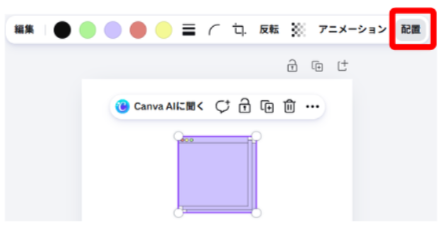
前はツールバーに直接「幅」「高さ」があったと思うのですが、変わったようで少し探しました。
大きさを変更したい図形をクリックします。
上のツールバーの「配置」をクリックします。
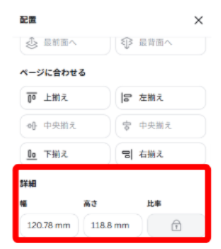
配置パネルが開くので、「詳細」にある「幅」「高さ」に数字を入力することで、図形の大きさを指定できます。
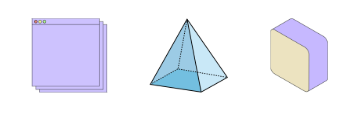
こんな感じで別の図形を複数使う時の大きさを合わせて、統一感を持たせることができます。
これは「高さ」を軸にして合わせた感じですが、「幅」を軸にしたほうがしっくりくる場面もあるので、好みで使い分けてください。
まとめ
Canvaで図形の大きさを指定したい場合は、「配置」→「詳細」から幅・高さを入力できます。
複数の図形を使うデザインでは、大きさを揃えるだけでも見た目が整いやすくなるので、必要に応じて活用してみてください。