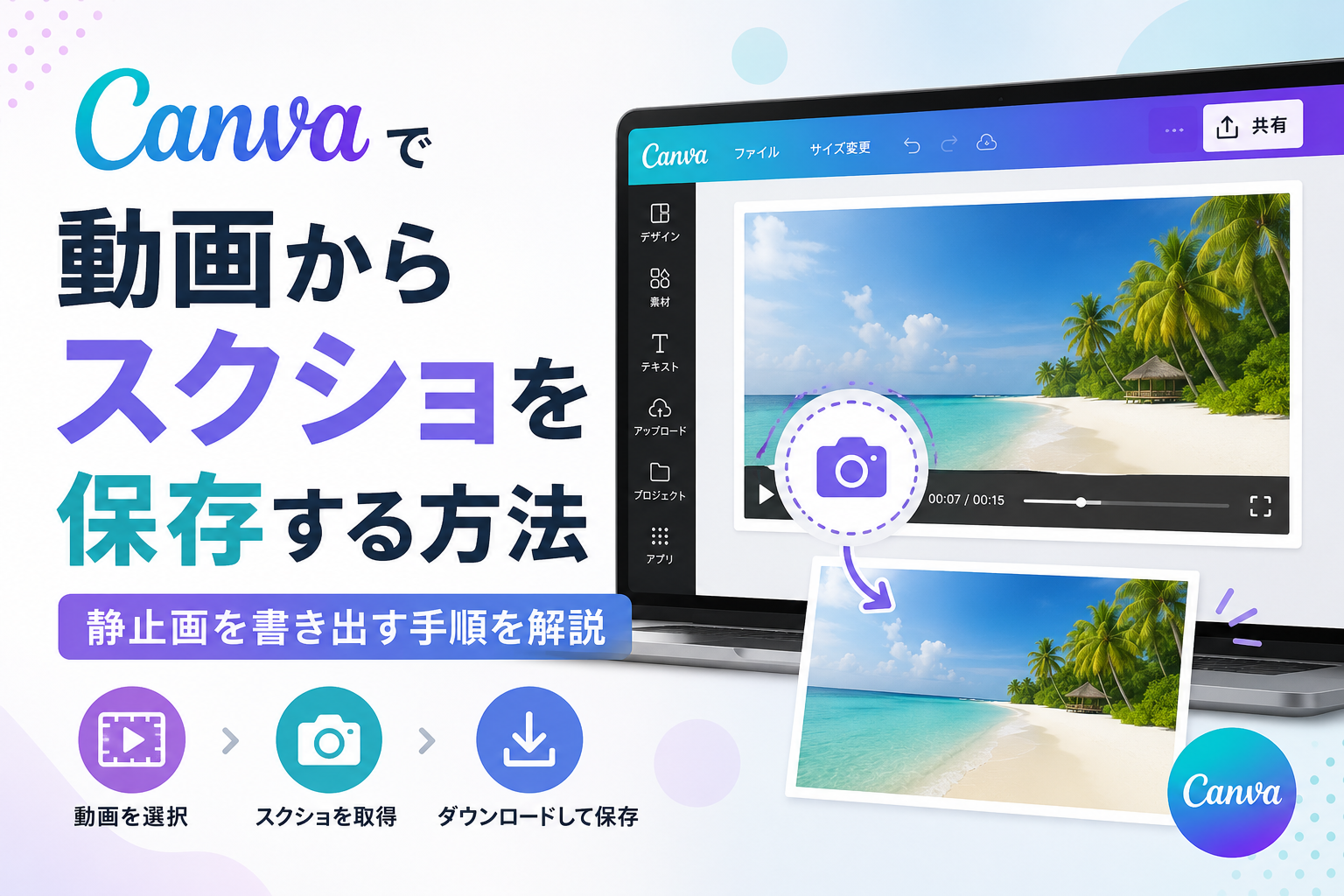
Canvaで動画からスクショ(静止画)を保存したいけれど、どこからダウンロードすればいいのか迷うことがありますよね。
この記事では、Canvaで動画の好きなシーンをスクショ(静止画)として保存する手順を、実際の画面を見ながら順番に紹介します。ブログ用の画像やプレゼン資料などで使いたいときにも役立つ方法です。
この記事で分かること
- 動画の好きなシーンを選ぶ方法
- ダウンロードメニューの場所
- 動画を画像として保存する方法
Canvaで動画からスクリーンショットを保存する方法
動画から静止画像を抜き出せるようになると、プレゼン資料やハイライト画像を簡単に時間短縮で作れるようになります。
Canvaなら動画の好きな場面を選んで、そのまま画像として保存できます。
わたしの場合はブログに活用しています。
動画の好きなシーンを選んで画像として保存する手順
まずは動画の中から保存したいシーンを選び、そのまま画像としてダウンロードしていきます。
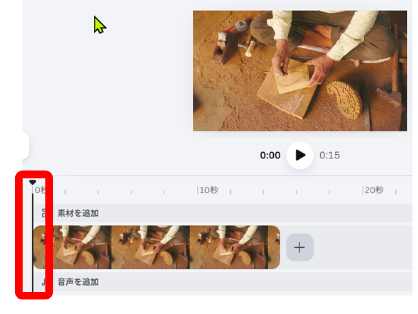
囲んだバーを左右に動かして、スクショしたい場面に合わせます。
動画を見ながら一時停止して合わせても大丈夫です。
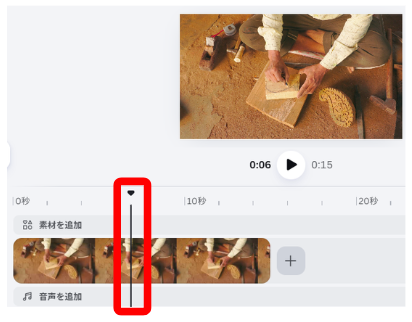
選んだシーンはこんな感じです。
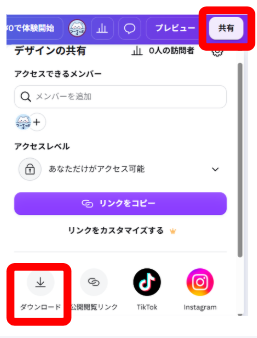
画面右上の共有ボタンを押します。
デザインの共有パネルが開くので、「ダウンロード」を押します。
「共有」→「ダウンロード」は一瞬分かりにくいですよね。しかも「共有」を押したあと、下にスクロールしないと「ダウンロード」が見えないので、急いで探すと見つからなかったりします。
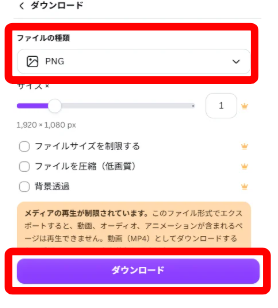
ファイルの種類を「PNG」または「JPEG」で選択します。
最後にダウンロードボタンを押します。
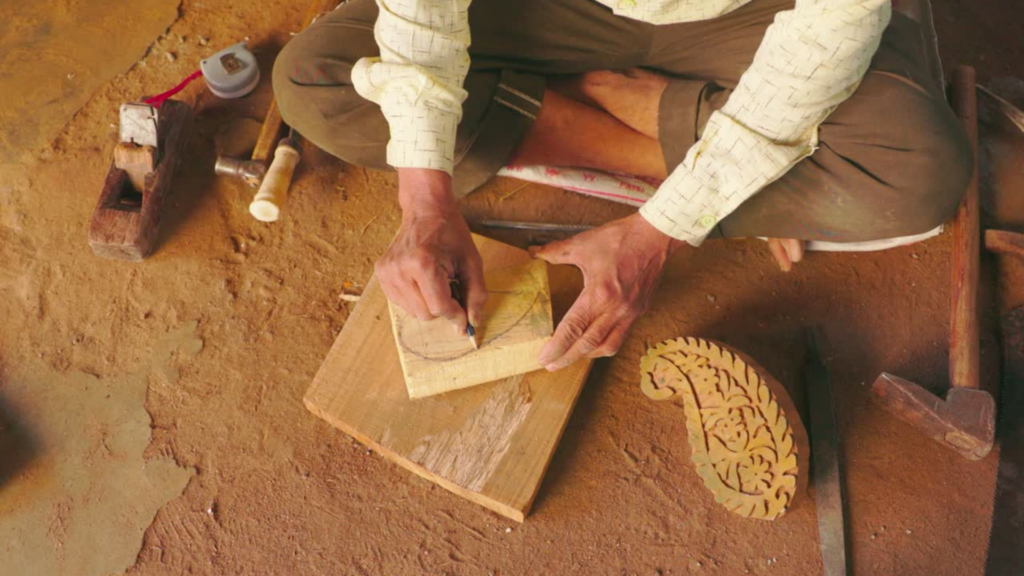
これがダウンロードしたスクショです。
まとめ
Canvaなら動画の好きなシーンを選んで、そのままスクショ(静止画)として保存できます。
「共有」の中にダウンロードがあるので最初は少し迷いますが、一度場所を覚えてしまえば次からは数秒で保存できるようになります。
ブログや資料作成などで画像が必要なときに、ぜひ使ってみてください。
次は、映像を見やすく調整したい人向けに、動画の明るさを調整する方法も参考になります。
Canvaで動画編集を始めたばかりの方は、編集から音楽追加、MP4保存までの流れをまとめた記事もあわせてご覧ください。