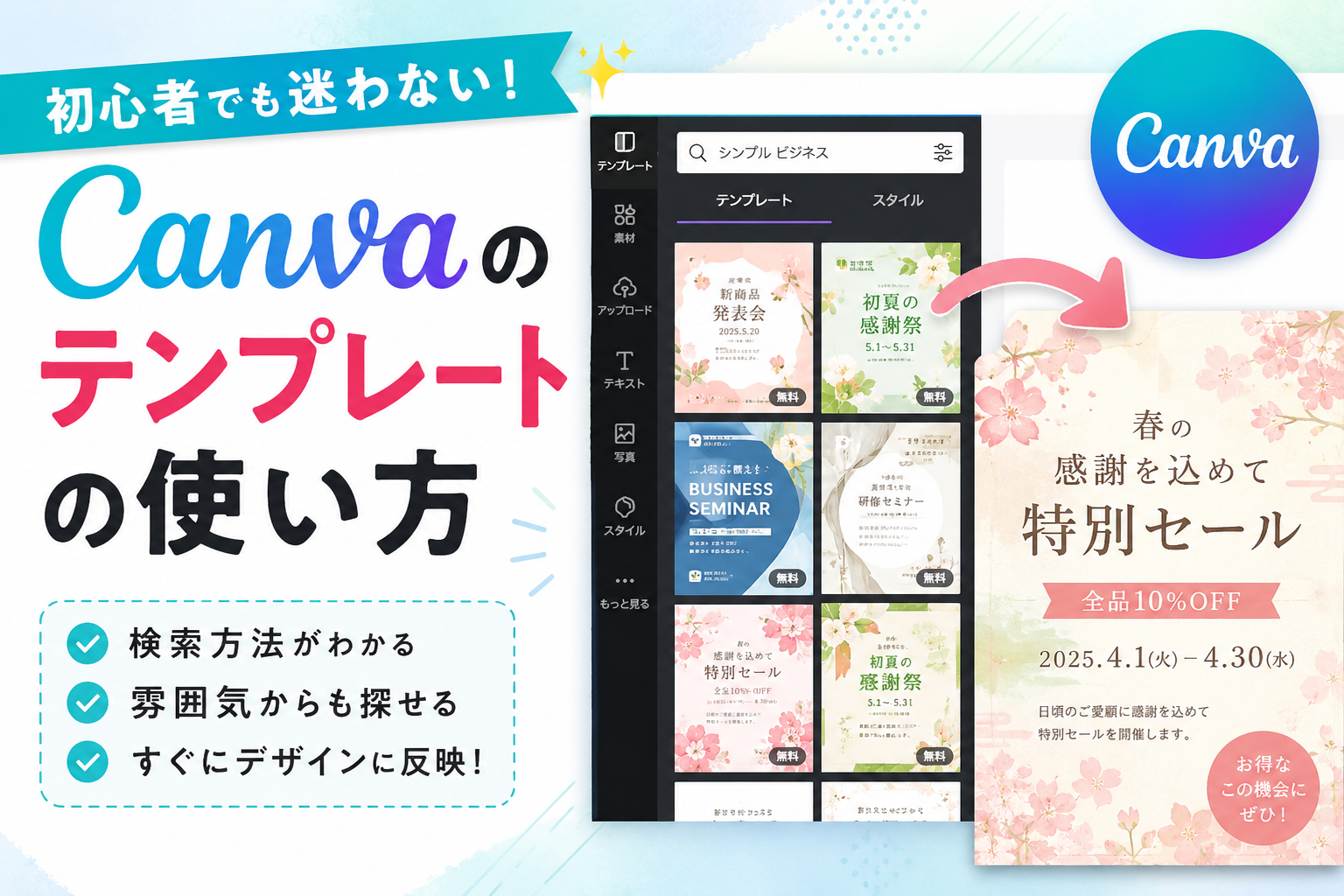
新規デザイン作成で作った白紙にテンプレートを入れていきたいと思います。
Canvaはテンプレート数がかなり多いので最初は難しそうに見えましたが、実際に使ってみると思ったより感覚的に使えました。
CANVAのテンプレートの使い方
CANVAテンプレートを反映させる事前準備
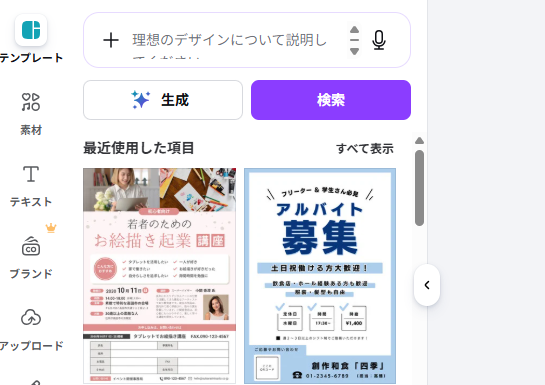
前に作ったチラシのデザイン画面です。
白紙のままだったり、イメージと違うデザインだった場合は、画面左の「テンプレート」を押します。
すると上のような画面になります。
最初はメニューが多くて難しそうに見えますが、とりあえず検索窓があれば大丈夫でした。
Canvaのテンプレートを検索する方法
検索窓にイメージする単語を入れていきます。
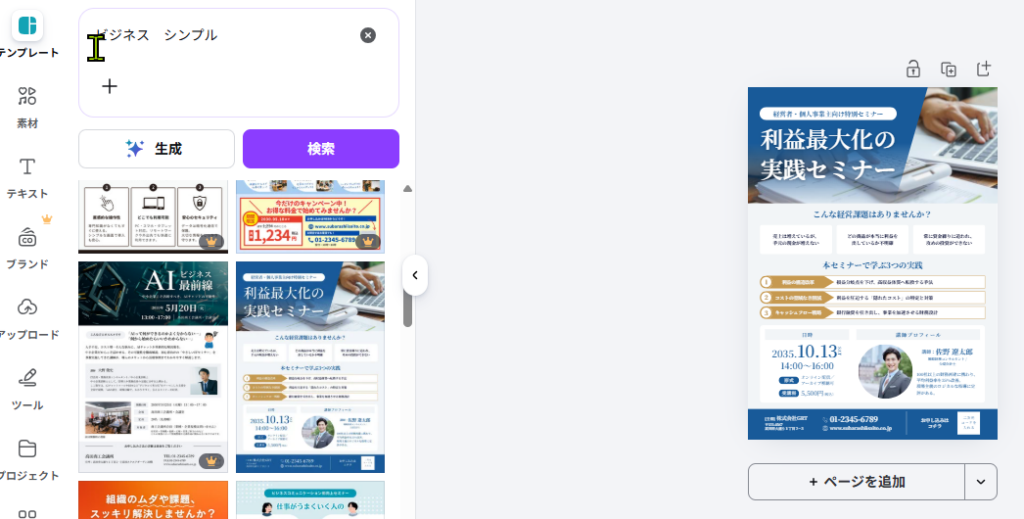
実用的な感じなら、
- ビジネス
- シンプル
などの単語で検索できます。
検索窓の下に表示されたテンプレートをクリックすると、右側の白紙デザインに反映されました。
Canvaでは一部有料テンプレートもありますが、無料だけでもかなり数が多い印象でした。
最初は「押したら別画面になるのかな?」と思っていましたが、そのまま現在のデザインに反映される感じでした。
テンプレートを反映した後でも、別のテンプレートに変更できたので気軽に試しやすかったです。
雰囲気だけでもテンプレート検索できる
Canvaはかなり感覚的に検索できます。
例えば、
- 和風
- やわらか
など雰囲気の言葉でもテンプレートが表示されました。
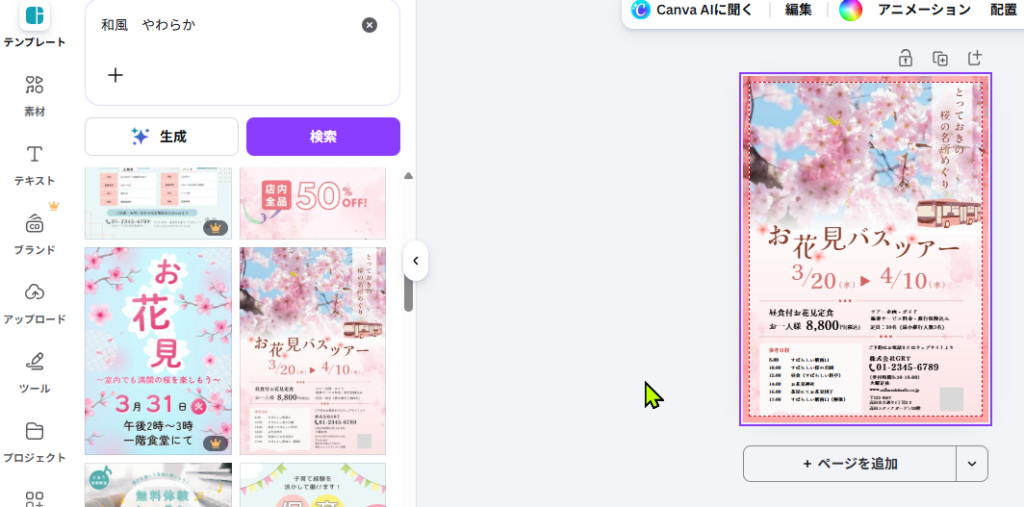
和風・やわらかで検索して、桜のテンプレートを反映させてみました。
「どんなデザインにしたいか」がはっきり決まっていなくても、思いついた言葉で探せるので初心者でも使いやすい印象でした。
イベント名で検索することもできる
使いたい場面が決まっている場合は、そのままイベント名で検索できます。
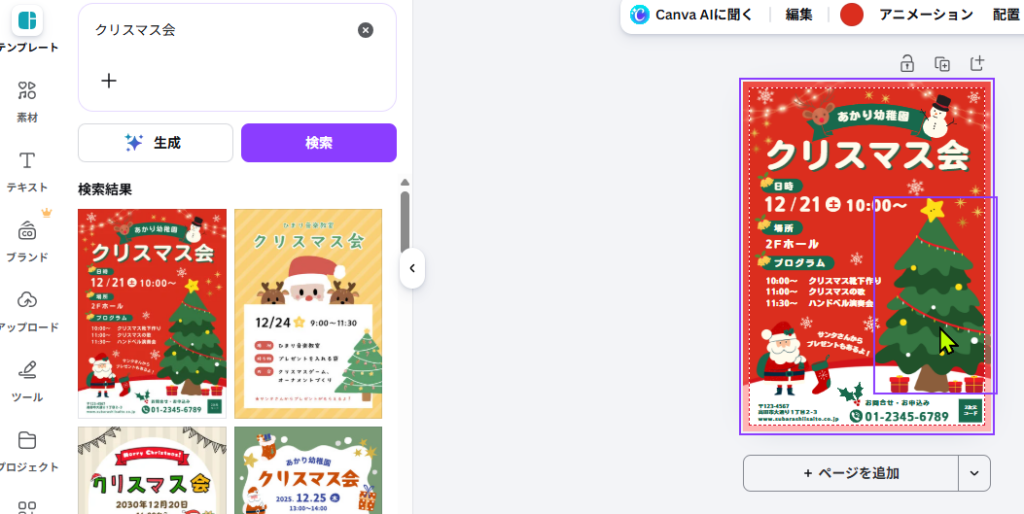
例えば「クリスマス会」と検索すると、クリスマス会向けのテンプレートだけが表示されました。
用途が決まっている場合は、そのまま単語を入れるだけでかなり探しやすいです。
実際に使ってみた感想
Canvaのテンプレートは、
- 用途
- 雰囲気
- イベント名
など、思いついた言葉をそのまま検索できるのでかなり使いやすく感じました。
最初はテンプレート数が多くて探すのが大変そうに見えましたが、実際は感覚的に使えるので初めての人でも安心して使えそうです。
テンプレートを使い始めると、「あとでまた使いたいデザインを保存したい」と感じることもあります。
Canvaはテンプレートや素材をお気に入り登録できるので、よく使うものをまとめておくとかなり作業しやすくなります。
→ Canvaのお気に入り登録と呼び出し方法【テンプレート・素材対応】