Canvaで図形の枠線だけを表示したいけれど、設定方法が分からず困ったことはありませんか?
この記事では、図形の塗りつぶしをなくして枠線だけを表示する方法を、実際の操作画面に沿って解説します。
初心者の方でも迷わず設定できるよう、順番に見ていきましょう。
この記事のポイント
- Canvaで図形の枠線だけにする方法が分からない
- ストロークスタイルの設定ができない
- 図形の色を透明にできない
- 枠線の太さや種類を変更する方法が分からない
Canvaで図形の枠線だけを表示する方法
図形の塗りつぶしをなくして枠線だけを表示したい場合は、ストロークの設定と図形の色を変更します。順番に操作していきましょう。
ストロークスタイルを設定する
まずは図形を選択した状態で設定を変更します。
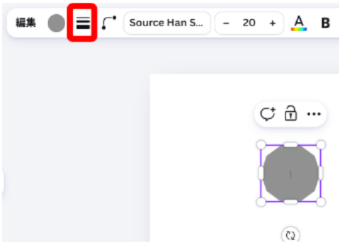
「ストロークスタイル」をクリックします。
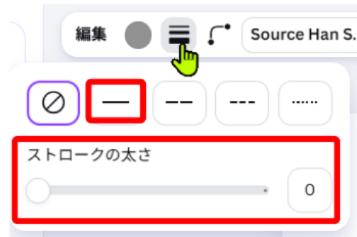
線の種類を「実線」、線の太さを「6」に変更します。
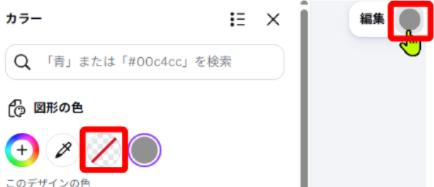
最後に上のツールバーの「カラー」をクリックします。
カラーパネルの図形の色を「カラーなし」を選択します。
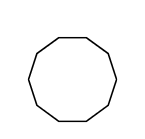
図形の枠線だけ残すとこんな感じになります。
まとめ
図形の枠線だけを表示したい場合は、「ストロークスタイル」で線の設定を行い、図形の色を「カラーなし」を選択するだけです。
シンプルな囲み枠や装飾を作りたいときに便利なので、ぜひ活用してみてください。