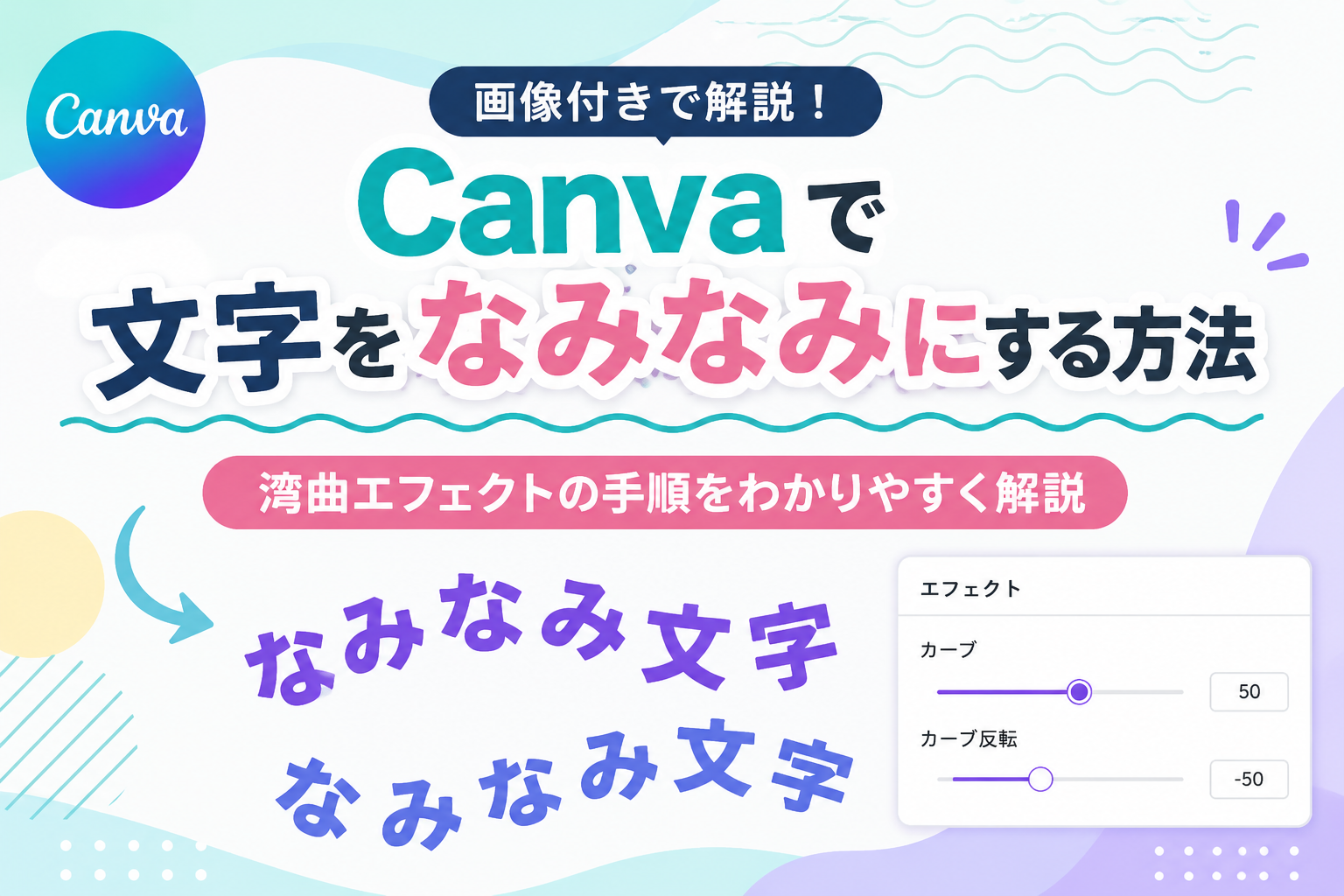
Canvaで文字をなみなみにしたいのに、どこで設定するのか分からなくて少し迷いました。
実際にやってみると、「湾曲させる」エフェクトを使うだけで簡単に文字を曲げられます。
この記事では、Canvaで文字をなみなみに見せる方法を、実際の操作画面を使って順番に紹介します。
Canvaで文字をなみなみにする方法
「湾曲させる」エフェクトで文字を曲げる
まずは、上下に配置するための2つのテキストを用意します。

2つのテキストを用意します。
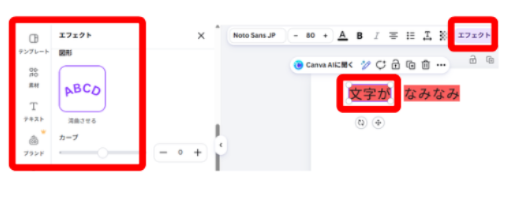
テキストを選択する。
上のツールバーの「エフェクト」をクリックする。
左にエフェクトパネルが表示される。
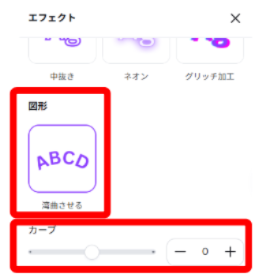
図形の中にある「湾曲させる」をクリックする。
カーブのスライダーを「50」に変更する。
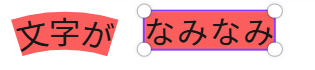
テキストが湾曲表示されます。
次にもう一つのテキストも同じように作業して、カーブのスライダーを「-50」に変更します。
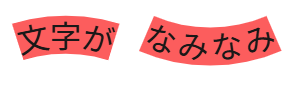
湾曲の向きが反対の素材も完成です。
では最後にくっつけます。
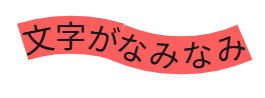
これで完成!意外と簡単ですよ。
まとめ
Canvaで文字をなみなみにしたいときは、「湾曲させる」エフェクトを使うだけで簡単に作れます。
カーブを「50」と「-50」に設定して位置を調整するだけなので、一度やってみるとすぐに慣れます。ロゴやアイコン風のデザインにも使えるので、ぜひ試してみてください。
次は、立体感のある文字デザインを作りたい方へ。文字に奥行きを付ける方法をご紹介しています。
Canvaの文字編集全体をまとめて確認したい方は、こちらのCanvaの文字編集を初心者向けに完全解説【文字装飾まとめ】も参考にしてください。