Canvaで図形を追加しようとしても、「素材」の中に見当たらず困ったことはありませんか?私も最初は「あれ、図形ってどこ?」となりました。実は検索窓を使うと、目的の図形を簡単に見つけられます。
この記事では、Canvaで図形が見つからないときの探し方を、実際の画面を使いながら順番に紹介します。
この記事のポイント
- Canvaで図形がどこにあるか分からない
- 素材一覧に図形が表示されない
- 図形を検索して見つける方法が分からない
- 目的の図形を追加できない
Canvaで図形が見つからないときの探し方
素材一覧に図形が見当たらない場合は、検索機能を使って探します。実際の画面を見ながら順番に進めていきます。
検索窓から図形を探す
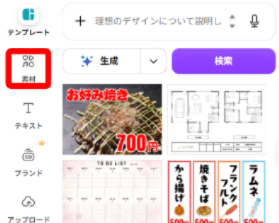
左サイドバーにある「素材」をクリックする。検索結果に
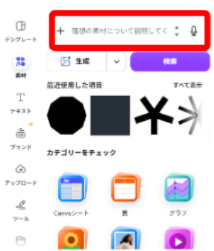
どこにも図形がない・・・ので検索窓に「図形 四角」みたいに「図形 〇〇」と打ち込みます。
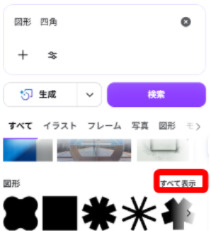
検索結果にやっと「図形」が出てきました。
「すべて表示」をクリックします。
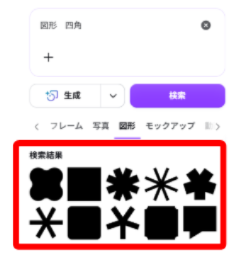
検索結果に10個の図形が出てきました。
結構四角と関係ないのも混ざってますが・・・とりあえず選びます。

選んだのはこんな感じ。
とりあえず見つからなければ検索窓を使う。と覚えてもらえればOKです。
まとめ
私も最初は図形がどこにあるのか分かりませんでしたが、検索窓を使うようになってからは迷わなくなりました。見つからないときは、まず検索してみてください。