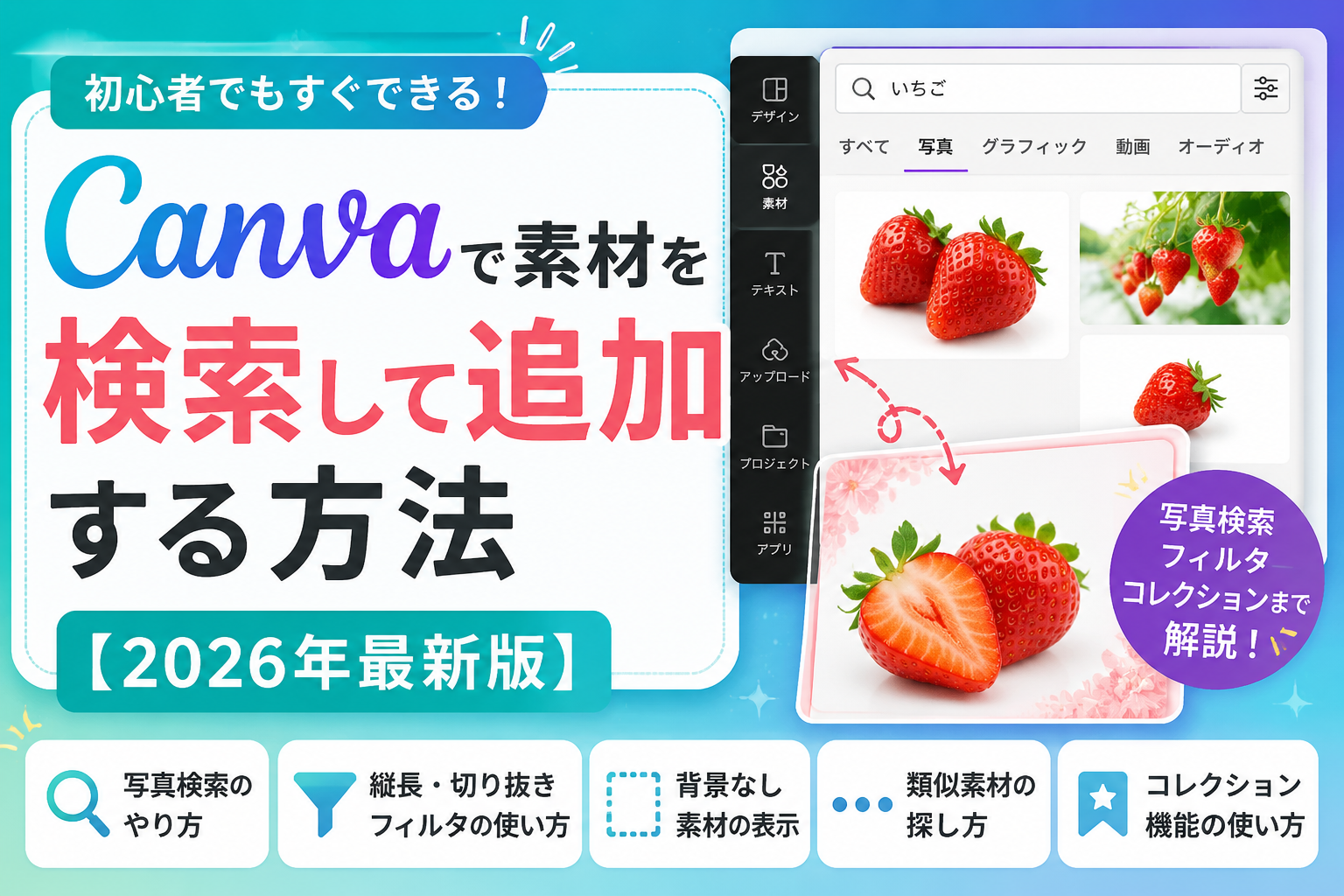
今回はCanvaの白紙デザインに素材を追加する方法を紹介します。
2026年版では素材検索まわりのボタン位置が少し変わっていて、最初は少し迷いました。
この記事では、素材検索・縦長フィルタ・背景なし表示・同じタッチの素材を探す方法まで初心者向けに解説します。
Canvaの素材検索とその追加方法
Canvaの素材検索の具体的な流れ
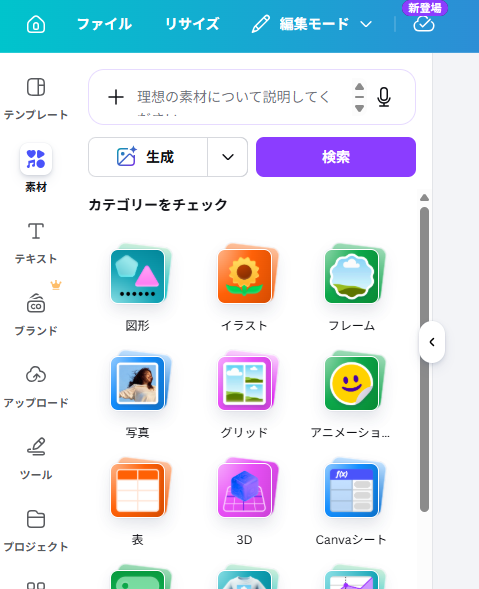
左メニューの「素材」を押します。
次に「写真」アイコンを選択してください。
検索窓に「いちご」と入力してENTERを押します。
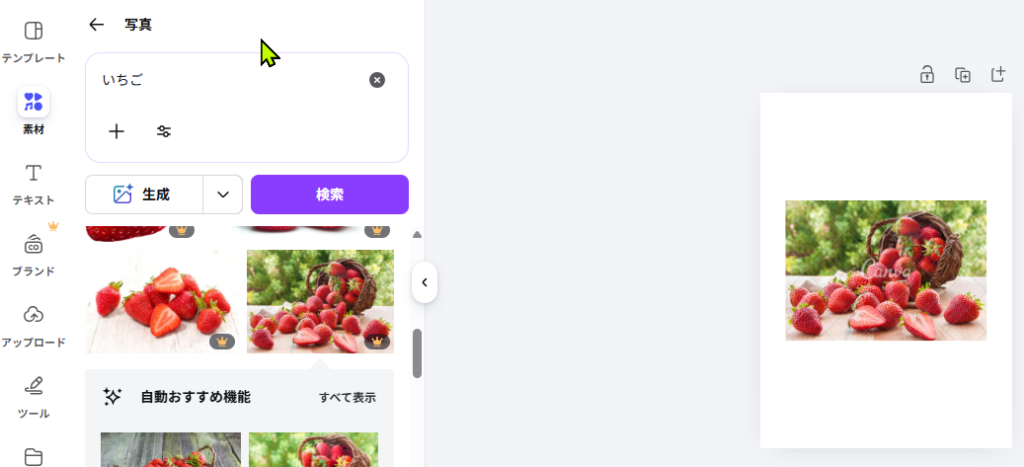
すると、いちごの素材一覧が表示されます。
気に入った写真をクリックすると、白紙デザインへ追加されます。
「なんか違うな…」と思った場合も大丈夫です。
右側に追加された写真をクリックして、Deleteキーを押せば削除できます。
CANVAのフィルター機能をうまく使う
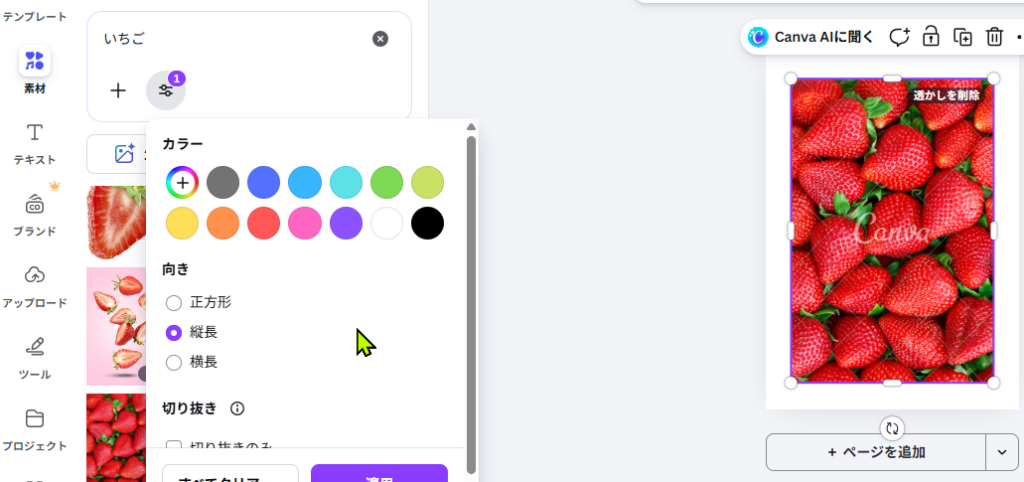
ここが2026年版で少し変わったポイントです。
検索窓の右下に「フィルタ」ボタンがあります。
押すと素材の向きを変更できます。
縦長のチラシを作っている場合は「縦長」にチェックを入れて「適用」を押してください。
縦長素材だけが表示されるようになります。
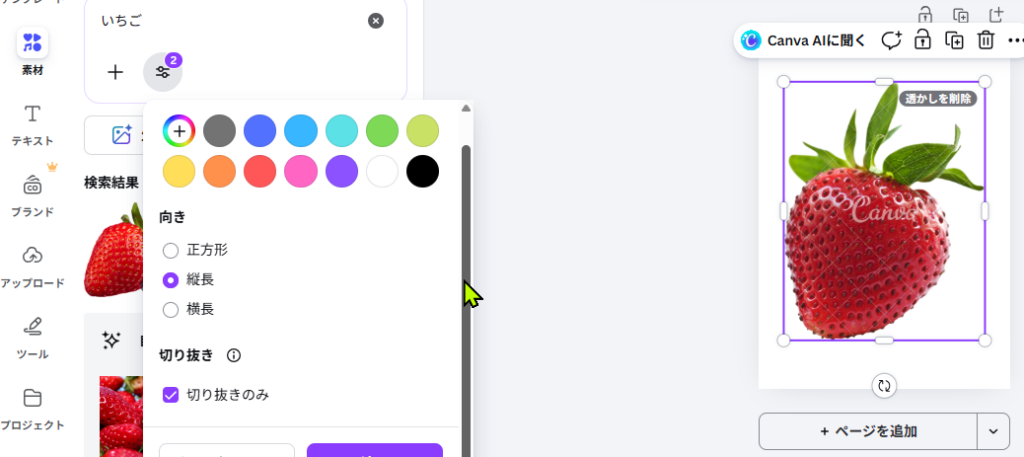
同じように「切り抜きのみ」にチェックを入れて適用すると、背景なし素材だけ表示できます。
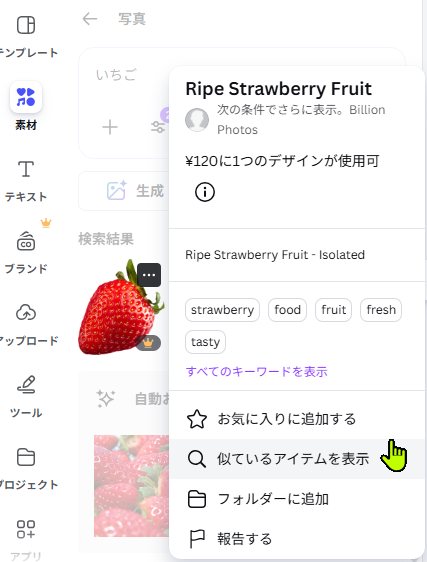
検索結果の写真へカーソルを合わせると「…」ボタンが表示されます。
「似てるアイテムを表示」を押すと、類似画像を探せます。
イラスト素材をコレクションで雰囲気を統一する
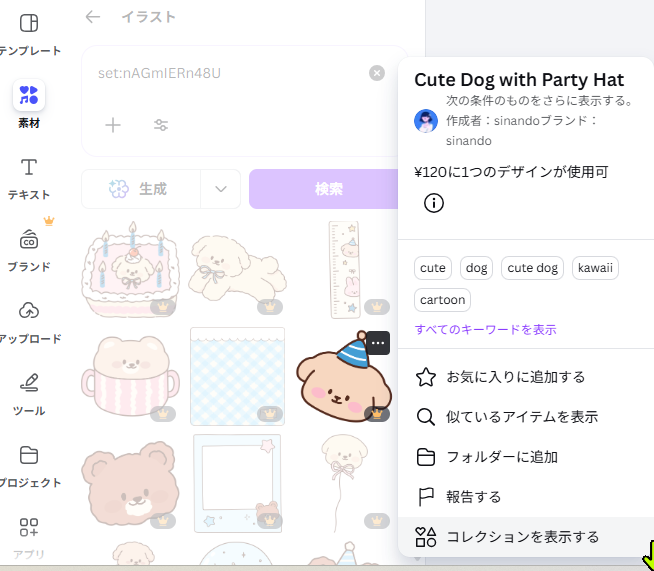
イラスト素材の場合は、「…」ボタンを押すと「コレクションを表示」が出てきます。
画面上部では作成者も確認できます。
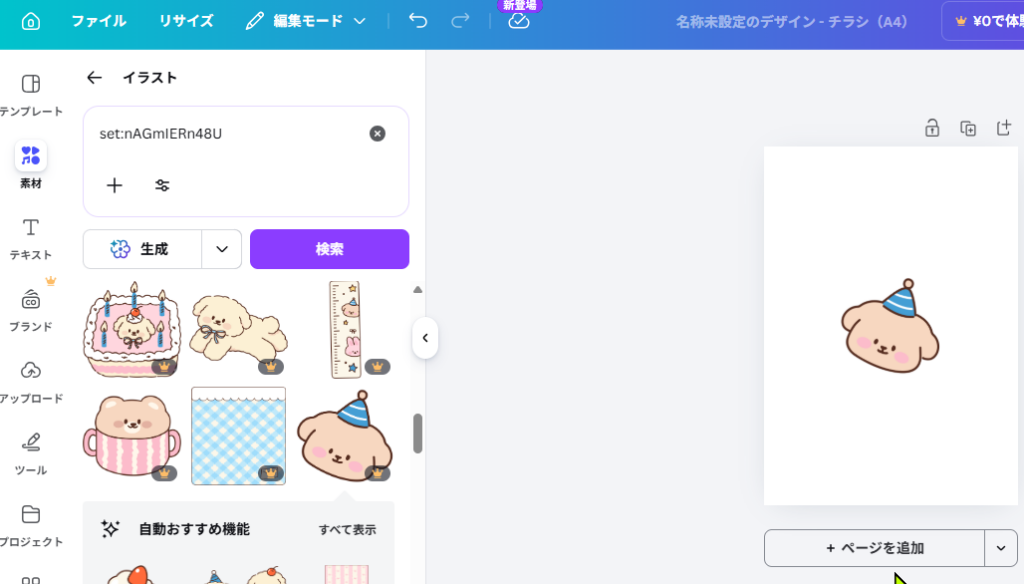
「コレクションを表示」を押すと、同じタッチのイラストだけをまとめて表示できます。
デザインに統一感を出したいときに便利です。
検索ボックス内にはコレクションコードも表示されています。
同じ素材テイストを複数人で共有したい場合にも使えます。
Canvaは素材検索を使えるようになると、一気にデザインが作りやすくなります。まずは写真検索とフィルタ機能から触ってみてください。
まとめ
Canvaでは、検索窓へ思いついた単語を入れるだけで簡単に素材を探せます。
さらに、縦長フィルタや背景なし表示を使うと、イメージに近い素材をかなり探しやすくなります。
また、「似てるアイテム」や「コレクション」を使うと、同じ雰囲気の素材もまとめて探せるので便利でした。
最初は素材数が多くて少し迷いましたが、実際はかなり感覚的に使えます。
まずは気になる単語を検索しながら、いろいろ試してみてください。
素材を追加してデザインが完成したら、最後は画像保存のやり方も覚えておくと安心です。
Canvaはダウンロード場所が少し分かりにくいので、最初に保存手順だけ確認しておくと迷いにくくなります。
→ Canvaで作った画像を保存する方法|ダウンロード場所が分かりにくい時も安心