Canvaで図解を作ろうとすると、文字だけだと少し味気なく感じたり、「なんか伝わりにくい…」となりやすいです。
実際に触ってみると、アイコンを入れるだけでかなり見やすくなりました。
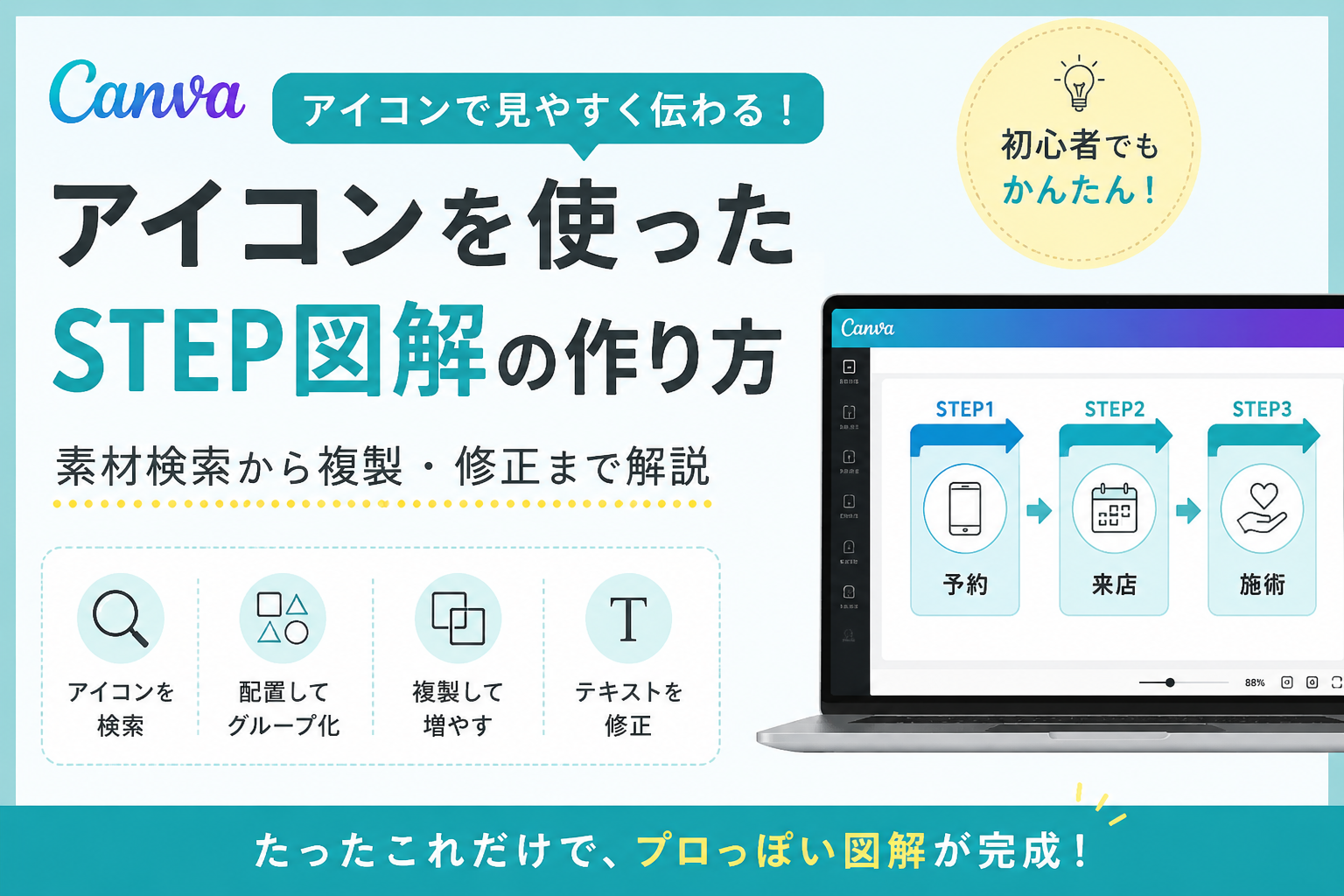
今回は、STEP形式の図解にアイコンを入れて、同じフォーマットを増やしていく流れをまとめます。
今回紹介した内容以外にも、図形の追加・色変更・整列・グループ化などをまとめています。
アイコンを使って視覚にうったえる図解を作る
アイコンを配置する
実際に作業に入る準備として、下記の図を用意しました。
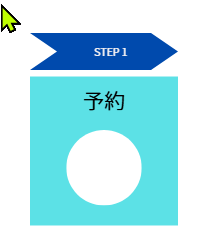
STEP1を入れた矢印(青)、四角(水色)、丸(白)、予約のテキスト(黒字)を配置しています。
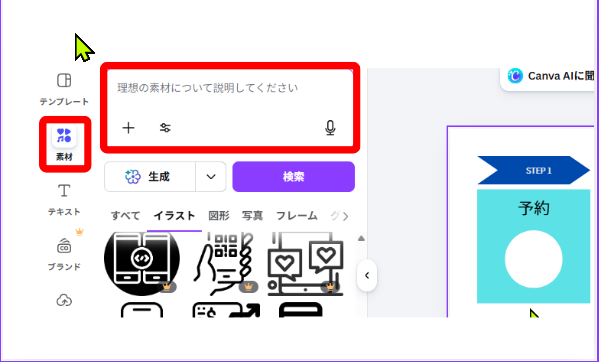
左ツールバーの「素材」をクリックします。
検索窓をクリックします。
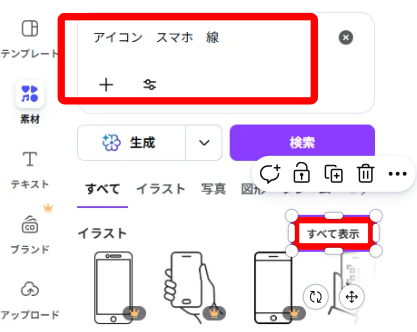
検索窓に「アイコン スマホ 線」と入力します。
イラストの「すべて表示」をクリックします。
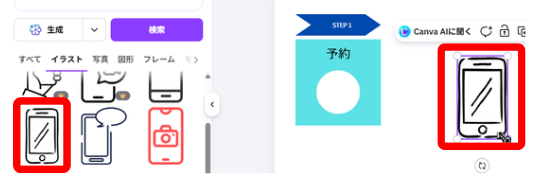
検索窓の下にスマホのイラストがたくさん表示されるので、気に入ったものを選択します。
王冠マークがないものが無料素材です。意外と少ないし、「これ使いたい!」と思ったものが有料なことも多くて少し悲しい。
イラストをクリックすると、キャンバス側へ反映されます。
反映されたイラストを、白い〇の中に収まるよう小さくします。
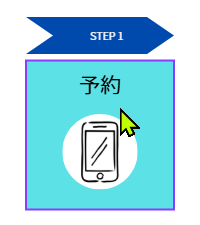
出来上がりはこんな感じ。うん、良いのでは?
グループ化して同じフォーマットを増やす
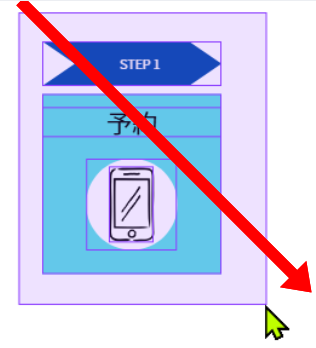

ドラッグしてグループ化します。
グループ化のやり方はCanvaで画像・図形・テキストをグループ化の記事で詳しく案内しています。不安な人は確認してみてください。
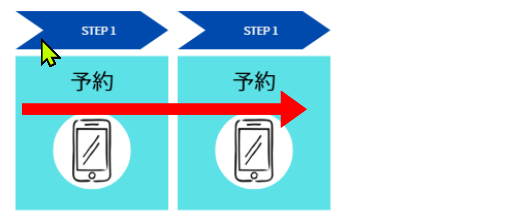
SHIFTキーとALTキーを押しながら右へドラッグすると、複製しながら横移動できます。これで同じフォーマットが2つになります。
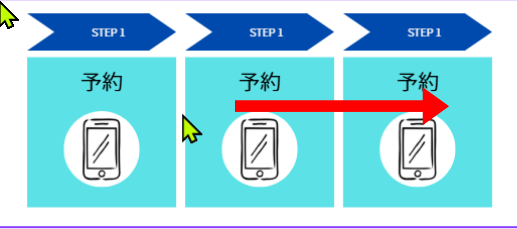
もう一回同じようにドラッグして、同じフォーマットを3つにします。
最後にアイコンとテキストを修正する
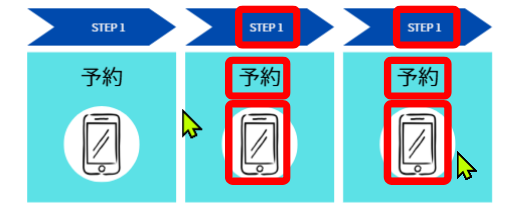
赤で囲んだ部分を修正します。
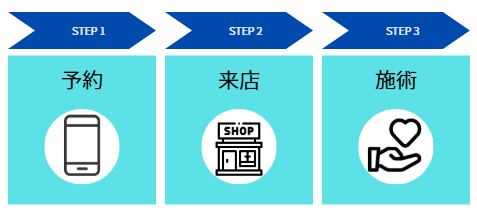
完成しました。施術のところで良いアイコンが見つからなくて線が太めになったので、他のイラストも線が太めのものへ合わせました。
なかなかの出来栄えでは?いかがでしょう?
まとめ
アイコンを入れるだけでも、STEP図解はかなり見やすくなりました。
特にグループ化して複製できるようになると、同じデザインを増やしやすくなるので、図解作成がかなり楽になります。
STEP図解に補足情報を追加したくなったら表機能も便利です。Canvaの表を編集する方法で文字入力や行列の追加方法を確認してみてください。
今回紹介した内容以外にも、図形の追加・色変更・整列・グループ化などをまとめています。
次は、アニメーションの表示順が思った通りにならない時に、Canvaのアニメーション順を直す方法も確認しておくと安心です。