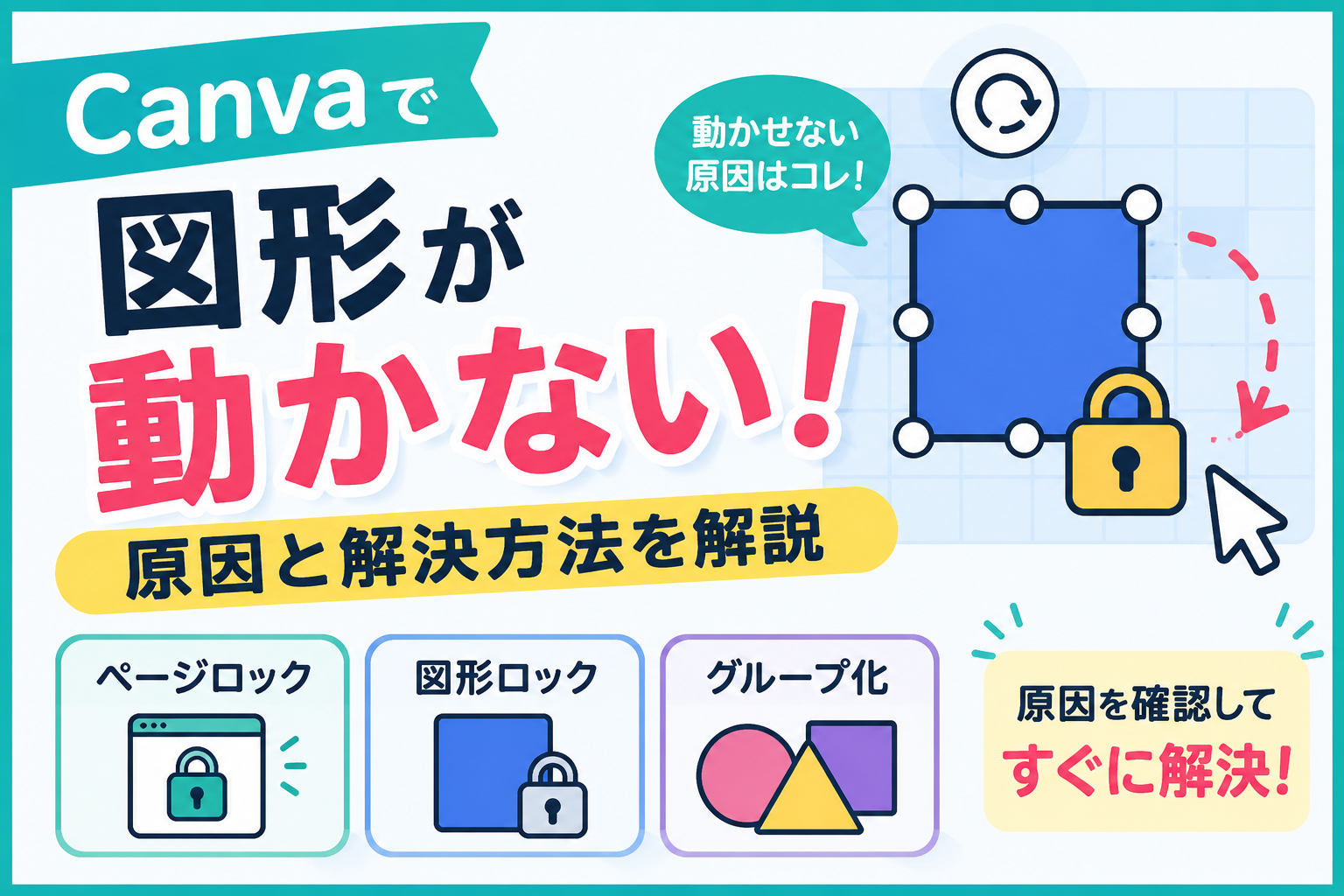
図形を動かそうとしても動かせなくて困ったときは、ページや図形のロック、グループ化が原因になっていることが多いです。
この記事では、図形が動かないときに確認したいポイントを順番に紹介します。
この記事のポイント
- 図形が動かない原因が分からない
- ページロックが解除できない
- 図形のロックを解除する方法が分からない
- グループ化された図形を個別に動かす方法が分からない
Canvaで図形が動かないときの確認ポイント
図形が動かない場合は、まず以下のポイントを確認してみましょう。
ページや図形のロック・グループ化を確認する
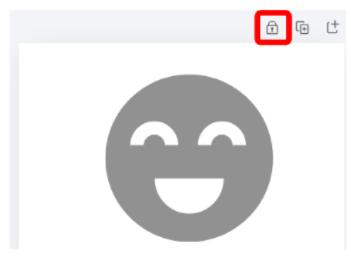
ここが鍵マークになってると「ページロック」がかかっていてページ全体で編集が出来ません。
なので図形の移動もできません。クリックすると解除できます。
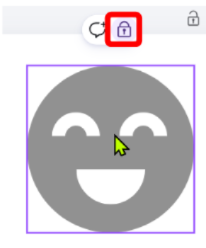
図形をクリックした時に出る鍵マークは図形編集をロックしています。
図形以外は編集できますが、図形はいじれません。クリックすると解除できます。
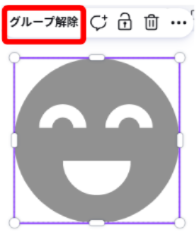
図形をクリックした時に上のツールバーに「グループ解除」と出ていればグループ化されています。
このまま移動させようとするとグループ全体で動く状態です。
パーツだけ動かすなら「グループ解除」を押すか、動かしたいパーツをダブルクリックすると移動させられます。
グループ化について詳しく知りたいならグループ化してまとめて動かす方法の記事を参考にしてください。
まとめ
図形が動かないときは、ロックやグループ化が原因になっていることがほとんどです。
今回紹介したポイントを順番に確認すれば解決できることが多いので、動かせないときは一度チェックしてみてください。