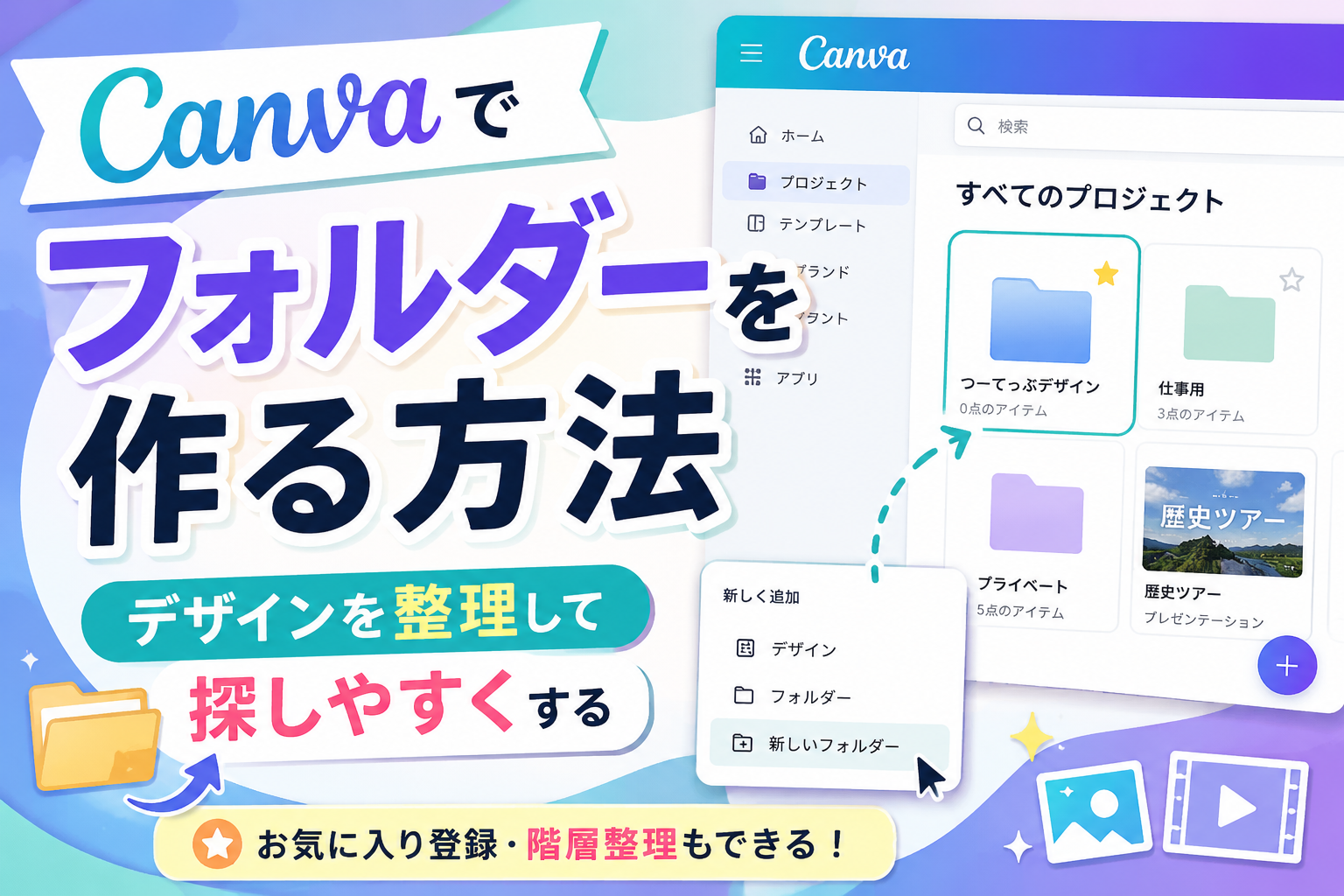
Canva内で作ったデザインは、フォルダーへ整理して保管できます。
種類や用途ごとに分けておくと、前に作ったデータも探しやすくなり作業効率も上がります。
今回はCanvaのフォルダー機能を使って、デザインを整理する方法を解説します。
Canvaのフォルダー機能でデザインを整理する方法
フォルダーを新しく作成する
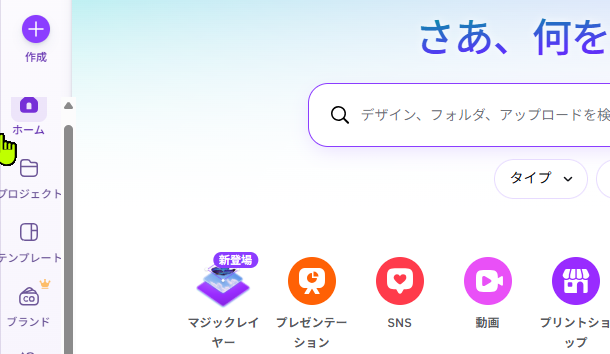
ホーム画面にある「プロジェクト」をクリックします。
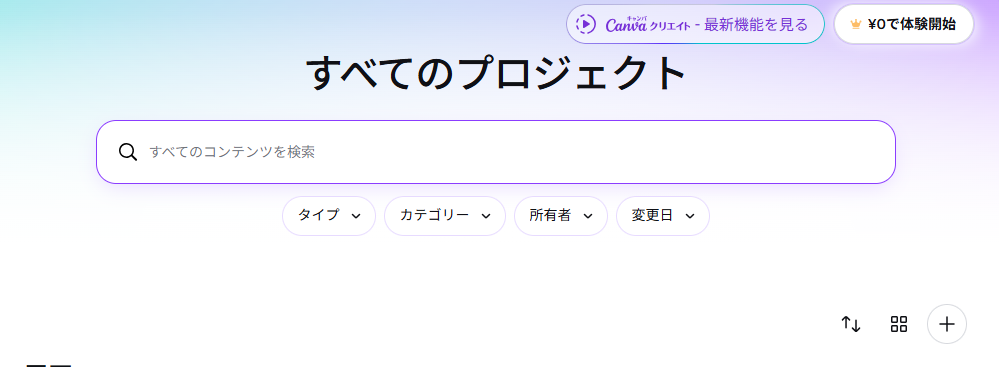
「すべてのプロジェクト」画面の右下にある「新しく追加」をクリックしてください。
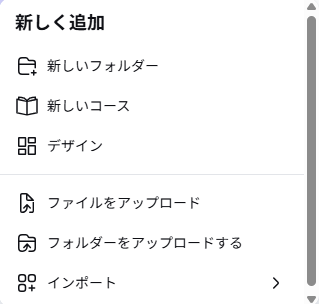
表示されたメニューから「新しいフォルダー」をクリックします。
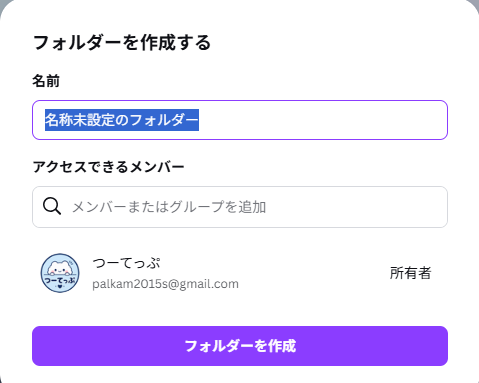
フォルダー名を入力して「フォルダーを作成」をクリックします。
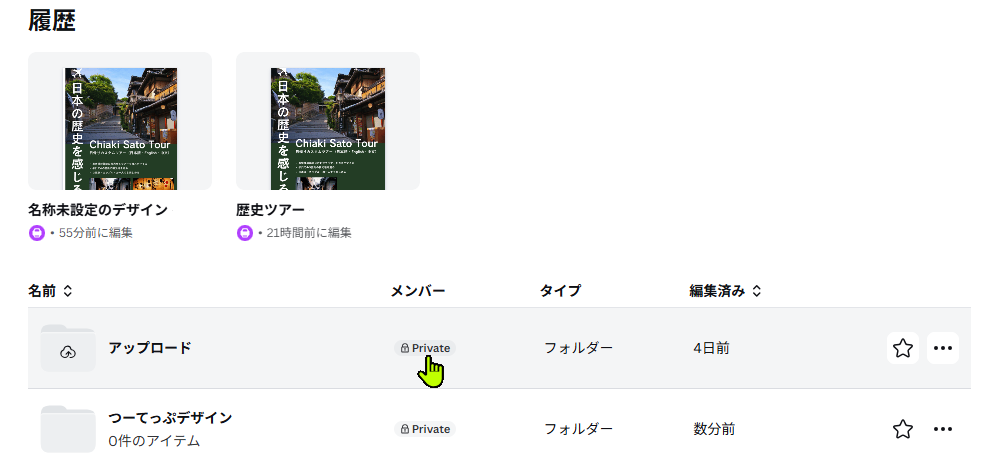
すると、「すべてのプロジェクト」内へ作成したフォルダーが表示されます。
これでCanva内のデザインを、フォルダーごとに整理できるようになりました。
フォルダー右側の☆を押すと、お気に入り登録もできます。
もう一度押すと解除も可能です。
作ったデザインをフォルダーへ移動する
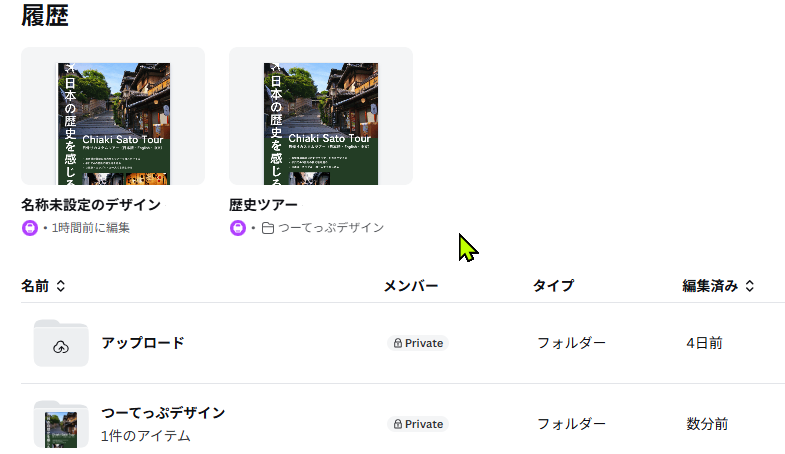
履歴にある「歴史ツアー」をドラッグして、「つーてっぷデザインフォルダ」へドロップしてみます。
すると「歴史ツアー」の保管場所が「つーてっぷデザイン」へ変わりました。
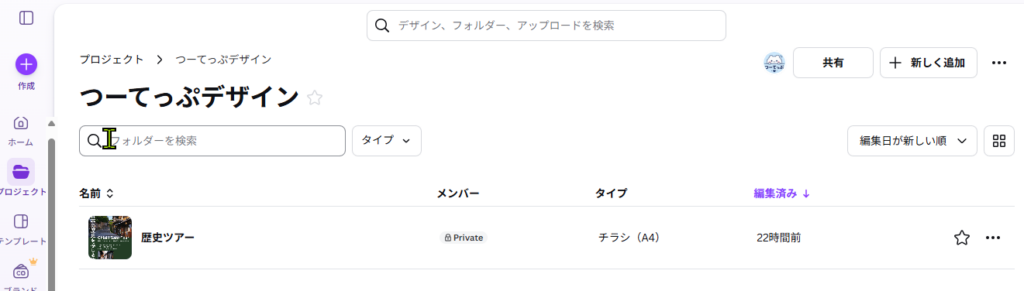
「つーてっぷデザイン」をダブルクリックすると、デザインがちゃんと保管されているのを確認できます。
この画面右上の「新しく追加」から、フォルダー内フォルダーも作成可能です。
データが増えてきたら、階層ごとに整理すると探しやすくなります。
「探すのめんどくさっ!」と思い始めたら、フォルダー整理の使い時です。
まとめ
Canvaではフォルダーを作って、デザインを整理できます。
データが増えるほど探す時間も増えるので、用途ごとに分けておくとかなり便利です。
「探すの面倒…」と感じ始めたら、フォルダー機能を活用してみてください。
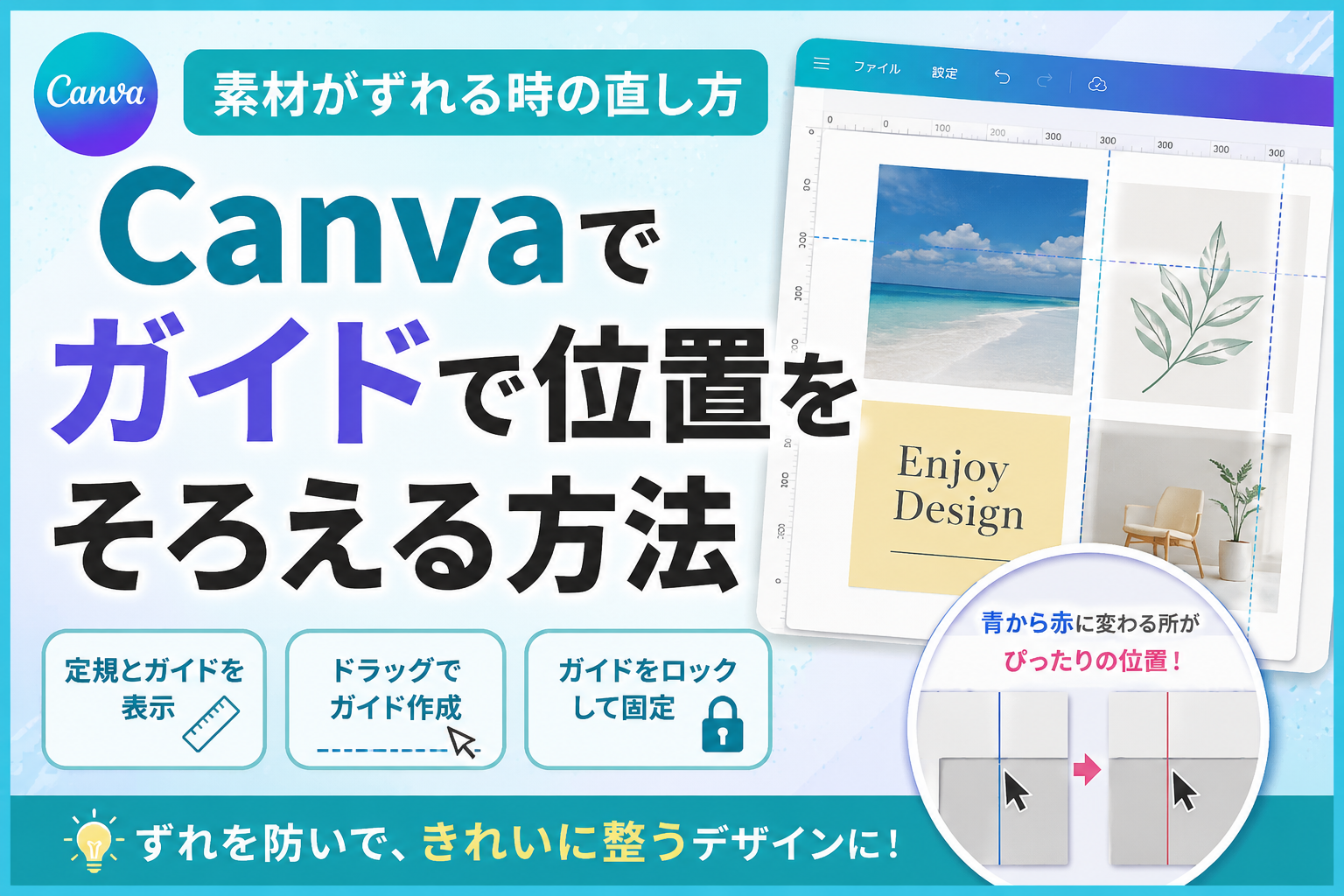
フォルダー整理ができるようになると、次はデザイン配置の細かいズレも気になりやすくなります。
Canvaはガイド機能を使うと位置をそろえやすいので、「なんか微妙にズレる…」と感じた時は一度確認してみるのがおすすめです。
→ Canvaで素材がずれる時の直し方|ガイドをうまく使って位置をそろえる方法