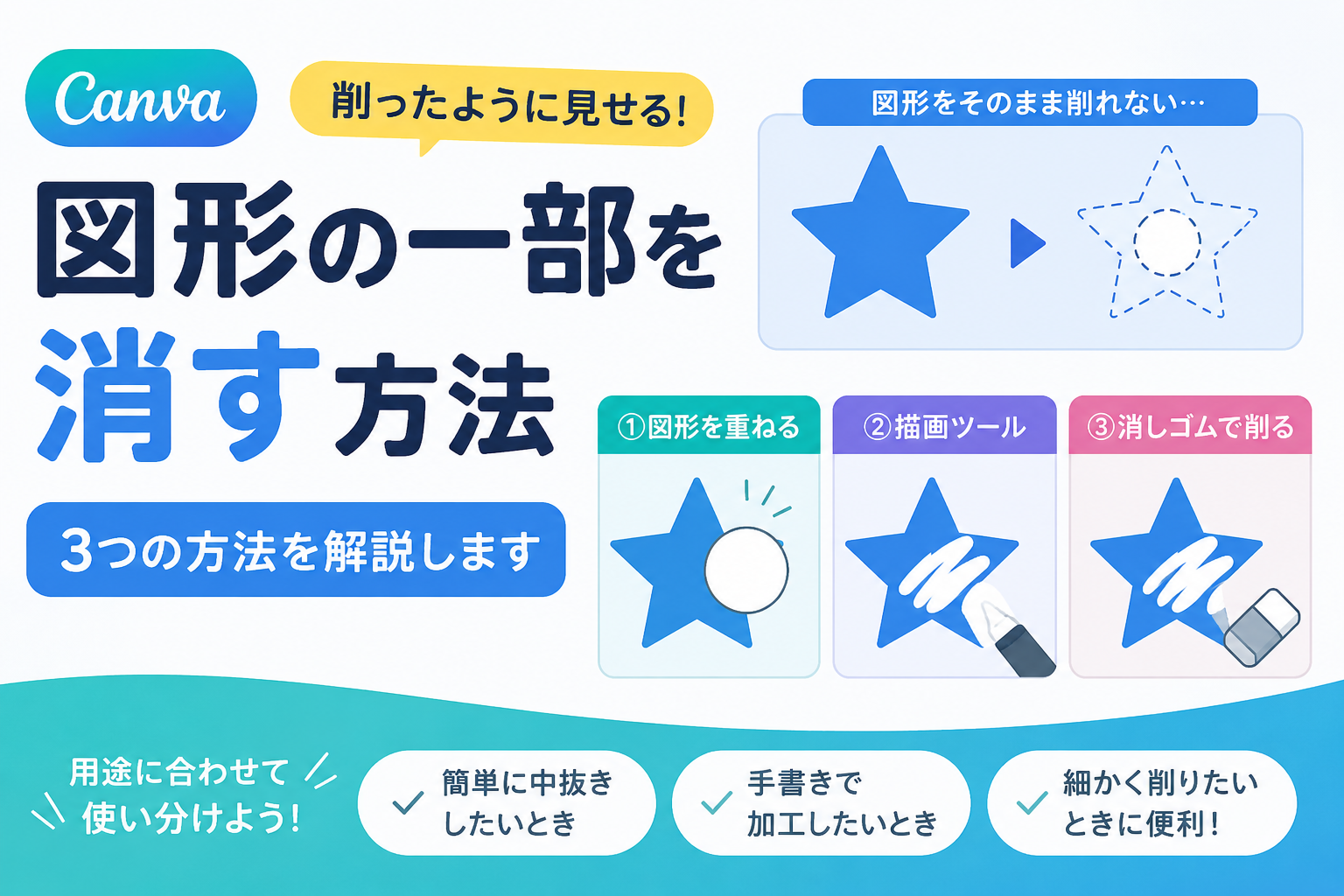
Canvaで図形の一部を削りたいと思っても、そのままでは図形を消しゴムで削ることはできません。
この記事では、図形を削ったように見せる方法や、描画ツール・消しゴムを使って加工する方法を紹介します。実際に試した手順をそのまま紹介しているので、自分に合った方法を試してみてください。
この記事のポイント
- Canvaで図形を直接削る方法が分からない
- 図形を一部だけ削ったように見せることができない
- 描画ツールで図形を加工する方法が分からない
- 消しゴム機能で図形を編集する方法が分からない
Canvaで図形を削ったように見せる方法
Canvaでは図形を直接削ることはできません。でも、少し工夫すると削ったように見せることはできます。
背景色と同じ図形を重ねる方法
一番簡単なのが背景と同じ色の図形を重ねて削ったように見せること。
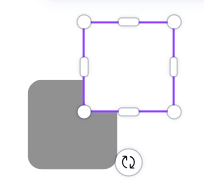
一部削るならこんな感じになる。

サイズを小さくしたものを真ん中に置くと中抜きした感じになる。
描画ツールで上塗りする方法
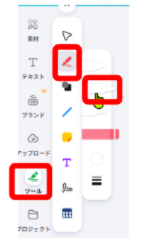
描画ツールを使って上から背景色と同じ色を塗る。
左ツールバーの「ツール」をクリックする。
「描画ツール」をクリックする。
「マーカー」をクリックする。
色を「白」、太さを「100」にして図形の削りたい部分に上塗りする。
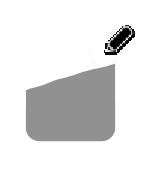
こんな感じになる。フリーハンドは少し難しい・・・。
PNG保存して消しゴムで削る方法
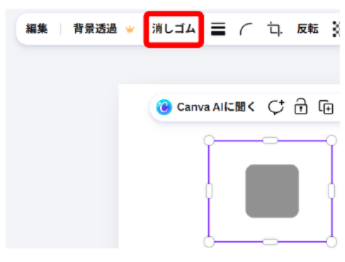
1度PNG保存してアップロードすると図形から画像に扱いが変わるので、画像で使える「消しゴム」が使えるようになる。
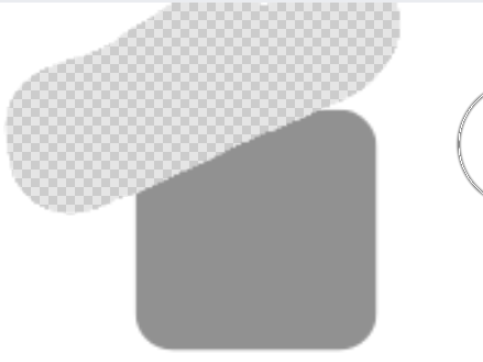
消しゴムで削りたい部分を塗りつぶす。

そうするとこんな感じとなる。やはりフリーハンドは難しい。
まとめ
Canvaでは図形を直接削ることはできませんが、今回試した中では背景色と同じ図形を重ねる方法が一番簡単でした。細かい加工をしたい場合は描画ツールや消しゴムも使えるので、用途に合わせて試してみてください。