
Canvaに画像をアップロードするとき、いつも日付順に並んでいたファイルの順番がおかしくなってしまいました。画像が増えてくると探すだけでも時間がかかるので、実際に操作しながら元の並びに戻せないか試してみました。
今回は、Canvaのアップロードで画像を日付順に探しやすくするまでに試した流れを紹介します。
この記事のポイント
- Canvaのアップロード画像の順番が分からない
- 画像を日付順に表示できない
- アップロード画面で目的の画像を探せない
- 画像を日付順に並べる方法が分からない
Canvaのアップロード画像の順番がおかしくなった
アップロード画像の順番がおかしくなったときの状態を紹介します。
実際に試した手順
実際に試した流れを順番に紹介します。
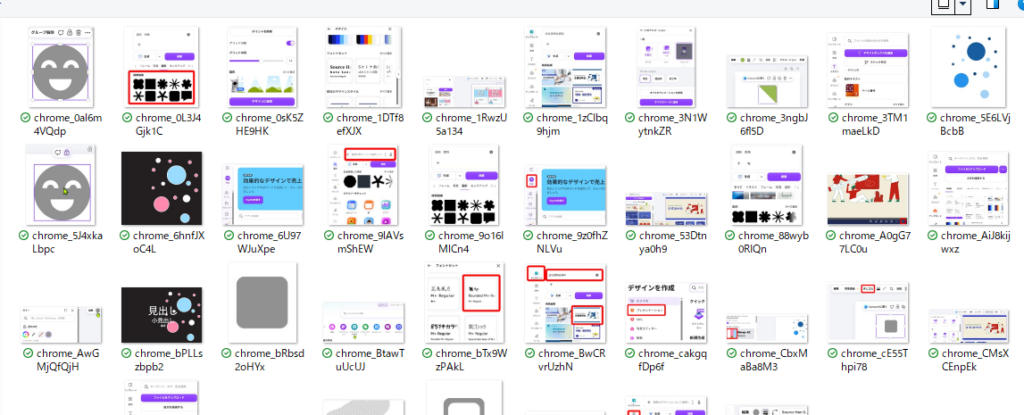
日付順だったはずのアップロードファイルの順番がおかしくなってる・・・。
ブログ更新に追われてるから対策を後回しにしていたが月半ばにして、画像が100超えてくると探すのも時間がかかる、いやかかりすぎる。
どうにかして直そうとやっと決意しました。
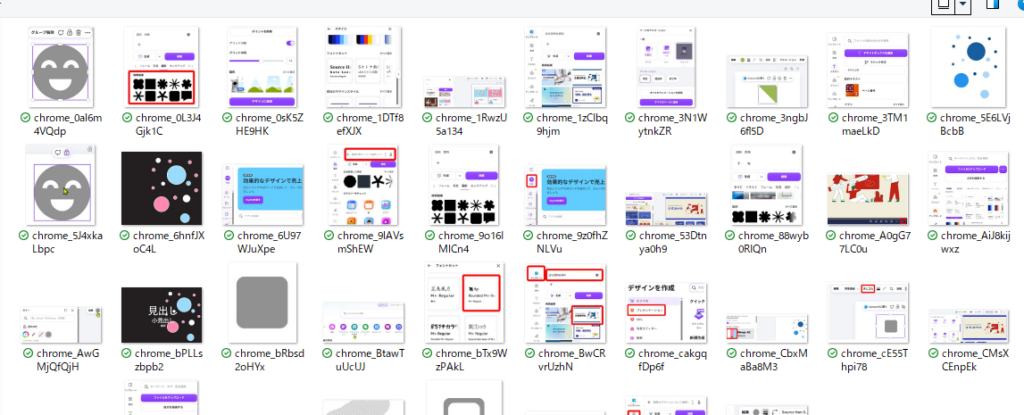
アップロード画面に並べ替えできそうな項目を見つけられない・・・。
ネットで検索したけど、これだっていうものも見つからない。
検索力の問題かもしれないけど。
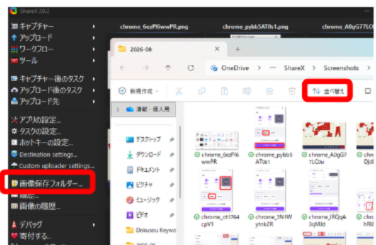
CanvaはShareXを使って画像保存してるので起動する。
「画像保存フォルダー」をクリックして「並べ替え」を押して、日付時間順に変更する。
ShareXで反映された、よし!
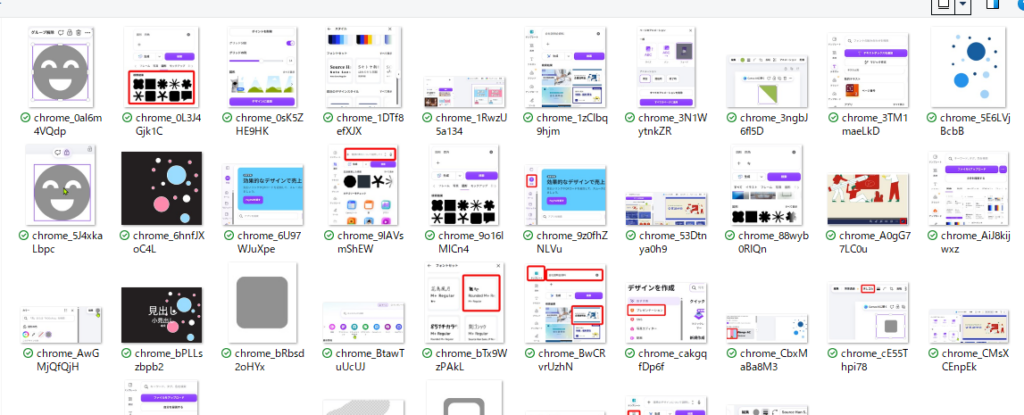
Canvaのアップロードを開く・・・おい!変わってねーじゃん!
順番替えたフォルダー開いてるはずなんだけど。
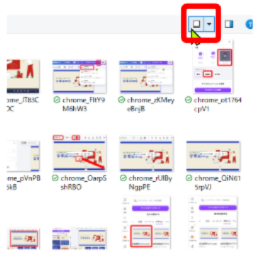
順番がおかしくなって以降、特大にして目視で探して選んでたけど、ここをもう一度押してみる。
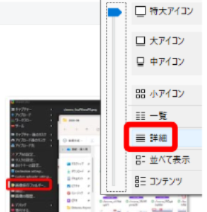
なんとなく「詳細」を選択する。
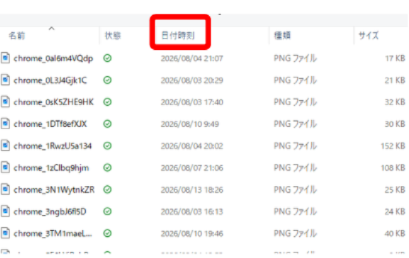
あ!日付順で順番入れ替えれそうな画面じゃないか?
クリックして日付降順に変更する。
選びやすい写真対画像にしても順番は日付時間であってそう。
解決出来たっぽい。
まとめ
Canvaのアップロード画像の順番がおかしくなったときは、Windowsの表示方法を確認すると解決できることがあります。同じ症状で困っている場合は、一度「詳細」表示で日付順を確認してみてください。