
Canvaで資料を作っていて、「ページ番号ってどこから入れるんだろう?」と迷ったことはありませんか?私も最初は見つけられず少し探しました。
この記事では、Canvaでページ番号を追加する方法と、すべてのページへまとめて適用する手順を画像付きで紹介します。最後に確認しておきたいポイントも紹介します。
この記事のポイント
- Canvaでページ番号を追加する方法が分からない
- ページ番号を好きな位置へ配置できない
- ページ番号をすべてのページへ適用する方法が分からない
- ページ番号のデザインを変更できない
Canvaでページ番号を追加する方法
実際にやってみると数分で設定できます。画像を見ながら順番に進めていきましょう。
ページ番号を挿入して配置する
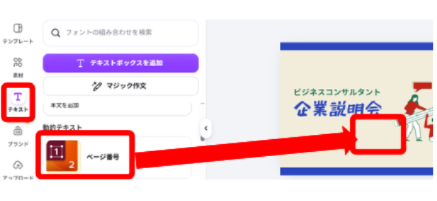
左サイドバーの「テキスト」をクリックする。
テキストパネルを下にスクロールして「ページ番号」をドラッグして右の資料の上にドラッグする。
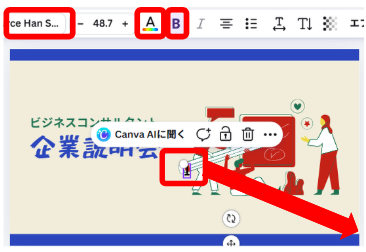
ページのテキストを右下にドラッグで移動します。
上のツールバーでフォントや色、太字指定をすることが出来ます。
今回は青い背景のページもあるので太字採用でいきます。
文字の変更はこちらに詳しく説明しています。
Canvaで文字の背景色変更の方法と見やすい配色のコツ|自動チェックも紹介
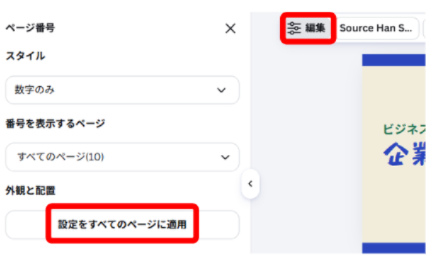
上ツールバーの「編集」をクリックします。
ページ番号パネルの「設定をすべてのページに適用」をクリックして完了です。
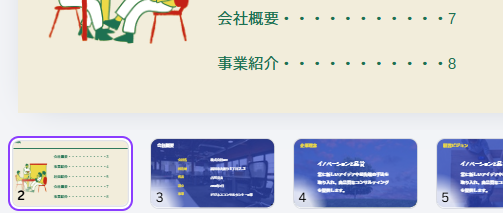
最後に他のページも必ずチェックしましょう。色の重なり具合や、設定もれが無いように注意しましょう。
まとめ
Canvaのページ番号は、一度配置して「設定をすべてのページに適用」を使えば簡単に反映できます。
最後に全ページを見直して、背景との色の見やすさや設定漏れがないかだけ確認しておけばOKです。