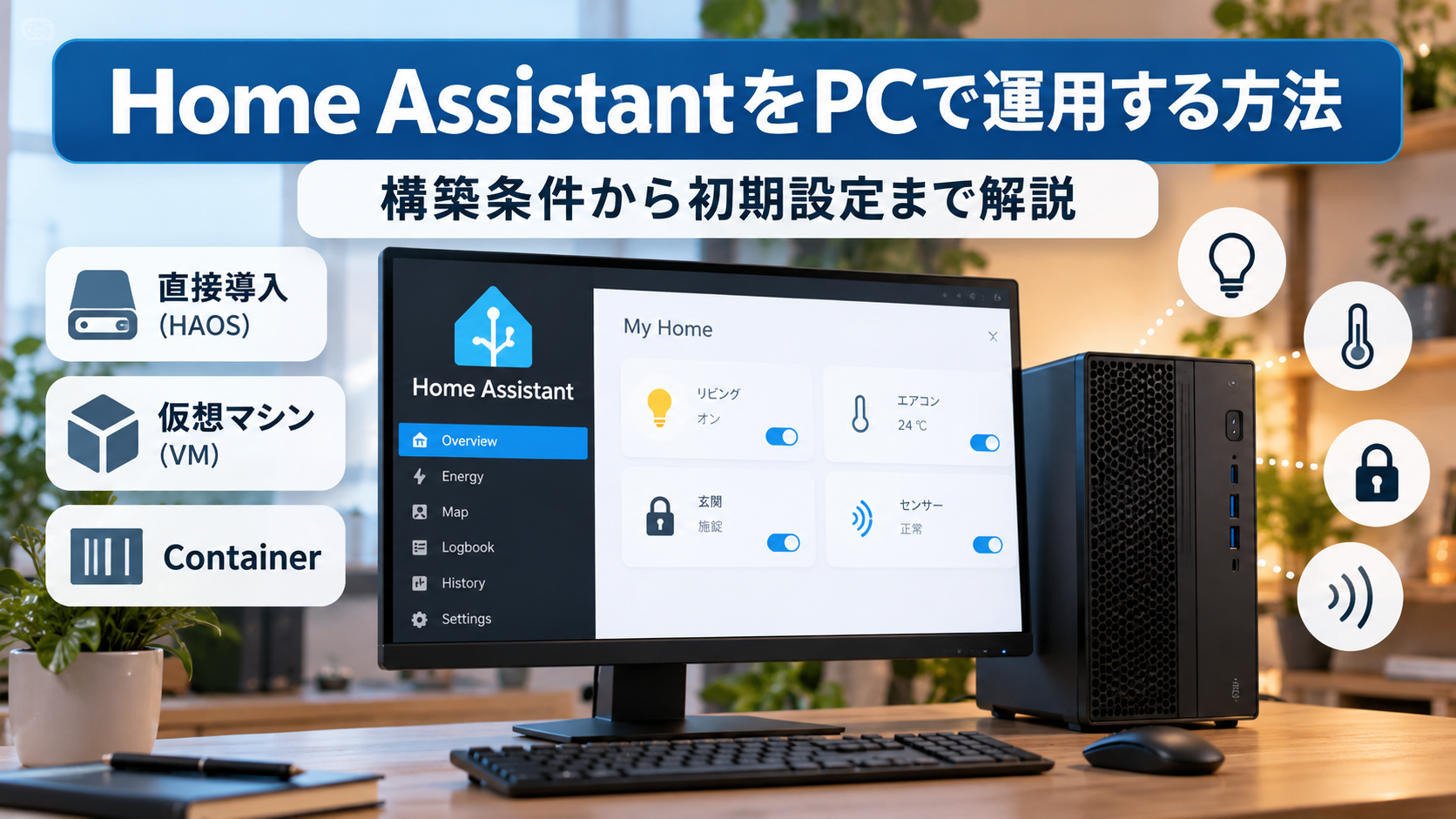
Home AssistantをPCで動かしてスマートホーム用サーバーを作る場合、最初に迷いやすいのが「どんなPCなら使えるのか」「Windowsを残したまま運用できるのか」という点です。
Home Assistantには、専用PCへHome Assistant OSを直接導入する方法のほか、Windows・Linux上の仮想マシンやLinuxのコンテナ環境を使う方法があります。この記事では、Home Assistant公式情報と2026年10月7日に行った独自調査をもとに、PCに必要な条件から構築、初期設定まで解説します。サーバー用PCそのものの性能や選び方は、ホームサーバー用PCの選び方で確認できます。
Home AssistantをPCで運用する方法を決める
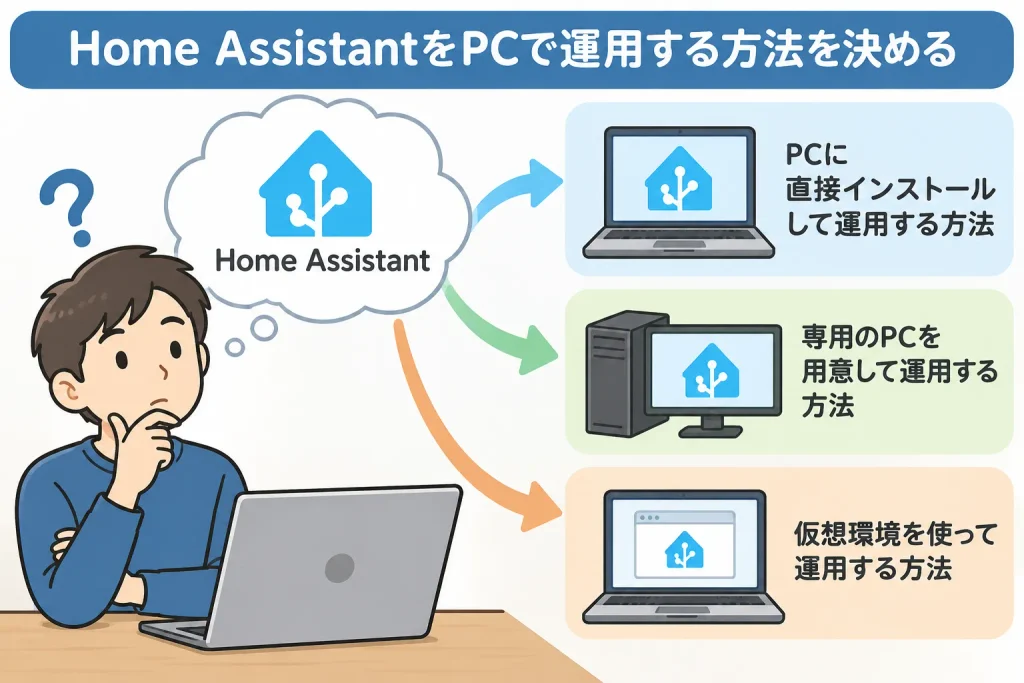
運用方法は、PCをHome Assistant専用にするか、現在のOSを残すかで変わります。Home Assistant公式のインストール情報では、Home Assistant OS(HAOS)とHome Assistant Containerが案内されており、多くのユーザーにはHAOSが推奨されています。
2026年10月7日の独自調査で、PCから利用できる公式の導入経路を整理した結果は次のとおりです。
| PCの使い方 | 運用方法 | 主な特徴 |
|---|---|---|
| Home Assistant専用PCにする | HAOSを直接導入 | OSを含めてHome Assistant用の環境にする |
| Windows・Linuxを残す | 仮想マシンでHAOSを運用 | 既存OS上の仮想環境でHAOSを動かす |
| Linuxのコンテナ環境を使う | Home Assistant Container | OSやコンテナ環境を自分で管理する |
HAOSにはHome Assistant CoreやSupervisorが含まれ、Appsも利用できます。ContainerではAppsを利用できません。同じHome Assistantでも、管理方法や利用できる機能には違いがあります。
専用PCとして使うならHAOSの直接導入、既存OSを残すなら仮想マシン、Linuxのコンテナ環境を自分で管理するならContainerというように、PCの使い方から運用方法を絞れます。
Home Assistantを構築する前にPCの対応条件を確認する
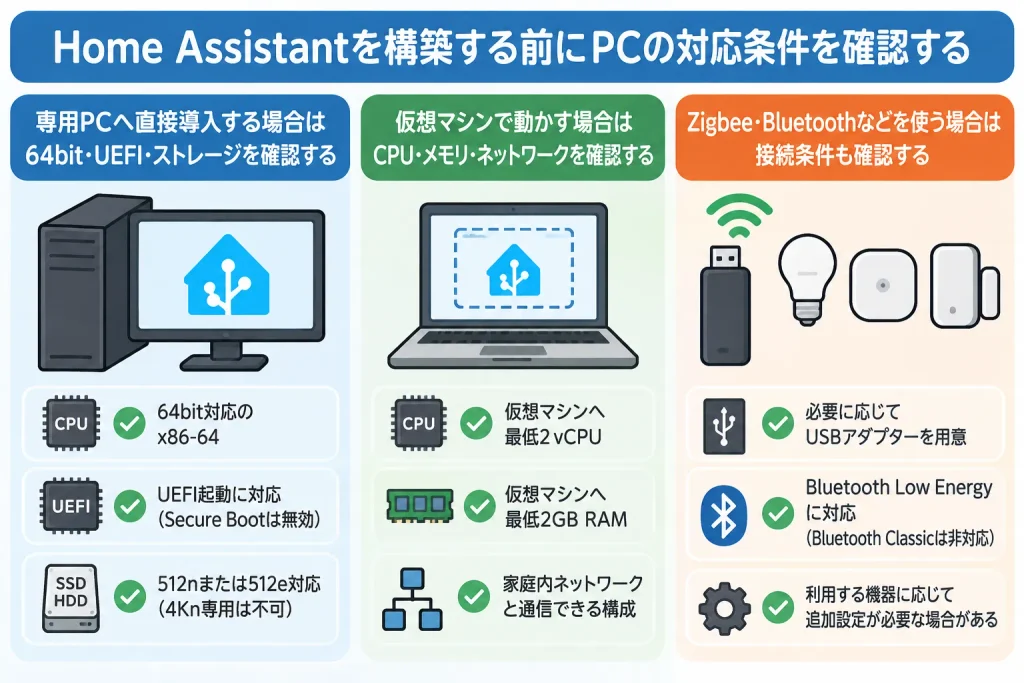
Home Assistantを動かせるかどうかは、CPU性能だけでは決まりません。導入方法によってCPUの種類やUEFI、ストレージ、仮想マシンへ割り当てるリソースなどの条件が異なります。設置場所を抑えられるPCを候補にする場合は、小型パソコンの種類と性能の選び方も判断材料になります。
2026年10月7日の独自調査でHome Assistant公式資料を照合した結果を、導入方法別にまとめました。
| 確認項目 | HAOS直接導入 | HAOS+仮想マシン | Container |
|---|---|---|---|
| 既存OSを残す | 不可 | 可能 | 可能 |
| CPU | 64bit x86-64 | 仮想マシンを実行できるCPU | 対応するLinux環境を実行できる構成 |
| 公式に確認できた最低RAM・CPU | 一律の最低値は確認できない | 2GB RAM・2 vCPU | 一律の最低値は確認できない |
| UEFI | 必要 | HAOS VMで必要 | Container自体の条件としては確認できない |
| Apps | 利用可能 | 利用可能 | 利用不可 |
専用PCへ直接導入する場合は64bit・UEFI・ストレージを確認する
専用PCへHAOSを直接導入する場合は、Home Assistant公式のGeneric x86-64向け条件とPCの仕様を照らし合わせます。
- 64bit対応のx86-64システム
- UEFI起動に対応
- Secure Bootを無効にできる
- 起動ストレージが512nまたは512eに対応
起動用ストレージにはSATA HDD・SATA SSD・M.2 SSD・非リムーバブルeMMCなどを利用できます。外部USB SSDも使用できますが、公式では推奨されていません。4Kn専用ドライブからHAOSを起動することはできません。
直接導入では対象ドライブへHAOSを書き込むため、既存OSやデータは消去されます。Windowsなどを残して使うPCには適さない方式です。使っていないPCをサーバーとして再利用する流れは、余ったPCでホームサーバーを構築する方法で詳しく扱っています。
なお、Generic x86-64向けの公式ページには、直接導入するPCについて一律の最低RAM容量やCPU性能は示されていません。仮想マシン向けの数値を、直接導入するPCの最低条件として扱わないようにします。
仮想マシンで動かす場合はCPU・メモリ・ネットワークを確認する
WindowsやLinuxを残してHAOSを使うなら、現在のOS上に別のコンピューター環境を仮想的に作り、そこでHAOSを動かします。
Windows向けの公式手順では、VirtualBox、VMware Workstation、Hyper-Vなどに対応するHAOSイメージが用意されています。HAOSへ割り当てる最低リソースは2GB RAM・2 vCPUです。
2GB RAM・2 vCPUはPC全体の最低スペックではなく、仮想マシン側へ割り当てる最低リソースです。あらゆる利用規模に対する推奨スペックを示した数値でもありません。
家庭内の機器と通信できるよう、仮想マシン側のネットワーク設定も必要です。VirtualBoxの公式手順では、ネットワークをBridged Adapterに設定します。
Zigbee・Bluetoothなどを使う場合は接続条件も確認する
Home AssistantがPCで起動しても、使いたいスマートホーム機器まで無条件で接続できるわけではありません。
Zigbee Home Automation(ZHA)でZigbee機器を直接接続するには、対応するZigbee coordinatorが必要です。USB接続の機器を仮想マシンやContainerから使う構成では、USBパススルーやデバイスのマッピングなどが必要になる場合があります。
Home AssistantのBluetooth integrationはBluetooth Low Energyに対応しますが、Bluetooth Classicには対応しません。Linux環境ではBlueZやD-Busなどの条件も関係します。
PC側の動作条件だけでなく、自宅で使う機器をHome Assistantへどう接続するのかまで含めて構成を決める必要があります。
Home AssistantをPCに構築する
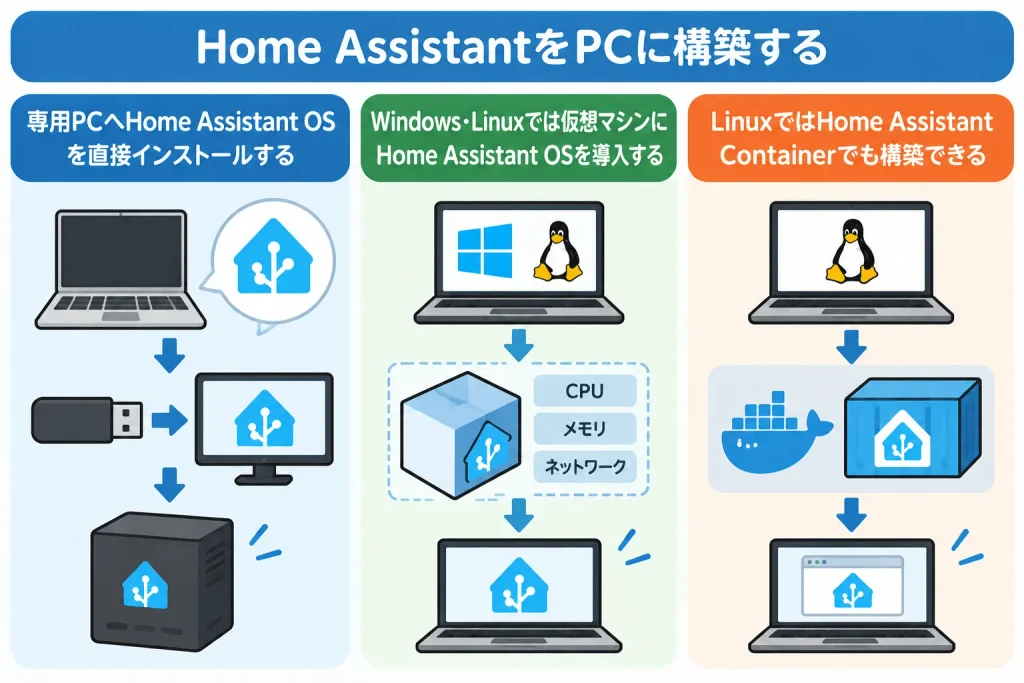
専用PCへHome Assistant OSを直接インストールする
HAOSの直接導入では、ディスクイメージをPCの内部ストレージへ書き込みます。Windowsアプリのようにインストーラーを起動して導入する方式ではありません。
- PCのUEFI設定を確認する
- HAOSイメージを対象ストレージへ書き込む
- Ethernetでネットワークとインターネットへ接続する
- HAOSを起動する
- ブラウザからHome Assistantへアクセスする
Generic x86-64の公式手順では、USBメモリからUbuntuをLive起動し、Disksを使ってHAOSイメージを内部ストレージへ書き込む方法が推奨されています。
書き込み先のドライブにある既存OSやデータは失われるため、必要なデータは作業前にバックアップします。初回起動時にはHome Assistant Coreなどを取得するため、インターネット接続も必要です。
Windows・Linuxでは仮想マシンにHome Assistant OSを導入する
既存のWindowsやLinuxを残す場合は、Home Assistant公式が配布するHAOSの仮想ディスクイメージを使います。
仮想マシンを作成してHAOS用ディスクを接続し、CPU・メモリ・ネットワークなどを設定して起動します。Windows向け公式手順で示されている最低リソースは2GB RAM・2 vCPUです。
設定項目はVirtualBox、VMware Workstation、Hyper-Vなど利用する仮想化ソフトによって異なります。USB接続のZigbeeなどを使うなら、選んだ仮想化環境からUSB機器をHAOS側へ渡せるかも調べます。
LinuxではHome Assistant Containerでも構築できる
Linuxとコンテナ環境を自分で管理する構成では、Home Assistant Containerを利用できます。
Linux向けの公式情報では、OCI互換ランタイムを使ってHome Assistant Containerを構築できます。Dockerを使う場合はDocker Engine 23.0.0以降が必要で、Docker Desktopは公式手順の対象外です。
Containerでは設定データを保存するディレクトリやネットワークなどを指定して起動します。HAOSと違ってAppsは利用できず、OSやコンテナ環境も利用者側で管理します。
ZigbeeなどのUSB機器を使う場合は、機器に応じてContainerへのデバイスマッピングなどの追加設定が必要です。HAOSとContainerでは管理方法が異なるため、Containerを単純な「Docker版のHAOS」として扱うことはできません。
Home Assistantの初期設定を行いスマートホーム機器を接続する
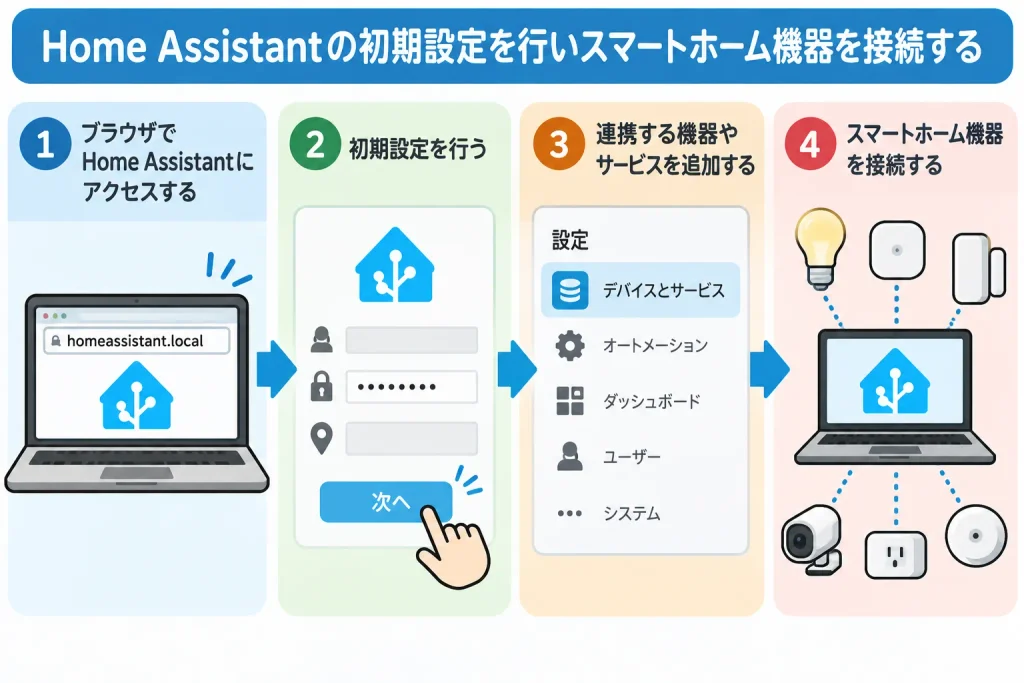
Home Assistantが起動したらブラウザからアクセスします。HAOSでは通常「homeassistant.local」、Containerではホストのアドレスとポート8123を使用します。
Home Assistantのオンボーディングでは、最初にオーナーアカウントを作成し、自宅の位置などを設定します。
初期設定後は、SettingsのDevices & servicesから利用するIntegrationを追加します。Integrationは、Home Assistantと機器やサービスをつなぐ仕組みです。
家庭内ネットワークで自動検出された対応機器は、Devices & servicesに表示される場合があります。表示されない機器は、対応するIntegrationの追加方法に従って設定します。
これで、PC上のHome Assistantから対応するスマートホーム機器やサービスを管理するための基本環境が整います。
まとめ
Home AssistantをPCで運用する方法は、専用PCへHAOSを直接導入する方法、既存OS上の仮想マシンでHAOSを動かす方法、LinuxでContainerを利用する方法に分けられます。
専用PCなら64bit x86-64・UEFI・ストレージ、仮想マシンならHAOSへ割り当てるCPU・メモリとネットワーク環境が主な条件です。ZigbeeやBluetoothを使う場合は、Home Assistant本体とは別に機器側の接続条件も見ます。
Home Assistant公式では、Generic x86-64 PCについて一律の最低CPU性能やRAM容量、機器台数別の必要スペックまでは示していません。PCの性能を根拠のない数値で決めるのではなく、運用方法と接続するスマートホーム機器に必要な条件から判断します。24時間動かすPCの消費電力も含めて検討する場合は、自宅サーバーを省電力にする方法も参考にできます。