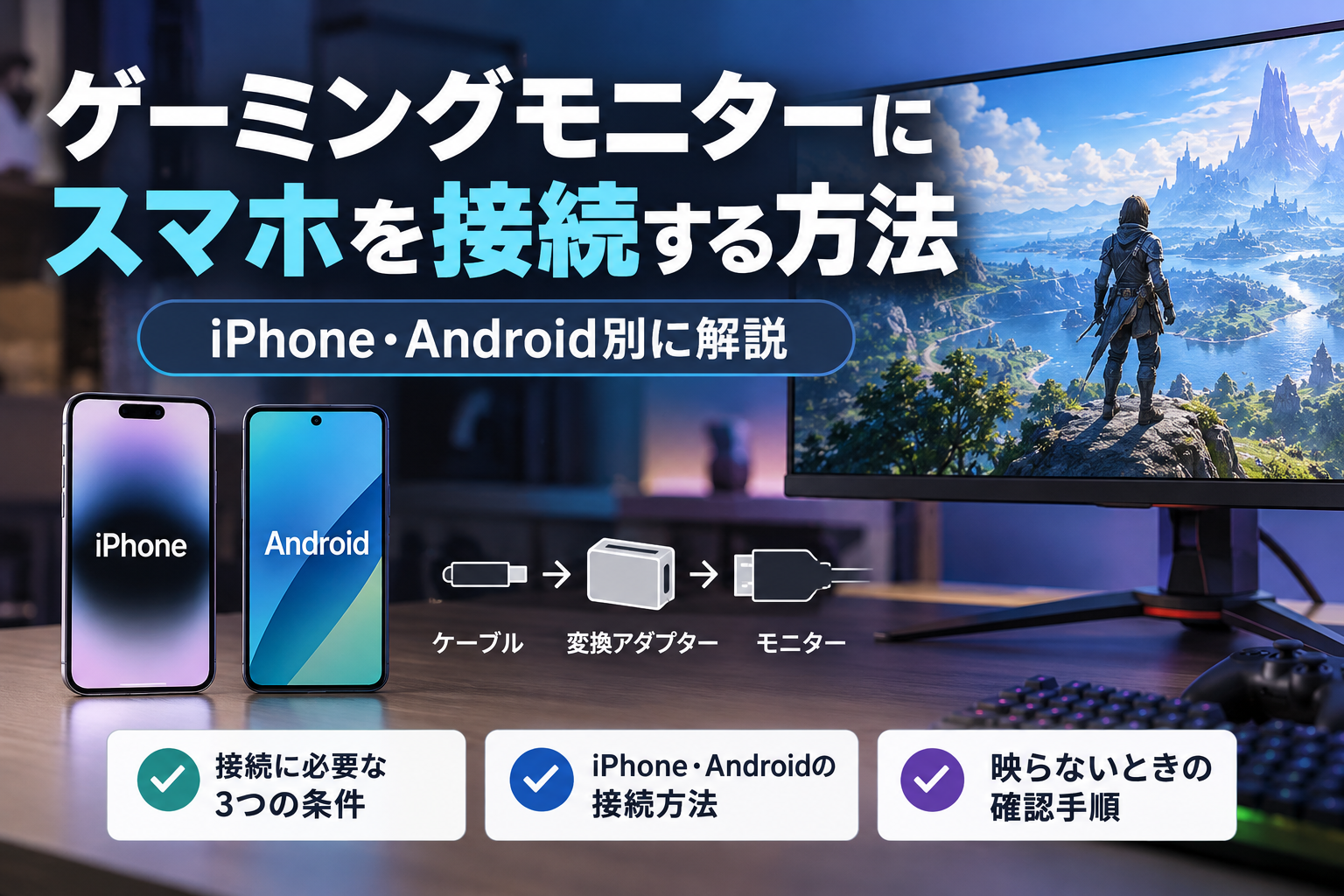
スマホの画面をゲーミングモニターに映したい場合、USB-C端子があるだけでは接続できるとは限りません。見るべきなのは、スマホ側の映像出力、ケーブルや変換アダプター、モニター側の映像入力の3点です。
iPhoneとAndroidでは接続条件が異なり、同じUSB-Cでも機種や端子によって対応機能が違います。この記事では、自分のスマホなら何を使えば映せるのかを判断できるように整理します。
モニター接続で使う端子やケーブルについて全体から確認したい場合は、ゲーミングPCとモニターの接続方法もあわせて確認できます。
スマホをゲーミングモニターへ接続できるかは3つの条件で決まる
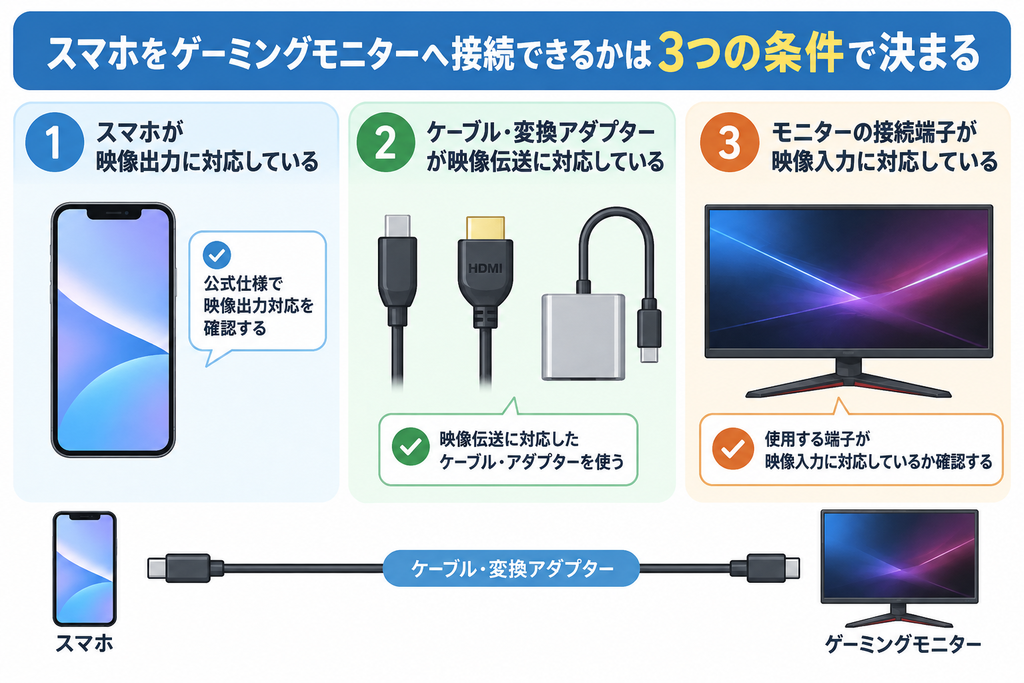
接続できる条件は次の3つです。
- スマホが有線の映像出力に対応している
- ケーブルや変換アダプターが映像を伝送できる
- モニターの接続端子が映像入力に対応している
端子の形が合っていても、3つのうちどこかが映像を扱えなければ表示できません。
USB-C端子があっても映像を入出力できるとは限らない
USB-Cは端子の形が同じでも、使える機能は機器によって異なります。スマホ側は、公式仕様やサポート情報にDisplayPortや外部ディスプレイ出力などの記載があるかを見ます。DisplayPortは、映像を外部ディスプレイへ送るために使われる規格です。
たとえばAQUOS sense9の公式仕様では、USB Type-Cに加えてDisplayPort v1.4対応が明記されています。端子の有無ではなく、こうした映像出力の仕様まで見るのがポイントです。
モニター側も同じです。2026年9月14日にメーカー公式情報を横断して調べたところ、BenQ MOBIUZ EX271Uには映像入力に対応するUSB-Cと、データ専用のUSB-Cが別々にあります。一方、MOBIUZ EX271のUSB-Cはデータ用途で、映像入力はHDMIとDisplayPortです。
同じシリーズでもUSB-Cの役割は同じではありません。スマホとモニターの両方で、その端子が映像を扱えるかまで調べます。
スマホ・ケーブル・モニターの3つが映像伝送に対応しているか確認する
必要なケーブルや変換アダプターは、次の順番で絞り込めます。
- スマホの正確な機種名を調べる
- メーカー公式情報で有線映像出力に対応しているかを見る
- モニターで使う端子が映像入力に対応しているかを見る
- 両方の条件に合う映像対応ケーブルや変換アダプターを選ぶ
BenQのUSB-C接続FAQでも、出力機器側のUSB-CがDisplayPort Alt Modeなどに対応していることに加え、ケーブル側も映像伝送に対応していることが条件として示されています。
ケーブルを先に選ぶのではなく、スマホとモニターの仕様を先に照らし合わせます。HDMIやDisplayPortの違いを整理したい場合は、ゲーミングモニターのHDMIとDisplayPortの選び方で確認できます。
iPhoneをゲーミングモニターへ接続する方法
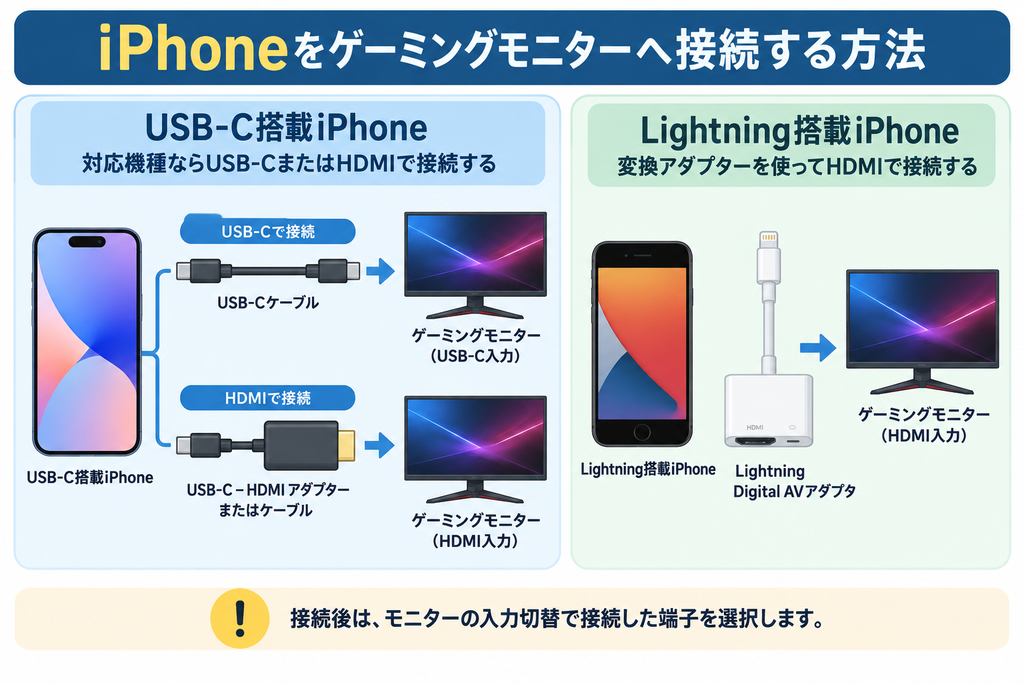
iPhoneは、USB-C搭載モデルとLightning搭載モデルで必要な接続機器が変わります。
USB-C搭載iPhoneは対応機種ならUSB-CまたはHDMIで接続する
Appleの公式サポートでは、2026年9月14日時点で外部ディスプレイへのUSB-C接続に対応する機種として、iPhone 15モデル、iPhone 16モデルのうちiPhone 16eを除くモデル、iPhone 17モデルのうちiPhone 17eを除くモデルが案内されています。
対応機種はDisplayPortプロトコルを使ってUSB-Cディスプレイへ接続でき、最大4K・60Hzの出力に対応します。高解像度ディスプレイでは、ディスプレイ付属のUSB-CケーブルまたはUSB 3.1以降に対応するケーブルが必要です。
モニター側に映像入力対応のUSB-CがあればUSB-Cケーブルで接続できます。HDMI入力を使う場合は、USB-C-HDMIアダプターまたはケーブルを使います。AppleはHDMI 2.0対応のアダプターやケーブルを使った場合、最大4K・60Hzの出力に対応するとしています。
4K・60HzはiPhone側の最大対応条件であり、モニターやケーブル、アダプターを含むすべての組み合わせで出力できるわけではありません。
Lightning搭載iPhoneは変換アダプターを使ってHDMIで接続する
Lightning端子のiPhoneは、Lightning Digital AVアダプタとHDMIケーブルを使います。接続順は「iPhone → Lightning Digital AVアダプタ → HDMIケーブル → モニター」です。
AppleのiPhoneユーザガイドでも、モデルに合うアダプターを使って外部ディスプレイへ接続する方法が案内されています。
iPhone 13の公式仕様では、Lightning Digital AVアダプタ経由のビデオミラーリングとビデオ出力は最大1080pです。今回の調査ではLightning搭載iPhoneを全機種確認していないため、この数値をすべてのLightningモデルへ一律には当てはめません。
Androidをゲーミングモニターへ接続する方法
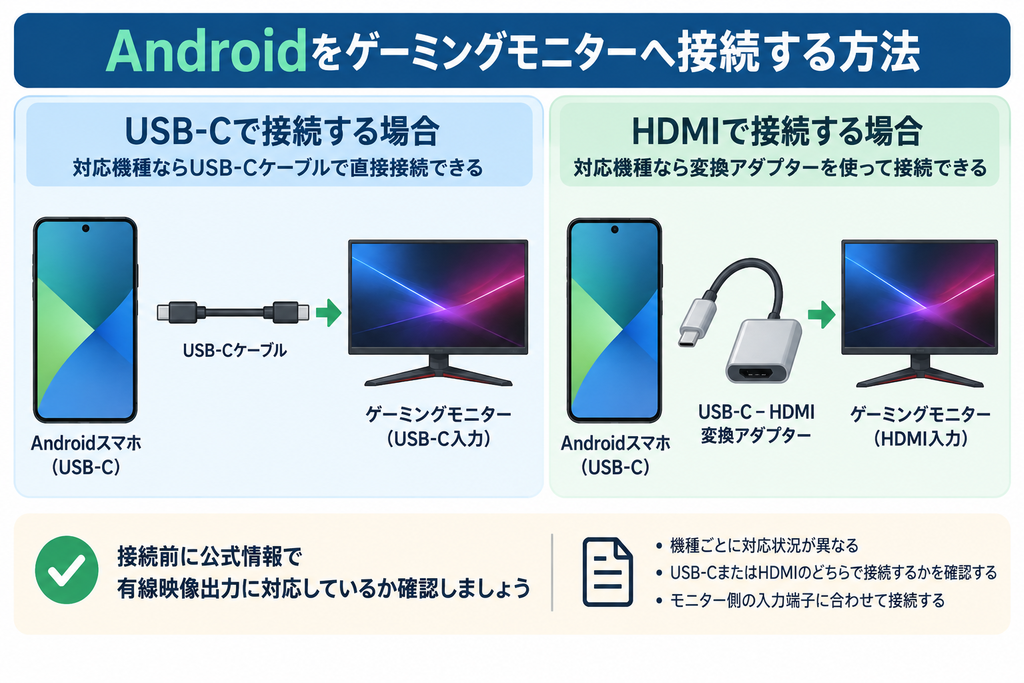
Androidは、USB-C端子を搭載していても有線映像出力への対応が機種ごとに違います。OSやメーカー名だけでは判断できません。
機種ごとの映像出力対応を確認してUSB-CまたはHDMIで接続する
2026年9月14日の公式情報横断調査では、Androidの接続条件にメーカー・機種ごとの差が見つかりました。
AQUOS sense9はDisplayPort v1.4に対応し、SHARPの公式サポートではUSB Type-C Alternate ModeのDisplayPort機能を使った接続が案内されています。DisplayPort接続時の最大転送条件は4K・30fpsです。
SamsungはGalaxyの有線画面共有に対応する機種を個別に案内しており、対応機種ではUSB-HDMI変換ケーブルを使います。Samsung DeXと単純な画面共有では対応状況が異なるため、DeX非対応という情報だけでは有線映像出力の可否を判断できません。
Google Pixelも、Googleの公式ヘルプにDisplayPortまたはHDMIとUSB-Cを使う画面共有方法があります。ただし、今回確認したページには有線接続対応Pixelの全世代一覧までは掲載されていませんでした。Pixelも機種ごとの公式仕様を見て判断します。
Androidは正確な機種名から有線映像出力への対応を調べ、モニター側の入力端子と照らし合わせて、USB-C直結かHDMIへの変換かを決めます。
対応しているスマホを接続しても映らないときは接続状態と入力設定を確認する
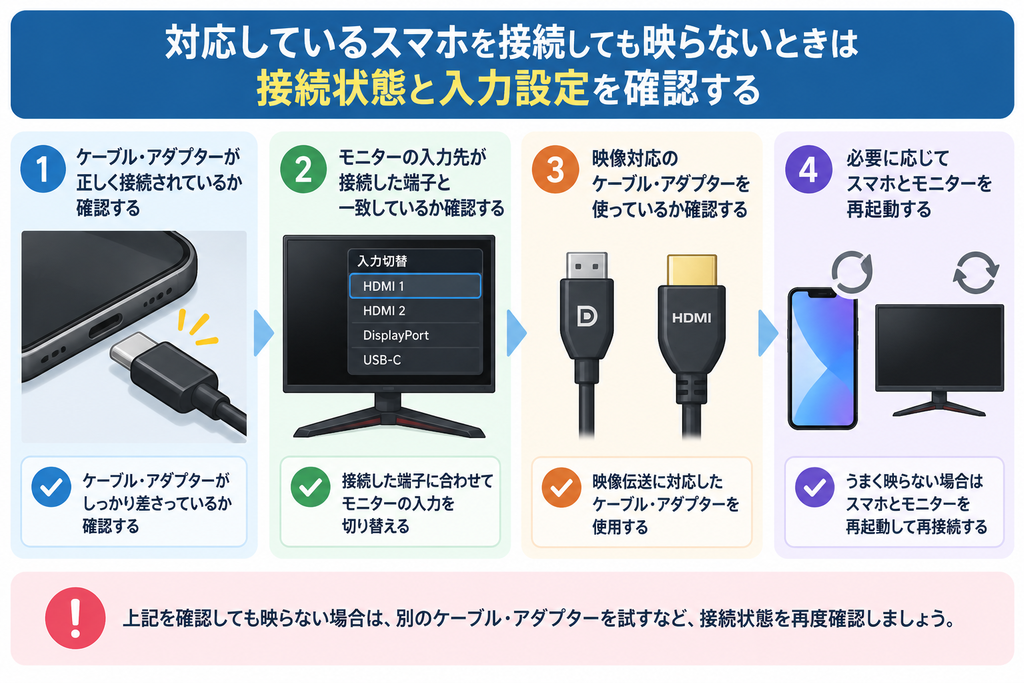
スマホとモニターが対応しているのに映らない場合は、実際の接続経路を順番に切り分けます。
- ケーブルや変換アダプターがしっかり差さっているかを見る
- モニターの入力先を、接続した端子へ切り替える
- 映像伝送に対応するケーブルや変換アダプターかを調べる
- USB-C接続なら、映像入力に対応するポートを使っているかを見る
- 必要に応じて再接続や機器の再起動を行う
AppleのiPhoneユーザガイドでは、外部ディスプレイへ接続したあと、必要に応じてディスプレイ側で適切なビデオソースを選ぶよう案内しています。入力先がHDMI 1なのにHDMI 2を選んでいる、といった状態では映像は表示されません。
USB-Cでは、充電マークが出ていても映像接続まで正常とは限りません。BenQの公式FAQでは、一部のUSB-CポートでDisplayPort Alt Modeに必要な最低限の電力が供給され、充電アイコンが表示される場合があると説明しています。
ここまで対応していれば、ケーブル、変換アダプター、接続ポート、モニターの入力設定の順に追うことで原因を切り分けられます。
まとめ
スマホをゲーミングモニターへ映せるかは、端子の有無だけでは決まりません。スマホが有線映像出力に対応し、ケーブルや変換アダプターが映像を伝送でき、モニター側の端子が映像入力に対応していることが条件です。
iPhoneはUSB-CとLightningで接続方法が分かれ、USB-C搭載モデルにも対応差があります。Androidは機種ごとの差が大きいため、正確な機種名から公式仕様を調べる必要があります。
スマホの映像出力対応とモニターの入力端子が分かれば、必要なUSB-Cケーブルや変換アダプターを選べます。
端子やケーブルを含めたモニター接続全体を確認したい場合は、ゲーミングPCとモニターの接続方法へ戻ると関連する情報を確認できます。
豊富なカラーから選べるPixioのゲーミングモニターでデスクに彩りを