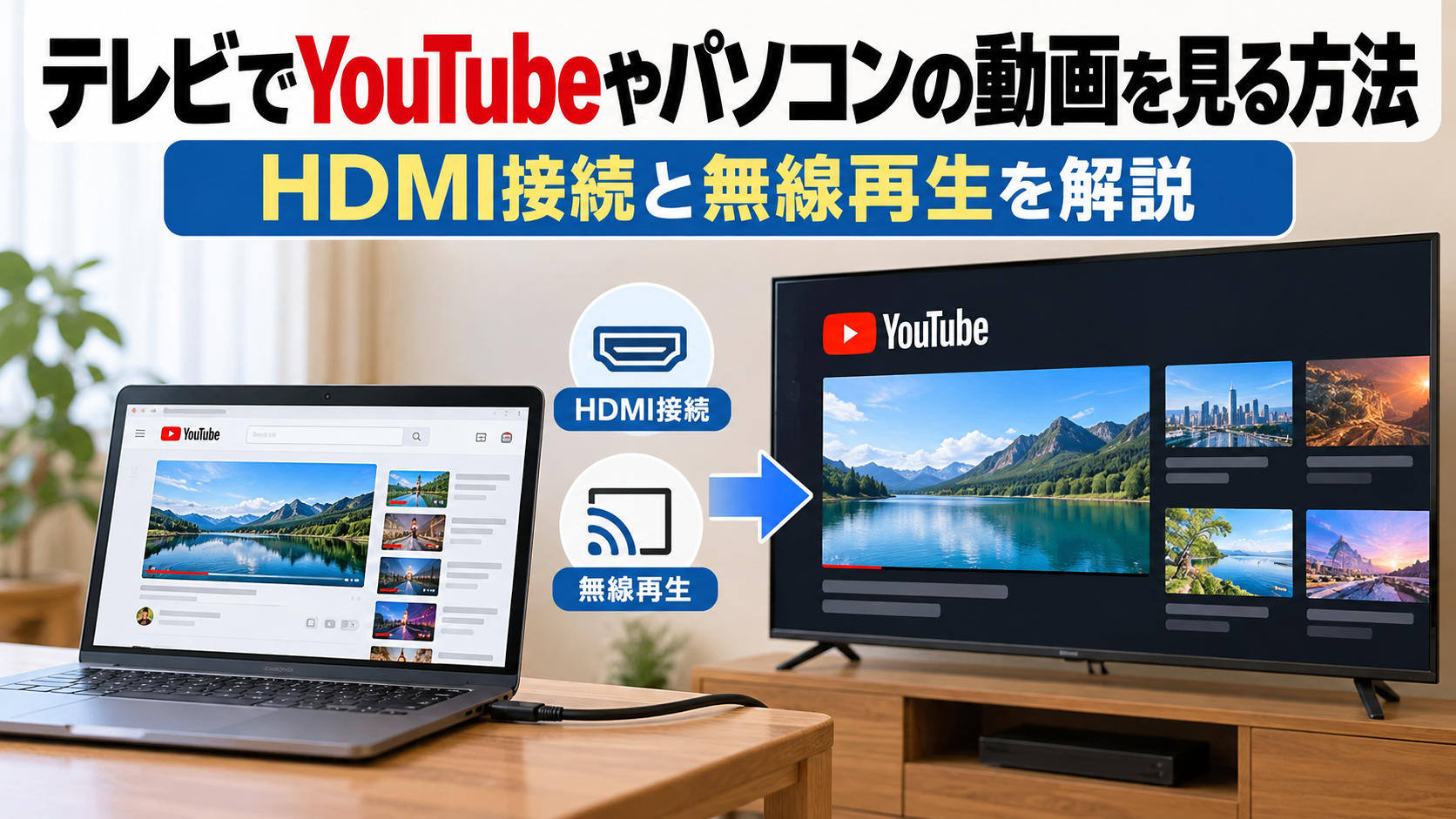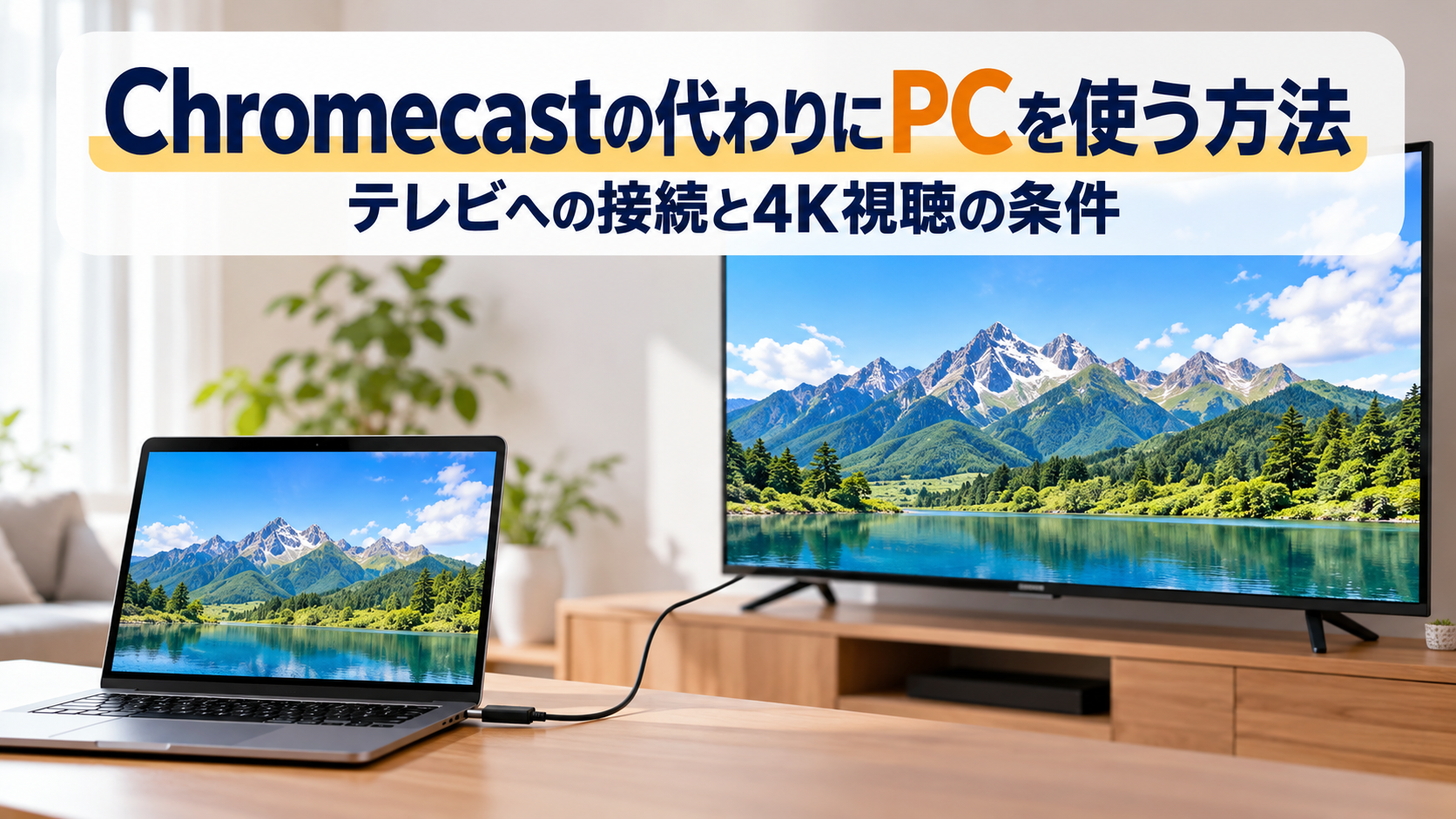
ChromecastやFire TV Stickを買わずに、手持ちのパソコンでテレビの動画を見たい。そんな場合は、Windows PCを代わりに使えます。対応する動画配信サービスをPCで再生し、その映像をテレビに出力する方法です。
ただし、スマホからのキャストや専用リモコンの操作まで同じになるわけではありません。
この記事では、Google・Microsoft・Netflix・Amazon・Disney+の公式資料を2026年10月25日に照合した結果をもとに、PCで代用できる範囲、必要な接続と設定、4K視聴の条件を整理します。用途別の判断表も掲載しました。
ChromecastやFire TV Stickの代わりにPCは使える?
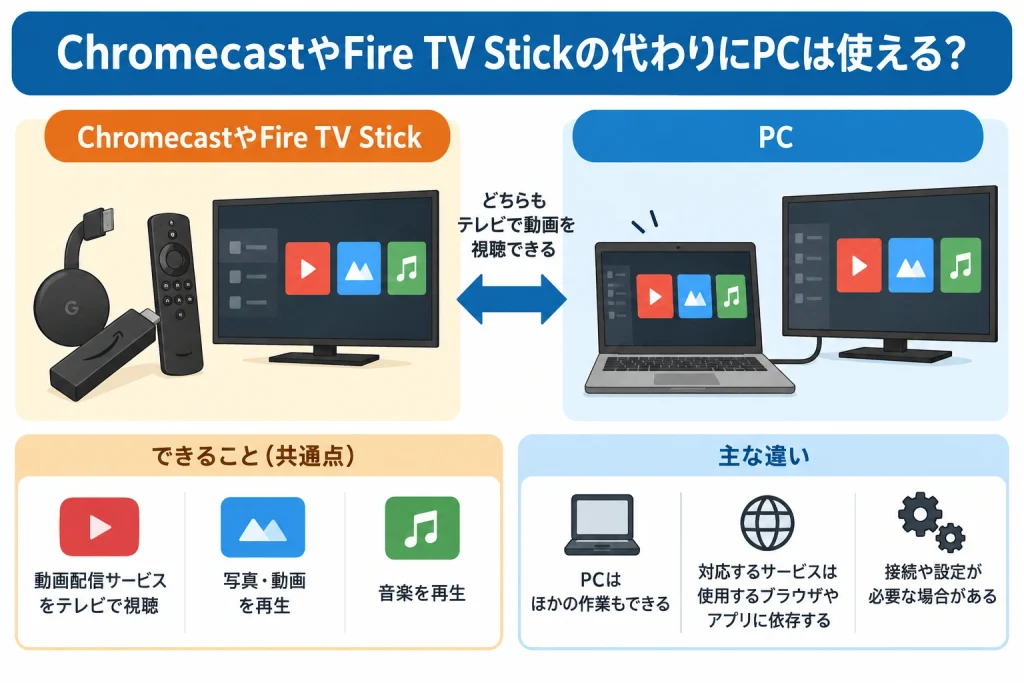
PCで動画を再生してテレビに映す目的なら、ChromecastやFire TV Stickの代わりに使えます。動画を再生できるPCと、テレビへ映像を出す接続環境があれば成立します。手持ちのPCが条件を満たしているなら、新しいミニPCを買う必要もありません。テレビ用にPCを新たに用意する場合は、テレビ用パソコンの選び方で用途別の性能を比較できます。
ただ、専用ストリーミング端末の機能をすべて再現できるわけではありません。代用できる範囲は、何をしたいかによって変わります。
PCで代用できる機能と専用端末との違い
| やりたいこと | PCでの代用 | 判断のポイント |
|---|---|---|
| 動画配信サービスをテレビで見る | 可能 | PC側で対応ブラウザやアプリを使って再生する |
| キーボードやマウスで再生を操作する | 可能 | PCに対応する入力機器を用意する |
| スマホのキャストボタンから送信する | 標準のHDMI接続だけでは代用できない | Google Castの受信機器・機能が別途必要 |
| Fire TV向けアプリをそのまま使う | 一律には判断できない | Windows向けの提供状況を確認する |
| Fire TVの専用リモコンをそのまま使う | 互換性未確認 | リモコンごとのWindows対応を確認する |
特に区別したいのが、PCの映像出力とGoogle Castです。GoogleのChromeからのキャストに関する案内では、ChromecastやGoogle Cast対応テレビなどの受信機器が必要とされています。PCの画面をHDMIでテレビに映すだけでは、スマホからのGoogle Castを受信できません。
つまり、PCで開いた動画を大画面で見ることと、スマホのキャストボタンから動画を送ることは別の機能です。YouTubeをテレビで見る具体的な方法は、PCからテレビでYouTubeを視聴する方法で扱っています。
主要な動画配信サービスの対応状況と画質の制限
動画配信サービスによって、PCでの視聴条件や画質の上限は異なります。公式資料を照合した結果を表にまとめました。
| サービス | Windows PCでの視聴 | 画質について確認できたこと |
|---|---|---|
| YouTube | 対応ブラウザで視聴可能 | 動画や再生環境などによって利用できる画質が変わる |
| Netflix | 対応ブラウザ・Windowsアプリで視聴可能 | 指定条件を満たせば4K視聴に対応 |
| Prime Video | 対応ブラウザ・Windowsアプリで視聴可能 | PC向け公式案内ではストリーミング画質はHDまで |
| Disney+ | 対応するWindows環境・ブラウザで視聴可能 | 今回確認した資料ではPC向け画質上限を確定できない |
出典はYouTubeのシステム要件、NetflixのWindows PC視聴条件、Prime VideoのPC向け要件、Disney+公式のブラウザ要件です。Disney+については、日本専用の案内ではないため、地域別の条件が同じかどうかは確定していません。
PCで視聴できることと、専用端末と同じ最高画質で視聴できることは別です。4K画質が目的なら、サービスのPC向け対応条件まで調べる必要があります。
PCをテレビにつないで動画を見る方法
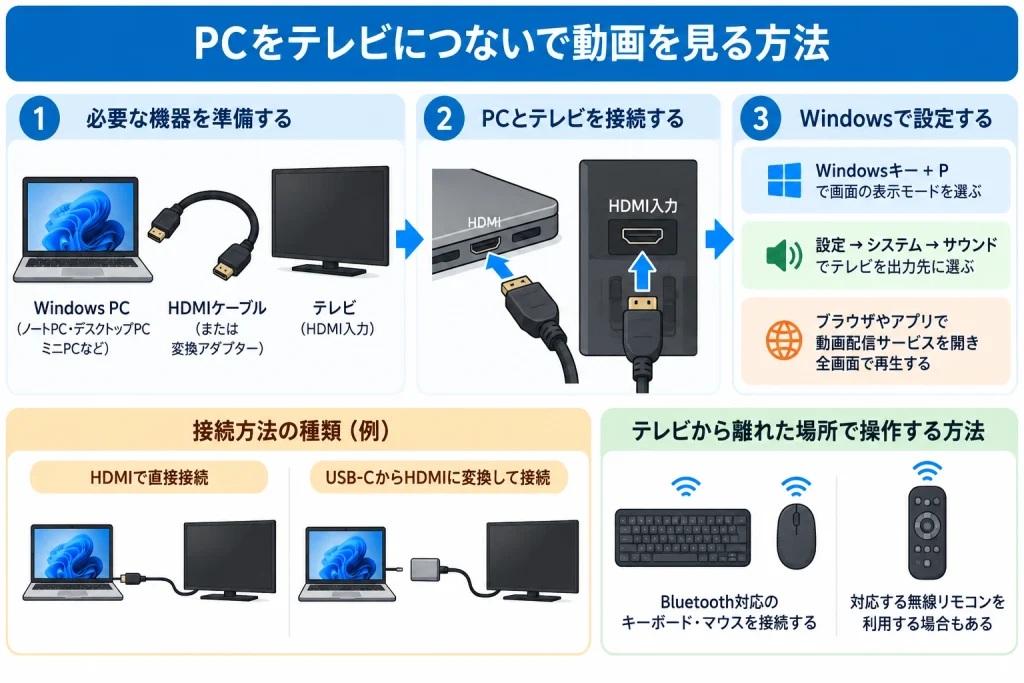
接続から再生までの流れは、PCとテレビをつなぐ→Windowsで映像と音声を設定する→動画を再生するの3段階です。Windows 11を例に説明します。
HDMIで接続するために必要な機器と条件
必要な機器は、PCの映像出力端子によって変わります。接続方法を広く知りたい場合は、パソコンとテレビの接続方法で端子や画面設定を整理しています。テレビ側のHDMI入力端子と合わせて調べてください。
| PCの構成 | 用意するもの |
|---|---|
| HDMI出力があるノートPC | HDMIケーブル |
| HDMI出力があるデスクトップPC | HDMIケーブル |
| HDMI出力があるミニPC | HDMIケーブル |
| 映像出力対応のUSB-C端子を使うPC | 対応するUSB-C・HDMI変換アダプターとケーブルなど |
USB-C端子は、形が同じでも映像出力に対応しているとは限りません。変換アダプターを購入する前に、PCのメーカー仕様を調べてください。Microsoftの外部ディスプレイ接続案内でも、端子・ケーブル・アダプターの確認項目が示されています。
Windowsで映像と音声をテレビに出力する設定
- PCとテレビをHDMIケーブルでつなぎます。
- テレビの入力切り替えで、接続したHDMI端子を選びます。
- PCでWindowsキー+Pを押し、テレビにも映る表示モードを選びます。
- 音声がテレビから出ない場合は、Windowsの「設定」→「システム」→「サウンド」でテレビ側の出力先を選びます。
- 対応ブラウザやアプリで動画配信サービスを開き、必要に応じて全画面表示にします。
テレビに映像が出ているのに、音声だけPC本体から聞こえることもあります。この場合は出力先の設定を見直します。Microsoftのサウンドに関する案内にも、音声出力の確認項目が掲載されています。
テレビから離れた場所でPCを操作する方法
PCをテレビの近くに置くなら、Bluetooth対応のキーボードやマウスを接続して操作できます。Windows 11では「設定」→「Bluetoothとデバイス」から機器を追加します。接続方法はMicrosoftのBluetooth機器のペアリング案内にも掲載されています。
Bluetooth機能がないPCでは、対応するUSBアダプターを使う構成もあります。無線リモコンを使いたい場合は製品ごとのWindows対応を調べてください。Fire TV用リモコンが、そのままWindows PCでも使えるとは限りません。
4K動画を視聴するために確認する条件
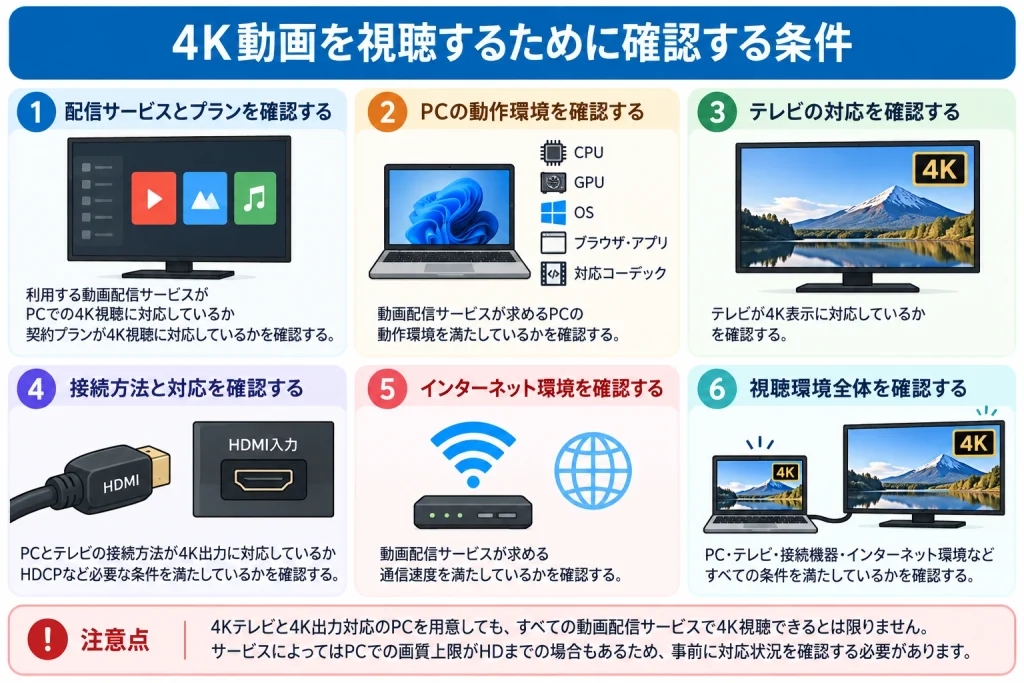
4K出力に対応するPCの必要性能を調べて4Kテレビと4K出力対応PCを用意しても、配信動画を必ず4Kで再生できるわけではありません。配信サービス側の条件と、PCからテレビまでの再生環境の両方が関係します。
NetflixのWindows PCでの視聴条件を例に、必要な確認項目を整理しました。
| 確認項目 | 確認する内容 |
|---|---|
| 動画配信サービス | PCからの4K再生に対応しているか |
| 契約プラン | 4K視聴が利用できるプランか |
| PCの動作環境 | OS・CPU・GPU・ブラウザやアプリ・必要なコーデックが条件を満たすか |
| テレビ | 4K表示に対応しているか |
| 接続経路 | 端子・ケーブル・変換アダプター・HDCPなどが必要条件を満たすか |
| 通信環境 | 配信サービスが要求する通信速度を確保できるか |
HDCPは、著作権保護された映像を対応機器間で扱うための仕組みです。NetflixのPC向け4K視聴では、外部ディスプレイ接続時にHDCP 2.2などの条件が指定されています。通信速度の目安は15Mbps以上。いずれもNetflixの条件で、他の配信サービスにそのまま当てはまるわけではありません。
Prime Videoについては、今回照合したPC向け公式案内でストリーミング画質がHDまでとされています。PCの性能を上げれば、すべての動画配信サービスを4Kで見られるわけではありません。4K視聴を優先するなら、利用するサービスがPCでの4K再生に対応しているかを先に調べてください。
まとめ
ChromecastやFire TV Stickがなくても、PCで動画を再生してテレビに映すことはできます。手持ちのPCに対応する映像出力があれば、HDMI接続とWindowsの設定で視聴できます。
一方、スマホからのGoogle Cast受信やFire TV専用の操作環境は、通常のPC接続だけでは再現できません。使いたい動画配信サービスのPC対応、接続方法、操作方法を基準に代用できるか判断してください。4Kで見たい場合は、サービスごとの画質制限も忘れずに調べる必要があります。