Canvaで画像を入れたあと、
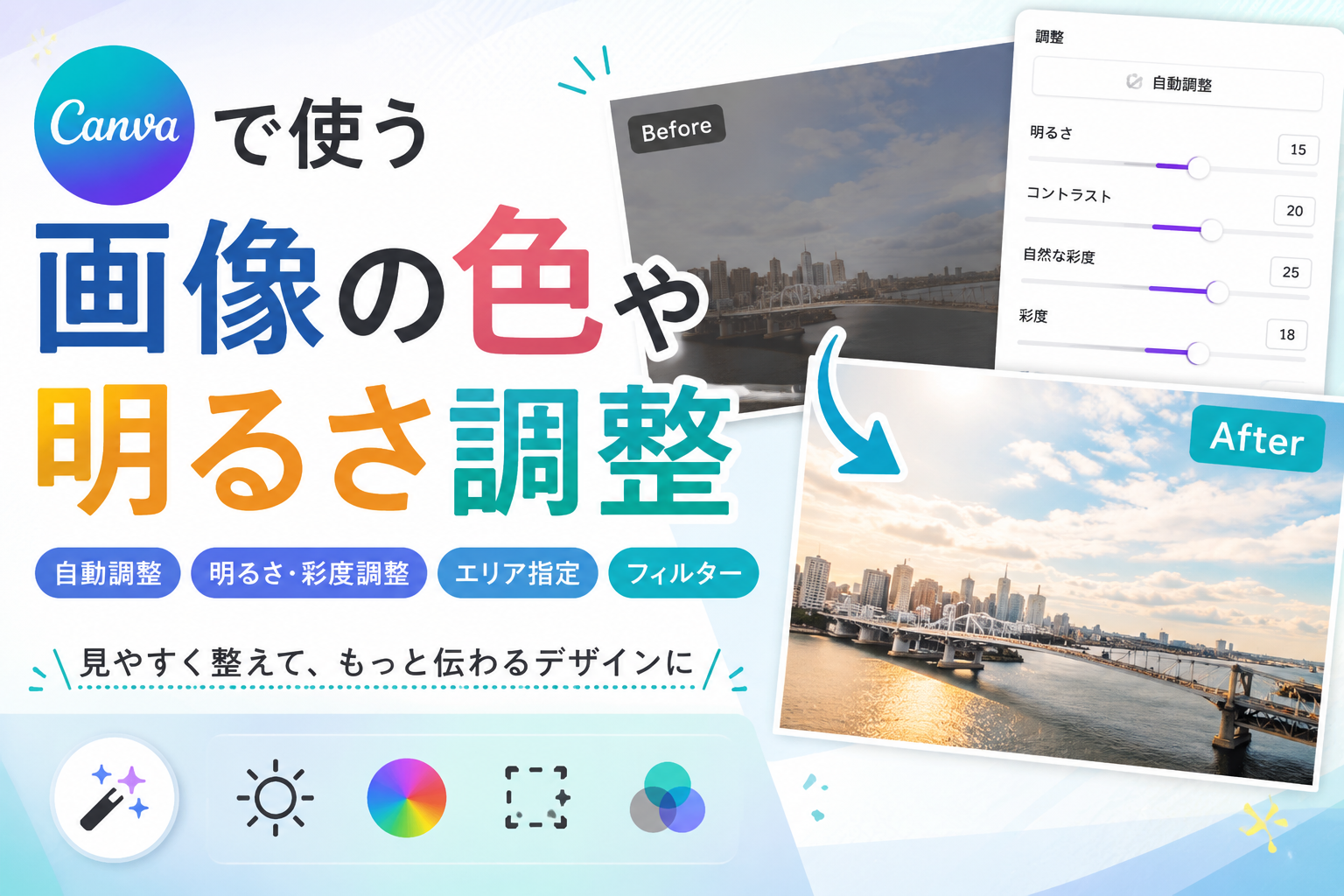
「なんか暗い…」「色がぼんやりしてる」「もう少し雰囲気変えたい」ってなること結構ありませんか。
私も最初はフィルターしか使ってなかったんですが、実際触ってみると明るさや彩度だけでもかなり印象変わりました。
Canvaは調整項目が多いので少し圧倒されますが、よく使うのはそこまで難しくないです。
でも、慣れは必要かな。このくらいこうなりそうって感覚。
今回は、実際に触りながら画像の色や明るさを調整する方法をまとめます。
Canvaの画像編集機能をまとめて確認したい人向けに「Canva画像編集の使い方まとめ」も作りました。サイズ変更・色調整・透明度変更などを一覧で確認できます。
CANVAで使う画像の色や明るさ調整の方法
写真の色を自動調整で最適化する
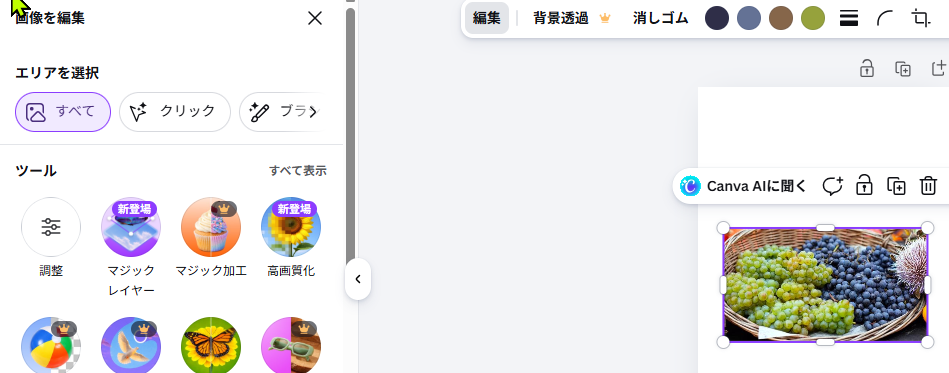
上のツールバーの「編集」をクリックする。
画像を選択してないと出ないことあるので、最初ここであれっないってなるかもです。
「画像パネル」が出てくるので「調整」をクリックする。
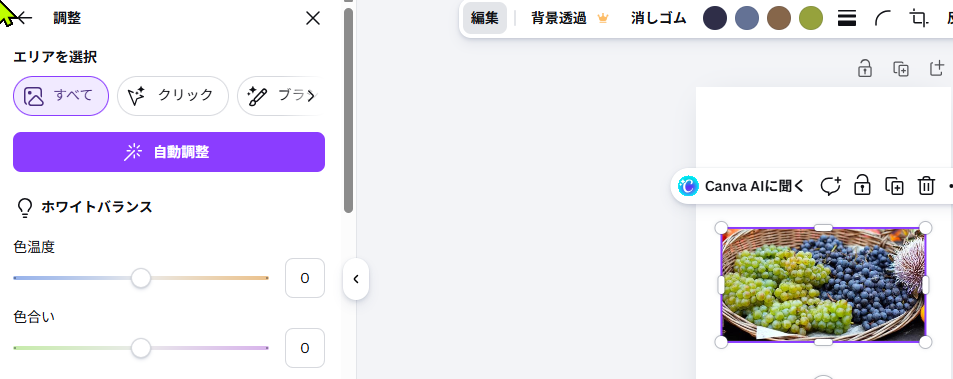
切り替わったパネルの「自動調整」をクリックする。
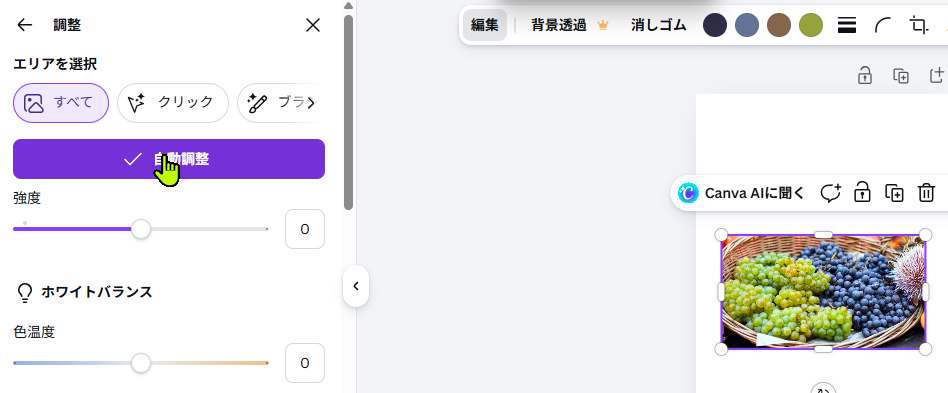
少しわかりにくいかもしれませんが、自動調整されて下のほうが見やすくなりました。
まずはこれだけでも結構変わります。
画像の明るさと彩度を手動調整する
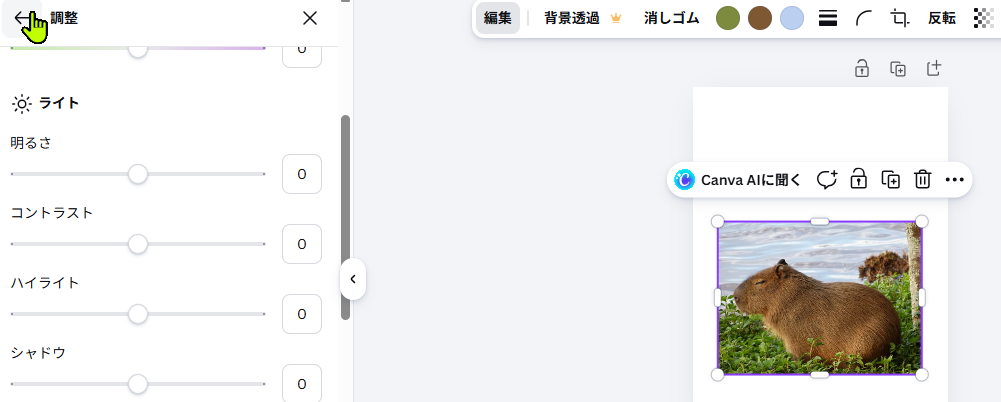
調整のパネルを下にスクロールすると、
「明るさ」「コントラスト」「ハイライト」「シャドウ」のスライダーが出てきます。
左右に振ることで見栄えを変えることが出来ます。
少し動かすだけでも結構変わるのでやりすぎ注意で。
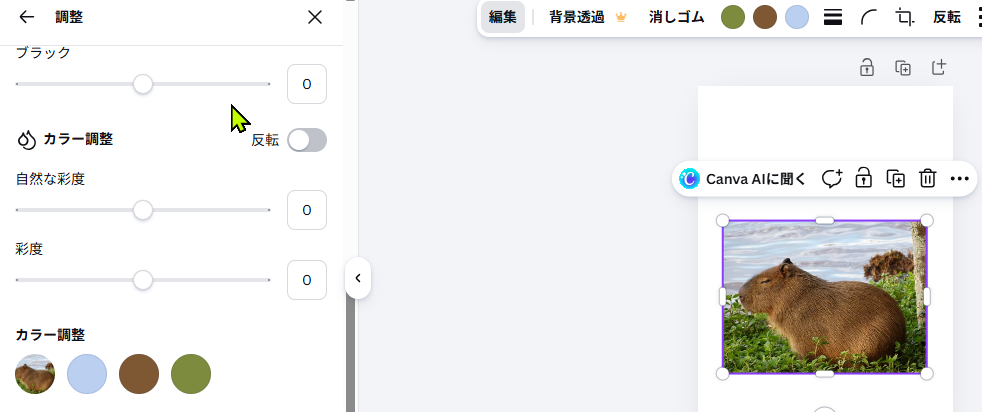
さらに下にスクロールすると、
「自然な彩度」「彩度」のスライダーが出てきます。
これも左右で調整します。
やりすぎると結構派手になるので、少しずつ触るくらいがちょうどいいと思います。
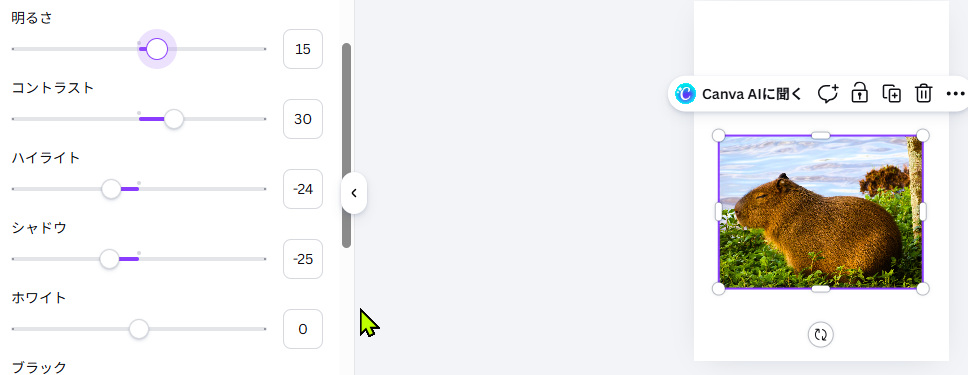
調整したのがこれです。画像を少し明るめに、はっきりさせてみました。
少し存在感増えてませんか?
エリア指定で色調整する
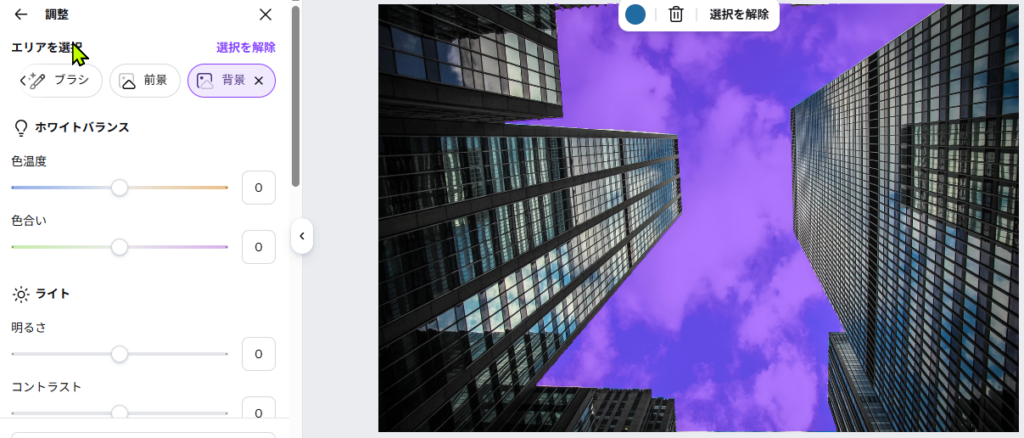
調整パネルの「エリア選択」の>をクリックして「背景」をクリックする。
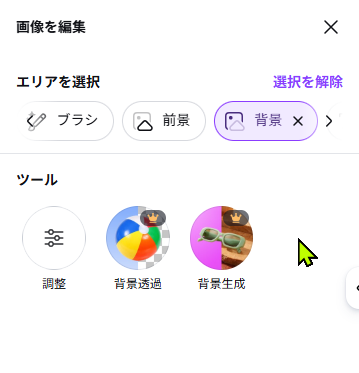
「調整」をクリックする。
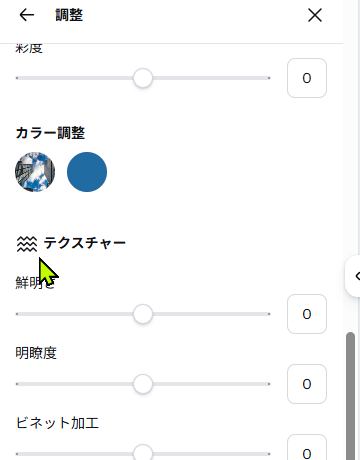
カラー調整の下にある背景色をクリックする。
手動調整のスライダーを使っていきます。
「色相」を左に調整。「明度」を右に少し調整。
上にスクロールして「明るさ」を右に少し調整。
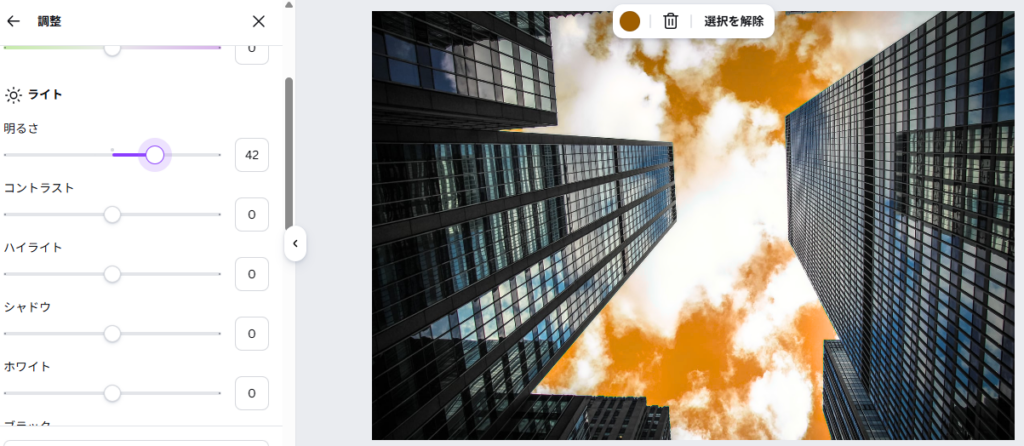
日中の空を夕方っぽくしてみました。でもまだまだ下手ですね。修行します。
フィルターを使うと写真全体の色味を変えられる
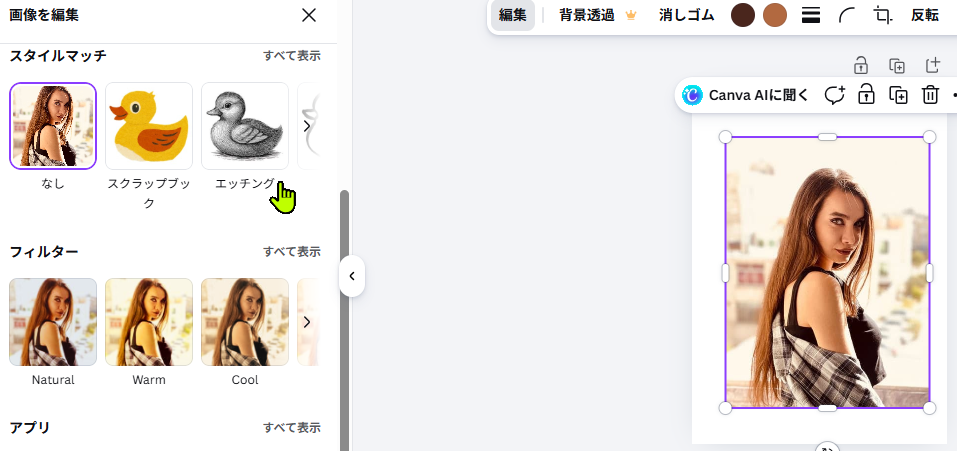
画像パネルの中にある「フィルター」を使います。
>を押して「cool」をクリックする。
「ノルディック」をクリックする。
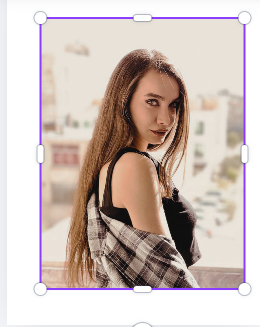
少し落ち着いた感じの雰囲気になりました。
フィルターは一瞬で雰囲気変わるので、いろいろ押して試すの結構楽しいです。
まとめ:まずは自動調整から触るのが楽
Canvaの画像調整は、最初は項目が多くて少し圧倒されます。
でも実際に触ってみると、自動調整や明るさを少し動かすだけでも、画像の見え方はかなり変わるのでなかなか楽しい。
いきなり全部のスライダーを触ろうとすると迷うので、まずは「自動調整」から試すのが楽です。
慣れてきたら、明るさ、彩度、フィルターの順で少しずつ触るといいです。
失敗しても前に戻るで何回でも修正効くので、頑張って慣れましょう。
次は、イラスト素材の色を変えたい人向けに「Canvaでイラストの色を変更する方法」をまとめています。
Canvaの画像編集機能をまとめて確認したい人向けに「Canva画像編集の使い方まとめ」も作りました。サイズ変更・色調整・透明度変更などを一覧で確認できます。