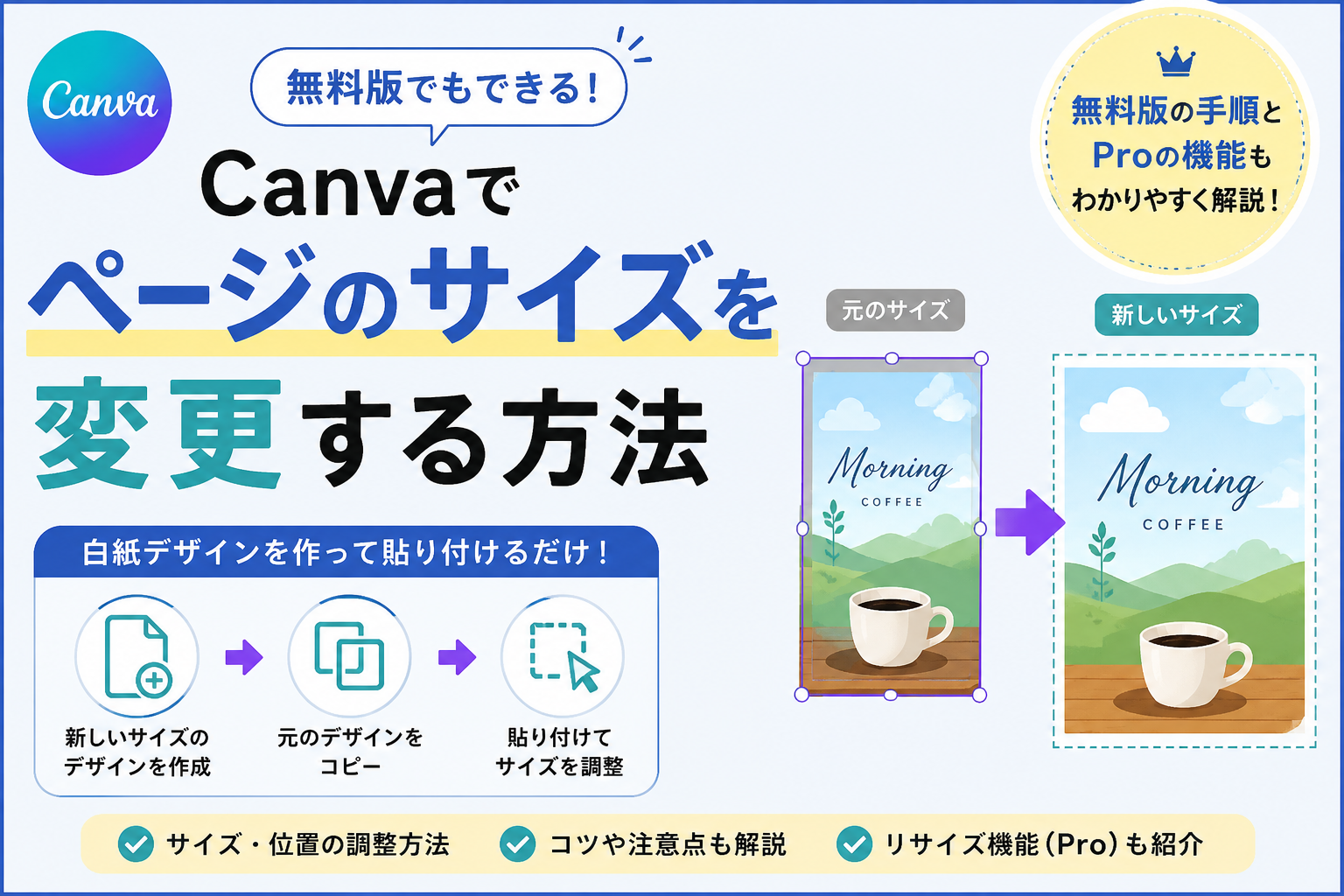
Canvaで作ったデザインのサイズをあとから変更したいと思っても、無料版では「リサイズ&マジック変換」を使えません。
そこで実際に、変更したいサイズのデザインを先に作り、元デザインをコピーして貼り付ける方法でサイズ変更してみました。
少し手動での調整は必要ですが、操作自体は難しくありません。
この記事のポイント
- Canva無料版でデザインのサイズを変更する方法が分からない
- 「リサイズ&マジック変換」が使えずサイズ変更できない
- 元のデザインを別サイズへコピーする方法が分からない
- コピー後のサイズや位置を調整する方法が分からない
- Canva Proでサイズ変更する方法が分からない
Canvaでデザインのサイズを変更する方法
Canvaで作成済みのデザインを別のサイズに変更する方法を見ていきます。無料版では直接リサイズできないため、変更先となる新しいデザインを作ってから、元のデザインをコピーして移します。
Canva無料版でデザインのサイズを変更する
まずは、変更したいサイズの白紙デザインを用意します。
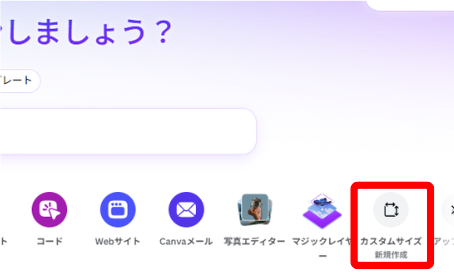
ホーム画面にある「カスタムサイズ新規作成」をクリックします。
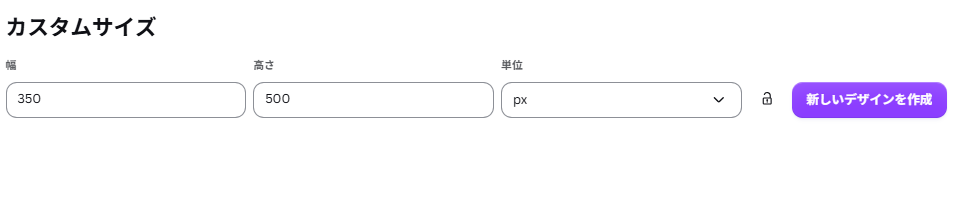
希望する幅・高さを入力して「新しいデザイン」をクリックします。
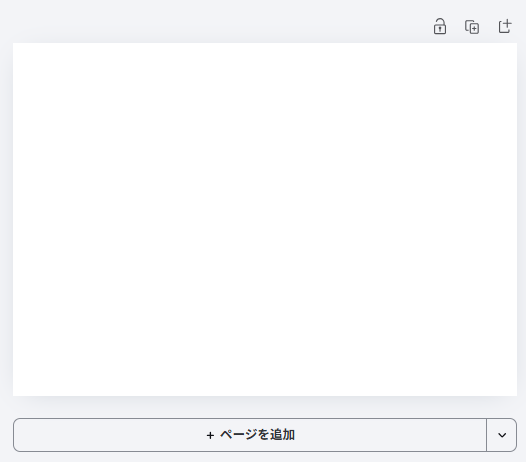
新しい白紙状態のデザイン画面が表示されました。
ページサイズの変更先がこれになります。

サイズ変更したい元デザインに移ります。
Ctrl+Aで全体を選択し、右クリックしてコピーします。
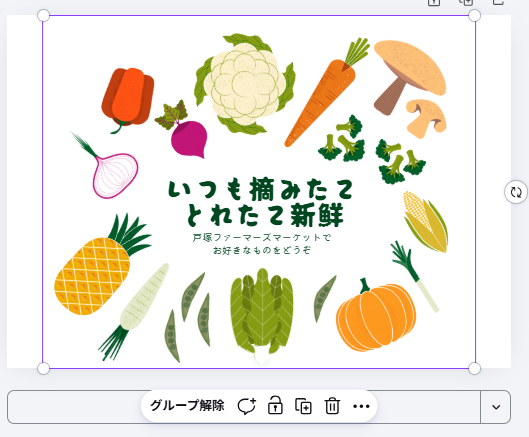
ページサイズの変更先として作った白紙のデザインに貼り付けます。
あとは手動でサイズや位置の調整をしたら完成です。
変更前と変更後でページの縦横比が違う場合は、貼り付けただけではぴったり収まらないことがあるので、ここでサイズや位置を合わせます。
2つの画面を行き来しての作業ということと、最後の調整が自分で調整となりますが、難しい作業はありません。
Canva Proなら「リサイズ&マジック変換」でサイズ変更できる
Canva Proの場合は、どこからサイズ変更するのかも確認しておきます。
有料プラン(Canva Pro)であれば上部ツールバーにある「リサイズ&マジック変換」で手間をかけずにサイズ変更が可能です。
「リサイズ&マジック変換」をクリック。変更後のサイズを選択して、コピーを「このデザインのサイズを変更する」で貼り付ければOKのようです。
まとめ
Canva無料版でも、変更したいサイズのデザインを先に作り、元デザインをコピーして貼り付ければサイズ変更できます。
最後にサイズや位置を手動で調整する必要はありますが、難しい操作ではありません。
Canva Proを使っている場合は、「リサイズ&マジック変換」を使うとより手軽に変更できます。