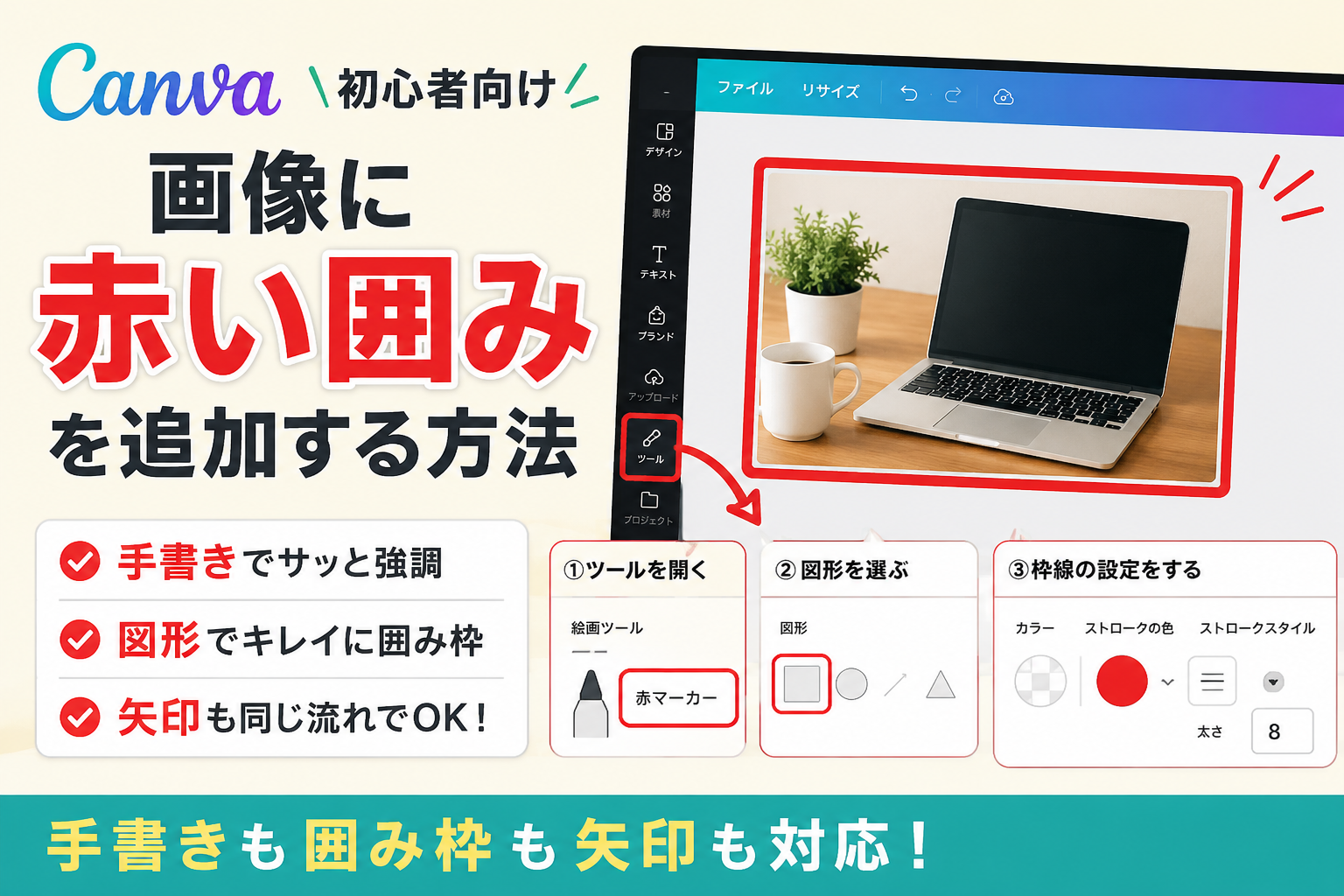
Canvaで画像に赤い囲みを入れたいとき、最初は「どこからやるの?」で止まりやすいです。
実際に触ってみると、手書きでサッとやる方法と、図形できれいに整える方法の2パターンがありました。
今回はどちらのやり方も、実際の操作画面ベースで流れをまとめています。
画像に赤で囲みを追加して強調する
手書きで簡単に手早く加工する
いちいち時間をかけたくない、「わかればいいでしょ」という方はこちらの方法でOKです。
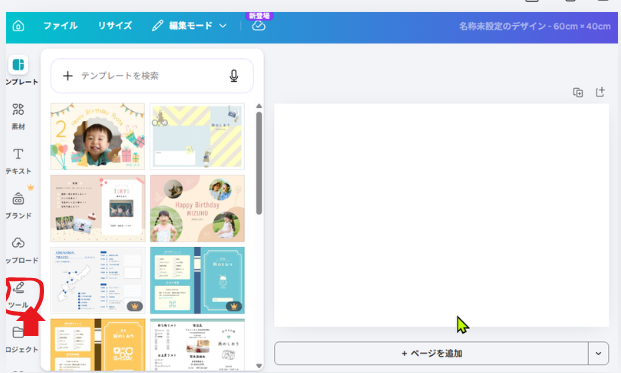
編集画面の左ツールバーにある「ツール」をクリックします。
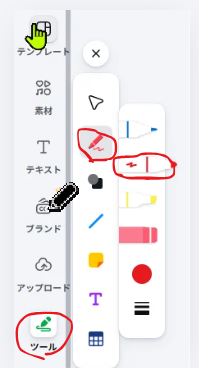
手書き用ツールが表示されるので、「絵画ツール」→「赤マーカー」とクリックします。
手書きだとこんな感じ。うん、下手!でも簡単です。
図形挿入できれいに仕上げる
もう少しきれいに囲みたい場合は、「絵画ツール」の下にある「図形」を使います。
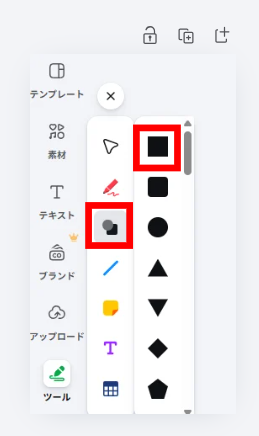
「図形」→「四角」をクリックします。
最初は塗りつぶしの■が出てきます。そのままだと使いにくいので、少し設定を整えます。

この3つを使います。
左の「カラー」をクリックして、「透過」を選択します。
真ん中の「ストロークの色」をクリックして、「赤」に変更します。
右の「ストロークスタイル」をクリックして「実線」を選択し、「ストロークの太さ」を「8」に設定しました。
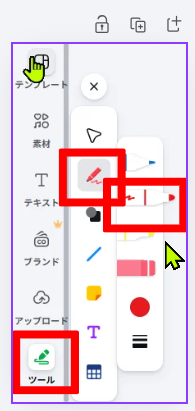
四角の設定が少しめんどくさいですが、そのぶんきれいに仕上がります。慣れれば手書きと時間もあまり変わらないかもしれません。
今回は四角で囲うイメージでやりましたが、「←」を図形で選べば、同じ流れで矢印も使えます。
まとめ
とにかく早く済ませたいなら手書き、見やすく整えたいなら図形という感じでした。
最初は手書きしかないと思ってたんですが、図形使うとかなりきれいにできるし、慣れて設定や右クリックで複製使えれば図形がいいのかな、と思いました。
実際にやってみると、最初に止まりやすいのは「図形の塗りつぶしを消すところ」かなと思います。そこだけ分かれば、赤囲みはかなり簡単に作れます。
次は、画像だけでなく文字も入れて整えたい人向けに、Canvaで文字を入力する方法もまとめています。