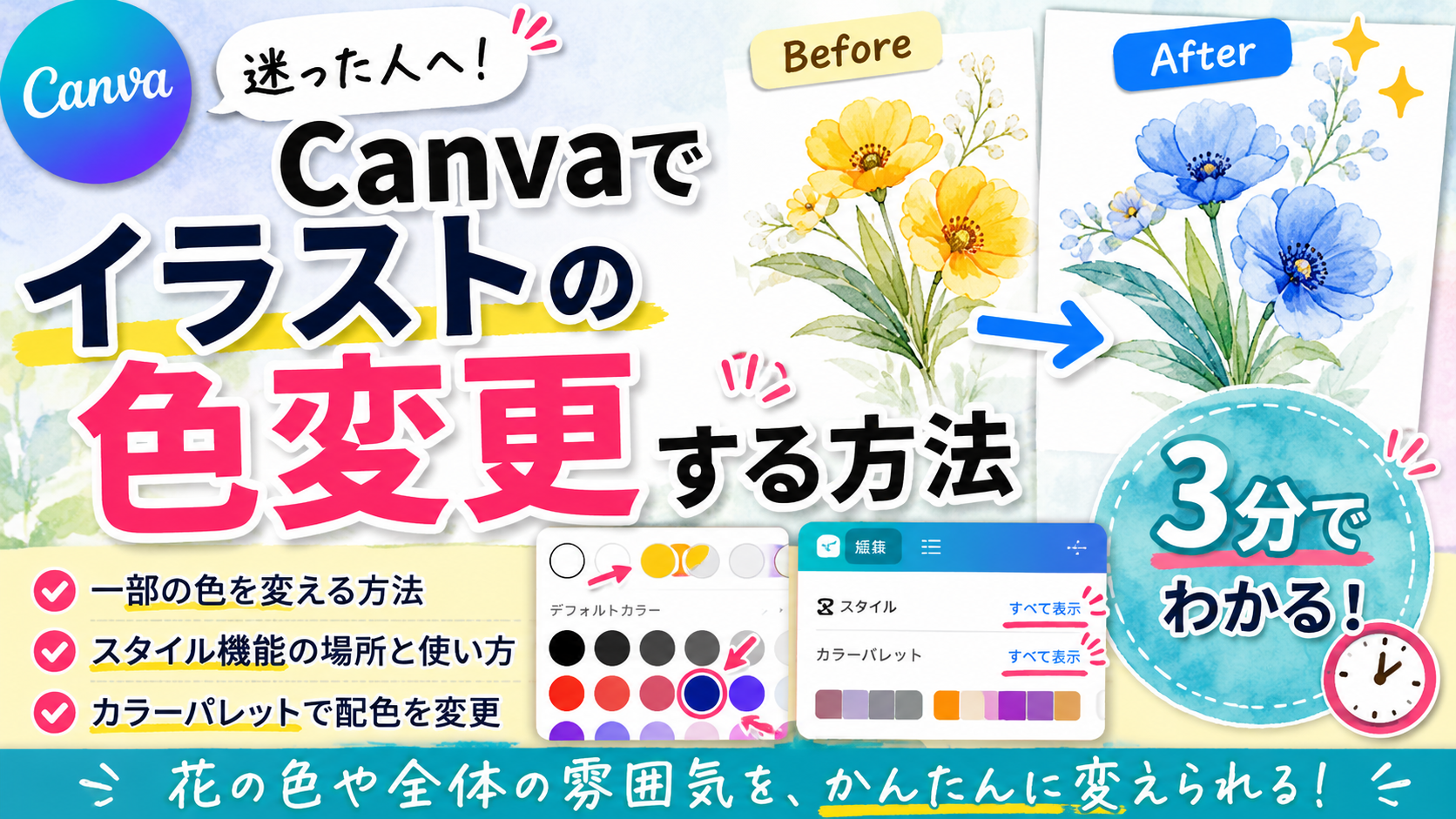
Canvaのイラストって、
「形はいいけど色だけ合わない…」ってこと結構ありませんか。
私も最初は別の素材探し直してたんですが、実際は色変更できるイラストもかなり多いです。
配色を少し変えるだけでも、雰囲気かなり変わります。
今回は、イラストの一部の色変更と、スタイル機能で配色を変える流れをまとめます。
Canvaの画像編集機能をまとめて確認したい人向けに「Canva画像編集の使い方まとめ」も作りました。サイズ変更・色調整・透明度変更などを一覧で確認できます。
イラストの色を変える方法
イラストの一部の色を変更する
イラストの一部の色を変えることで、雰囲気や印象を変えることが出来ます。
一緒に使う背景やデザインとの兼ね合いで、「この色だけ変えたい」って場面結構ありました。
一部変更できると使える場面もかなり増えます。
今回は、白紙のポスターに水彩画調の花のイラストを用意しました。
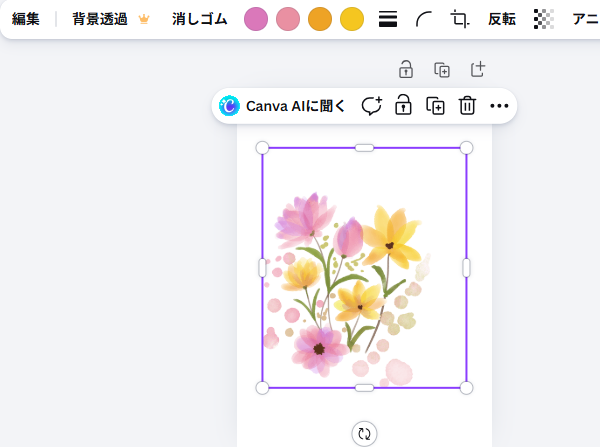
黄色い花を青い花に変更したいと思います。
まず、上のツールバーの黄色をクリックします。
最初どこ押すのかわかりにくかったんですが、色変更できる素材だと上にカラーが出ます。
カラーパネルが出てきます。
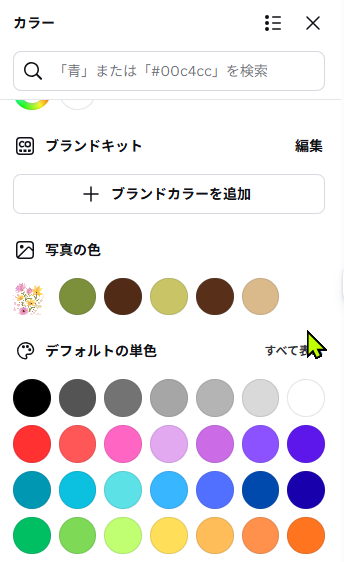
デフォルトの単色の中から「ディープブルー」をクリックします。
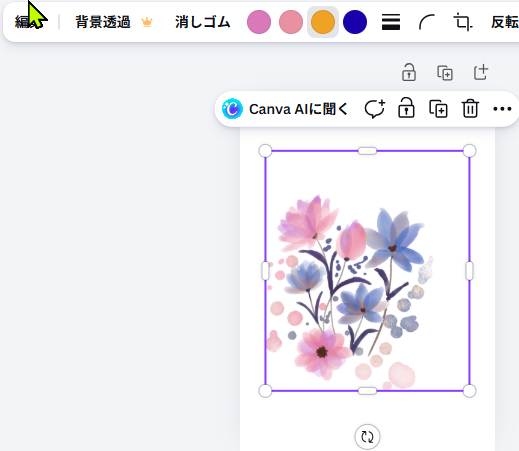
黄色い花が青い花に変わりました。
ふわっとした柔らかいイメージから、少ししまったイメージに変わった気がします。
スタイル機能で配色を変更する流れ
最新版CANVAでは、スタイルの場所が変わっています。
前は左側から探してたので、普通に迷いました。
左のツールバーのデザインの中ではなく、上ツールバーの「編集」に変わっています。
30分くらい探しました。疲れました・・・。
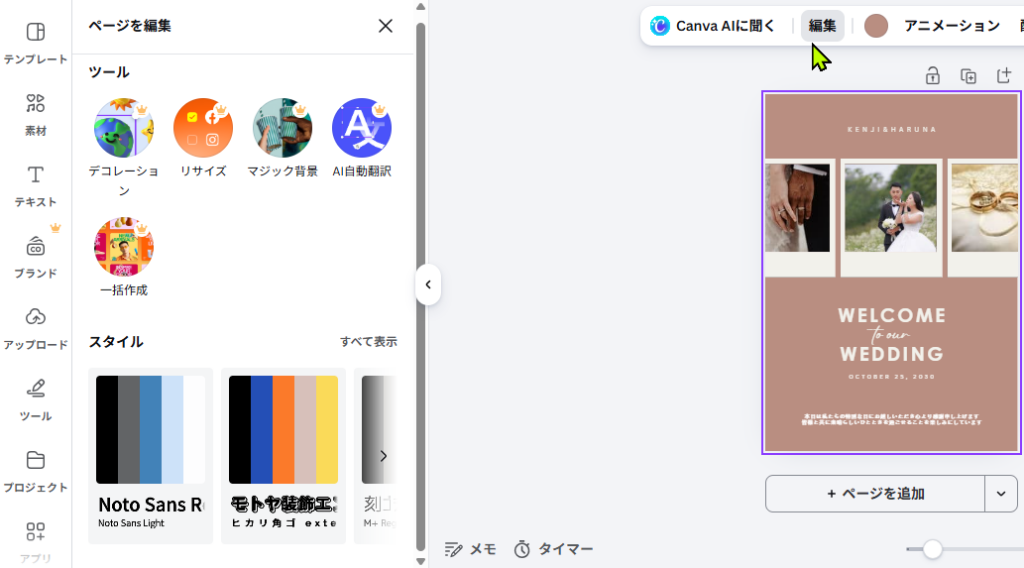
上ツールバーの「編集」をクリックします。
編集パネルが開くので、その中にある「スタイル」を探します。
「スタイル」のとなりの「すべて表示」をクリックする。
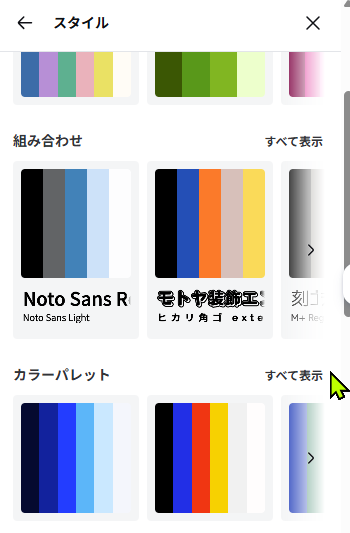
スタイルパネルが開くので、
「カラーパレット」の「すべて表示」をクリックする。
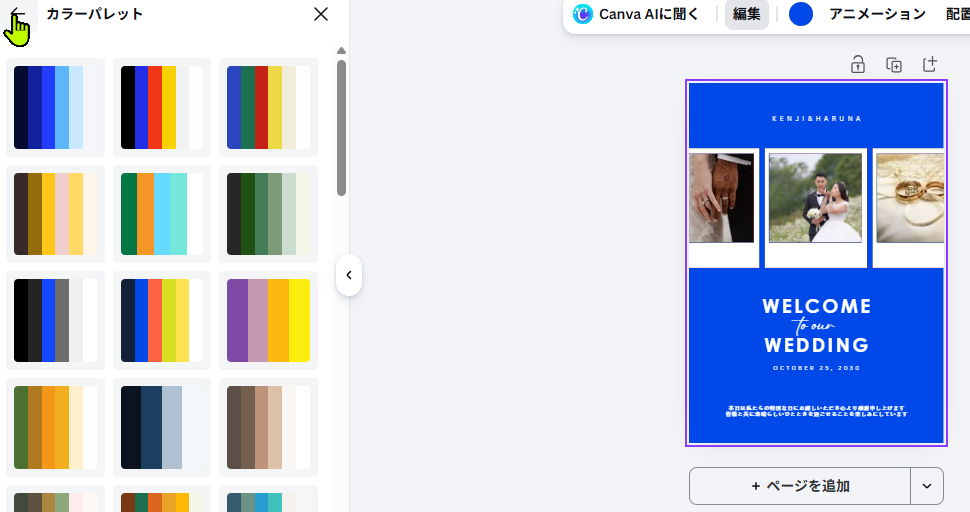
「カラーパレット」が開くので、好みの色の組み合わせを選びます。
とにかく色々試してみてください。
片っ端から押していくと、「この組み合わせ好きかも」が結構見つかります。
まとめ:色を変えるだけでもかなり印象変わる
Canvaのイラストは、色を少し変えるだけでも雰囲気かなり変わりました。
特に背景や文字色と合わせると、一気にまとまり出ます。
最初はスタイルの場所で迷うかもしれませんが、何回か触ると感覚掴みやすかったです。
気になる配色は、とりあえず押して試してみるのが一番早いと思います。
次は、画像やイラストを背景として使いたい人向けに「Canvaで写真やイラストを背景画像として設定する方法」をまとめています。
Canvaの画像編集機能をまとめて確認したい人向けに「Canva画像編集の使い方まとめ」も作りました。サイズ変更・色調整・透明度変更などを一覧で確認できます。