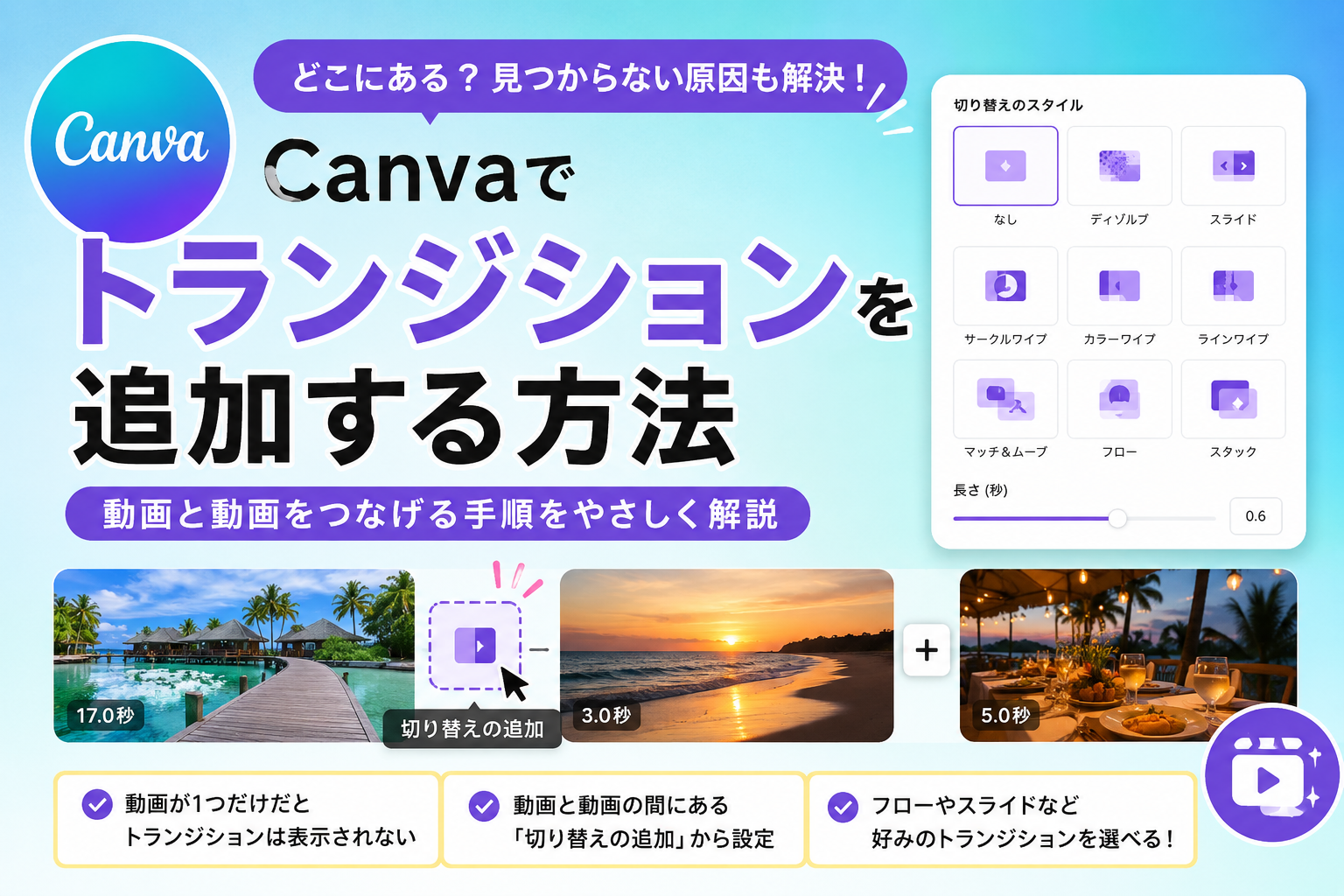
Canvaで動画編集をしていると、「トランジションってどこにあるの?」と迷うことがあります。私も最初はボタンが見つからず、動画を追加しても設定できませんでした。
実際に触って確認したところ、トランジションは動画と動画の間に追加する仕組みになっています。そのため動画が1つだけの状態ではボタンが表示されません。
今回は動画素材を準備するところから、実際にトランジションを追加するまでの流れを紹介します。
⚠ Canvaでトランジションが見つからないときによくある原因
- 動画が1つしかなく、トランジションを入れる場所がない
- 画像デザインを開いていて動画編集モードになっていない
- 動画と動画の間ではなく動画素材自体を選択している
- タイムラインを表示しておらず「切り替えの追加」が見えていない
- 動画を追加したつもりが同じページ内に配置しているだけ
- Canva上では「トランジション」ではなく「切り替えの追加」と表示されている
- 素材パネルが開いたままでタイムラインが見づらくなっている
私が実際に確認したところ、特に「動画が1つしかない」と「動画と動画の間を見ていない」の2つで止まるケースが多かったです。
動画と動画をトランジションを使ってつなげる
Canvaのトランジションは動画と動画の切り替え部分に追加します。そのため最初に動画素材を2つ以上用意しておく必要があります。
動画素材を準備する
動画素材を使わないとトランジションボタンが出てきません。
また、動画が1つだけの状態でもトランジションは追加できません。まずは動画素材を2つ以上用意しましょう。
まず、動画素材を用意します。
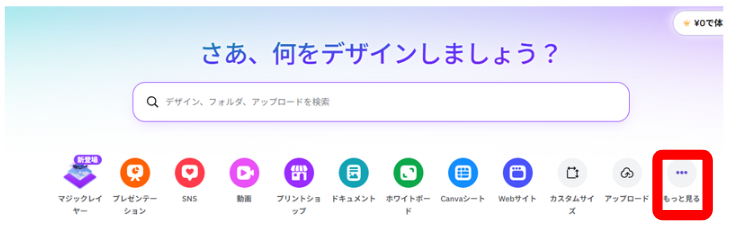
ホーム画面の上ツールバーにある「…」をクリックする。
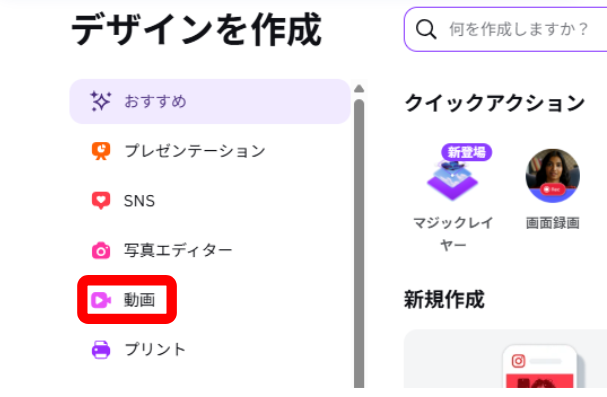
デザイン作成画面が開くので左ツールバーの「動画」をクリックする。
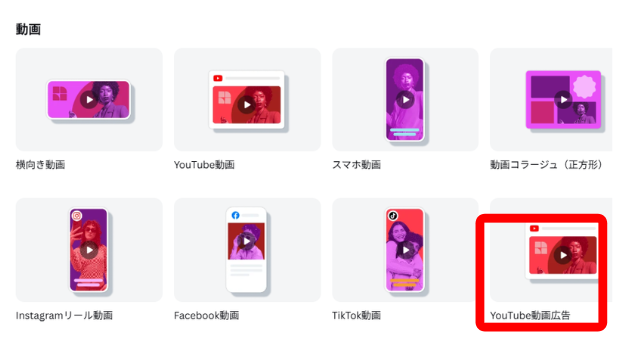
どれを選んでも大丈夫ですが、今回は「YouTube動画広告」を選択します。
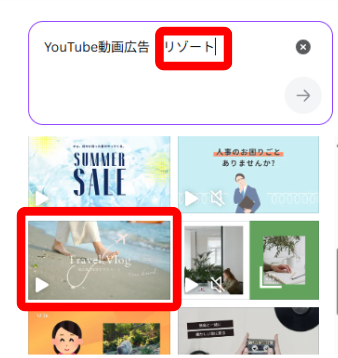
動画素材がいっぱい出てきます。絞り込みたいので検索窓に「リゾート」と入力してENTERを押します。
下にスクロールしておしゃれっぽい雰囲気の動画を選んでみます。
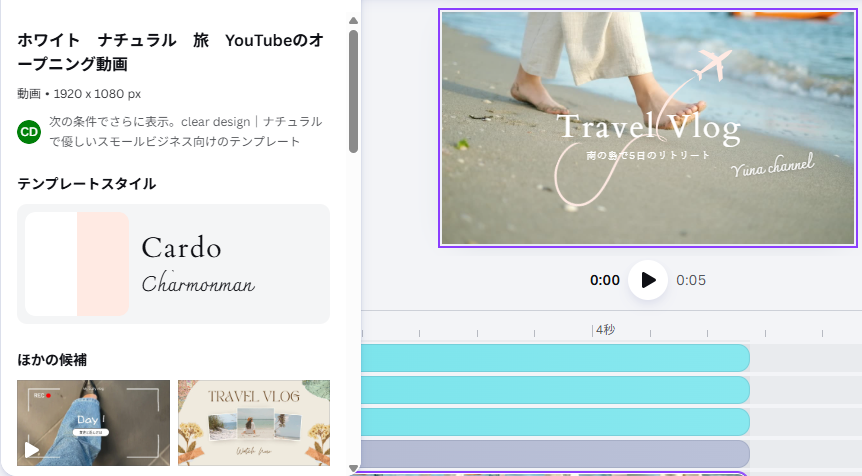
こんな感じで1つ目の動画が追加されました。
この状態ではまだトランジションボタンは出てきません。トランジションは動画と動画をつなぐ機能なので、もう1つ動画を追加していきます。
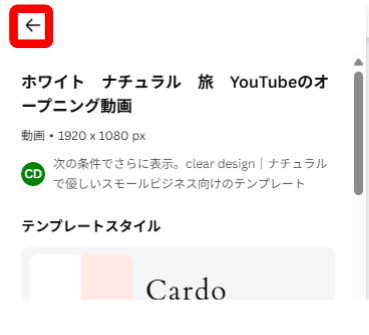
動画素材パネルの左上にある「矢印」でひとつ前に画面を戻します。
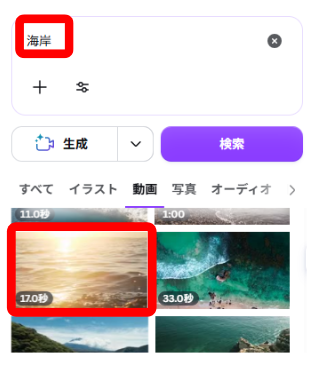
検索窓に「海岸」と入れて夕日の海の動画を選びました。
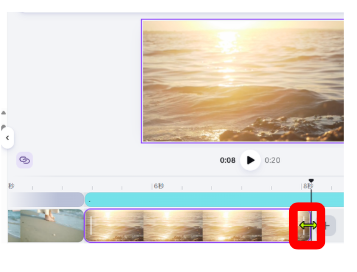
動画の右端にカーソルを乗せると左右矢印になるので左に引っ張って17秒から3秒に時間を短くしました。
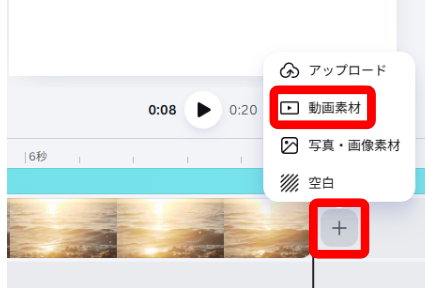
タイムラインの右端の「+」をクリックする。
リストの中の「動画素材」をクリックする。
同じ流れで「南国 ディナー」で検索し、動画をもう1つ追加しました。食事関係になると有料動画が多くて探すのが大変でした。
トランジションの追加
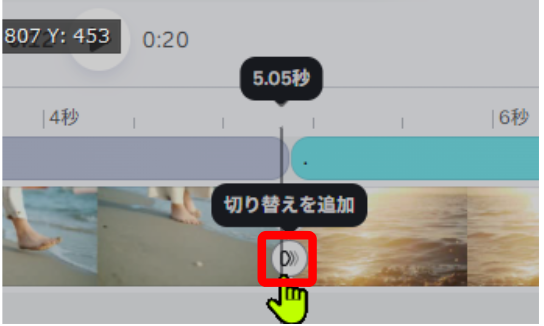
動画が2つ以上並ぶと、動画と動画の間にトランジションを追加できるようになります。
動画と動画の間にマウスのポイントを持っていくと「切り替えの追加」ボタンが出てくるのでクリックする。
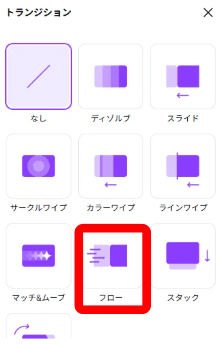
トランジションパネルが開きます。
1つ目の動画には文字が入っているので「フロー」を選んでみます。
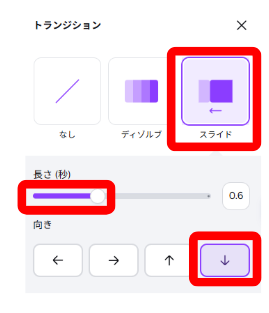
2つ目は「スライド」を選んで、長さ「0.6」、向き「上から下」に変更しました。
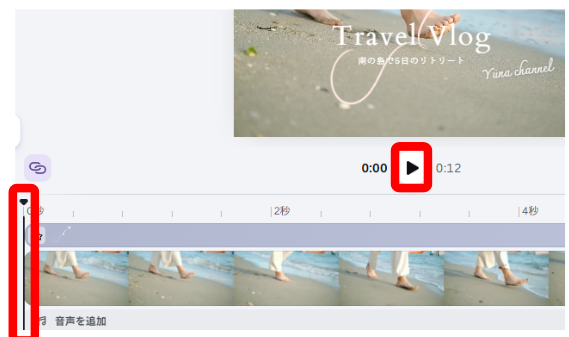
動画のつなぎを確認してみましょう。動きの時間が短いとわかりにくいこともあるので、実際に再生してチェックしてみてください。
3つの動画を2つのトランジションでつなげてみた完成品
実際に設定した「フロー」と「スライド」がどのようにつながるか確認してみてください。トランジションの長さや方向を変えるだけでも印象がかなり変わります。
出来た動画がこちらです。食事動画の選択がなかなか独特ですが、トランジションとしてはうまくつながったと思います。それにしても南国感はあまりありませんでした。
まとめ
Canvaでトランジションを使うには、まず動画素材を2つ以上用意する必要があります。動画が1つだけだと「切り替えの追加」ボタンは表示されません。
動画を並べたら、動画と動画の間に表示される「切り替えの追加」から好みのトランジションを選択できます。まずはフローやスライドなどを試しながら、動画のつながり方の違いを確認してみてください。
次は、動画素材を編集したい人向けに、Canva動画素材の基本編集も確認してみてください。
Canvaで動画編集を始めたばかりの方は、編集から音楽追加、MP4保存までの流れをまとめた記事もあわせてご覧ください。