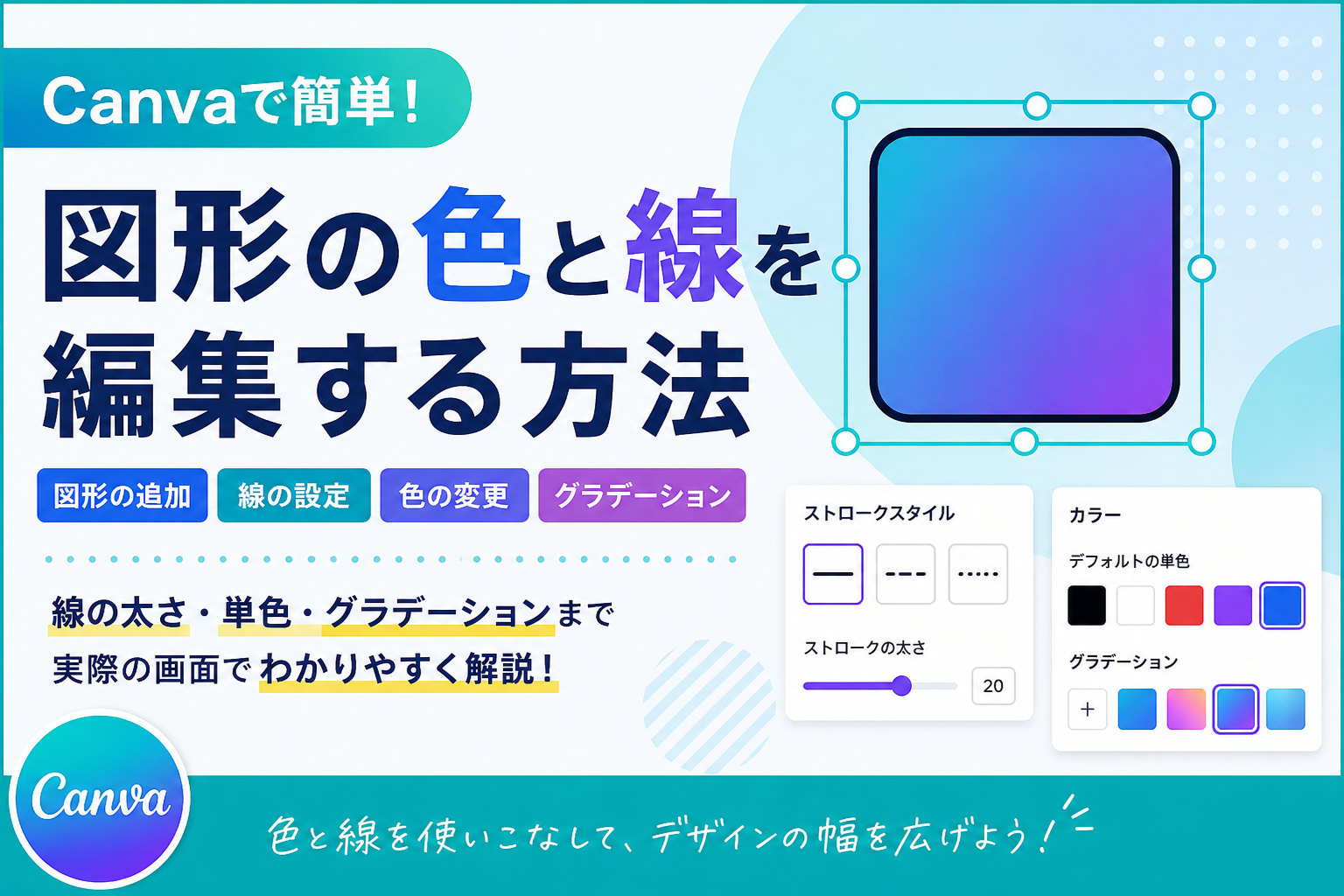
Canvaでは、四角や丸などの図形を使ってデザインを作ることができます。
ただ、最初は「線の設定どこ?」「グラデーションってどうやるの?」など、メニュー位置で止まりやすい部分も多いです。
今回は、図形の追加から線・色・グラデーション変更までの流れを実際の画面でまとめます。
今回紹介した内容以外にも、図形の追加・色変更・整列・グループ化などをまとめています。
図形の色と線の編集のやり方
図形をデザインに挿入する
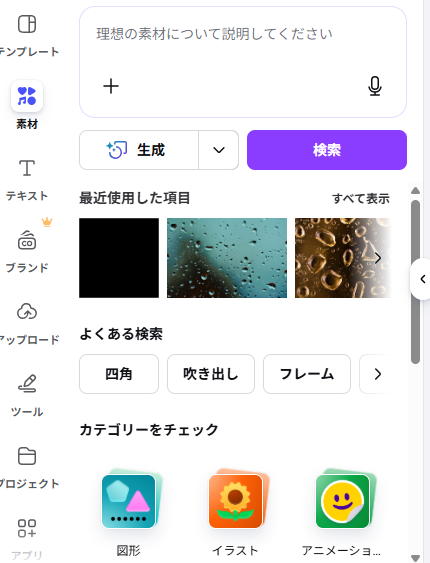
左のツールバーの「素材」をクリックする。
「素材パネル」の中にある「図形」をクリックする。
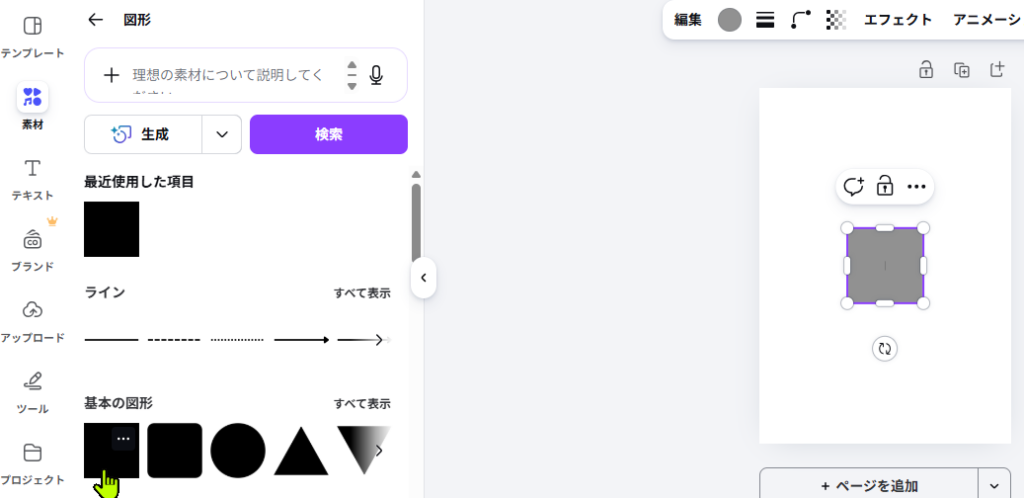
「図形パネル」に替わるので「基本の図形」にある四角をクリックする。
配置した図形に線を付ける
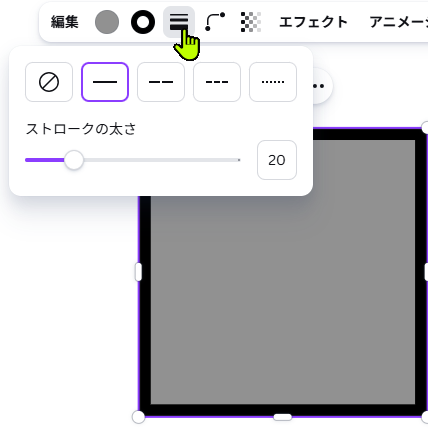
図形をクリックする。
上のツールバーにある「ストロークスタイル」をクリックする。
「実線」をクリックして、
「ストロークの太さスライダー」を20に設定する。

上のツールバーにある「編集」を押すと編集パネルが開き、途中でも別の図形に変更することができます。
図形の色の変更
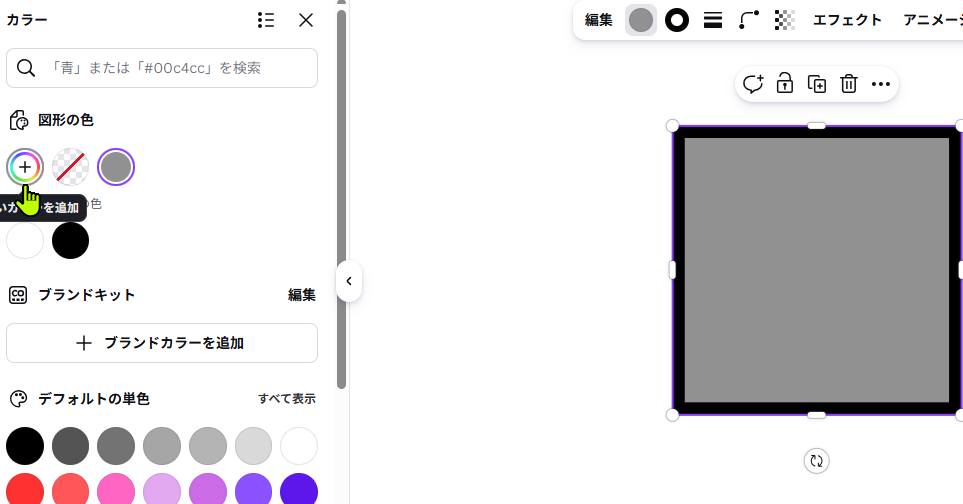
上のツールバーの「カラー」をクリックする。
「カラーパネル」の中の「デフォルトの単色」をクリックすると色を変更できます。
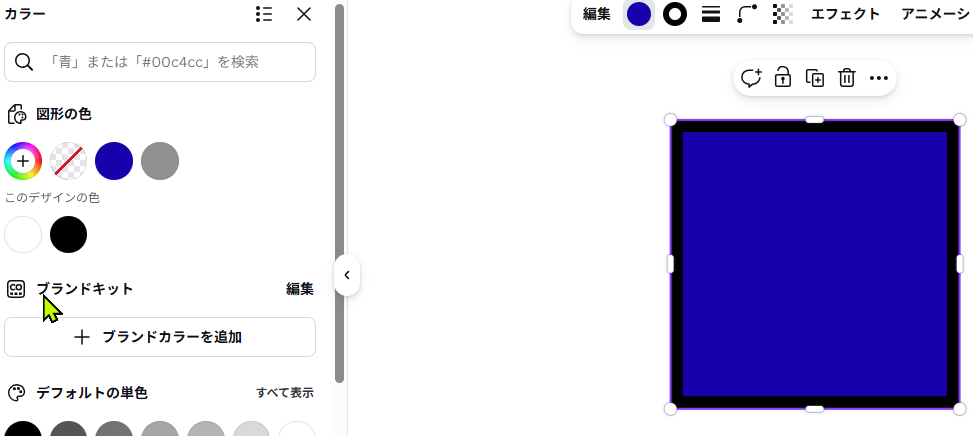
青に変更してみました。
図形の色をグラデーションにする
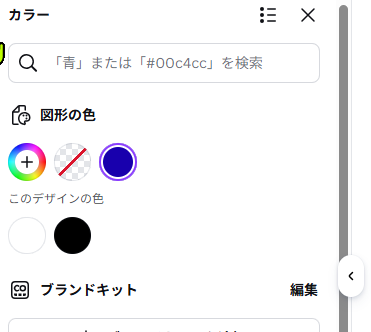
図形の色の中にある「新しいカラーを追加」をクリックする。
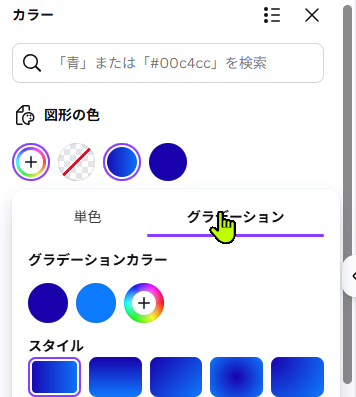
単色とグラデーションのタブが出てくるので、「グラデーション」をクリックする。
グラデーションカラーの文字の下からベースの色を選ぶ。色候補を追加する場合は「新しいグラデーションカラーを追加」をクリックする。
色を決めてクリックするとカラーピッカーが出てくる。
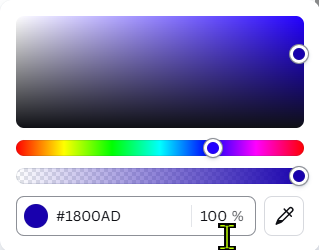
カラーピッカーを使って細かく色を変更できる。
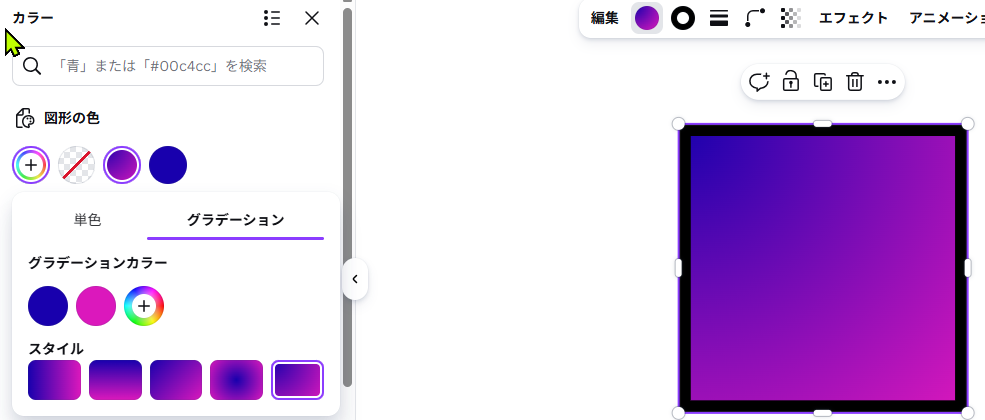
今回はグラデーションカラーは青と紫にしてみました。
スタイルは左上から右下への斜めのグラデーションを選択した。
まとめ
Canvaの図形編集では、線の太さ変更や色変更だけでなく、グラデーション設定まで簡単にできます。
特にストロークやグラデーションはデザインの印象がかなり変わるので、実際に触りながら試してみると分かりやすいです。
まずは基本の四角形などを使いながら、図形編集に慣れてみてください。
次は、線を組み合わせて図を作りたい人向けに、Canvaの線を組み合わせて地図を作る方法も紹介しています。