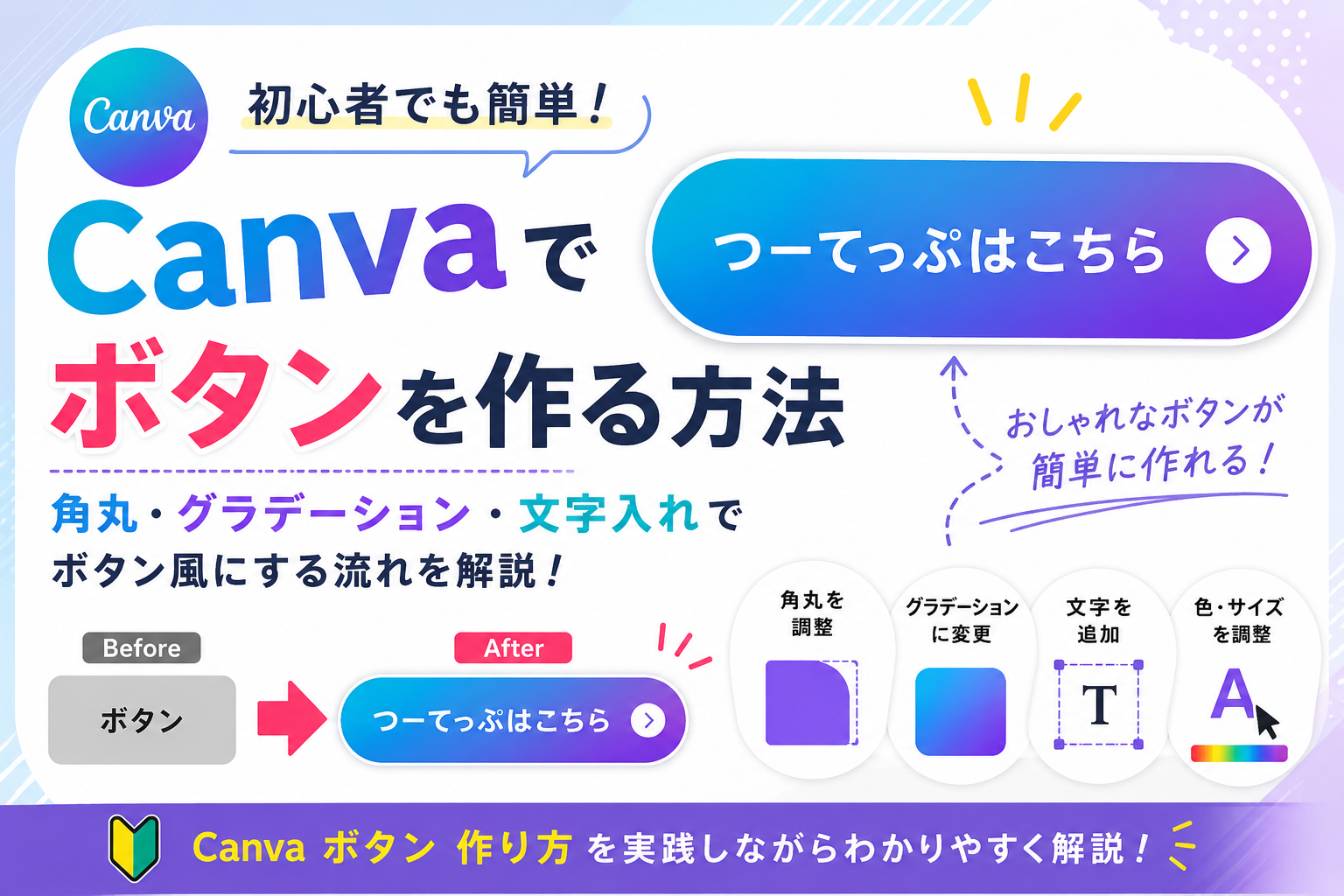
Canvaでボタンっぽいデザインを作ろうとすると、最初は「ただの四角になる…」ってなりやすいです。
実際に触ってみると、角丸・グラデーション・文字色を少し調整するだけでかなりそれっぽくなりました。
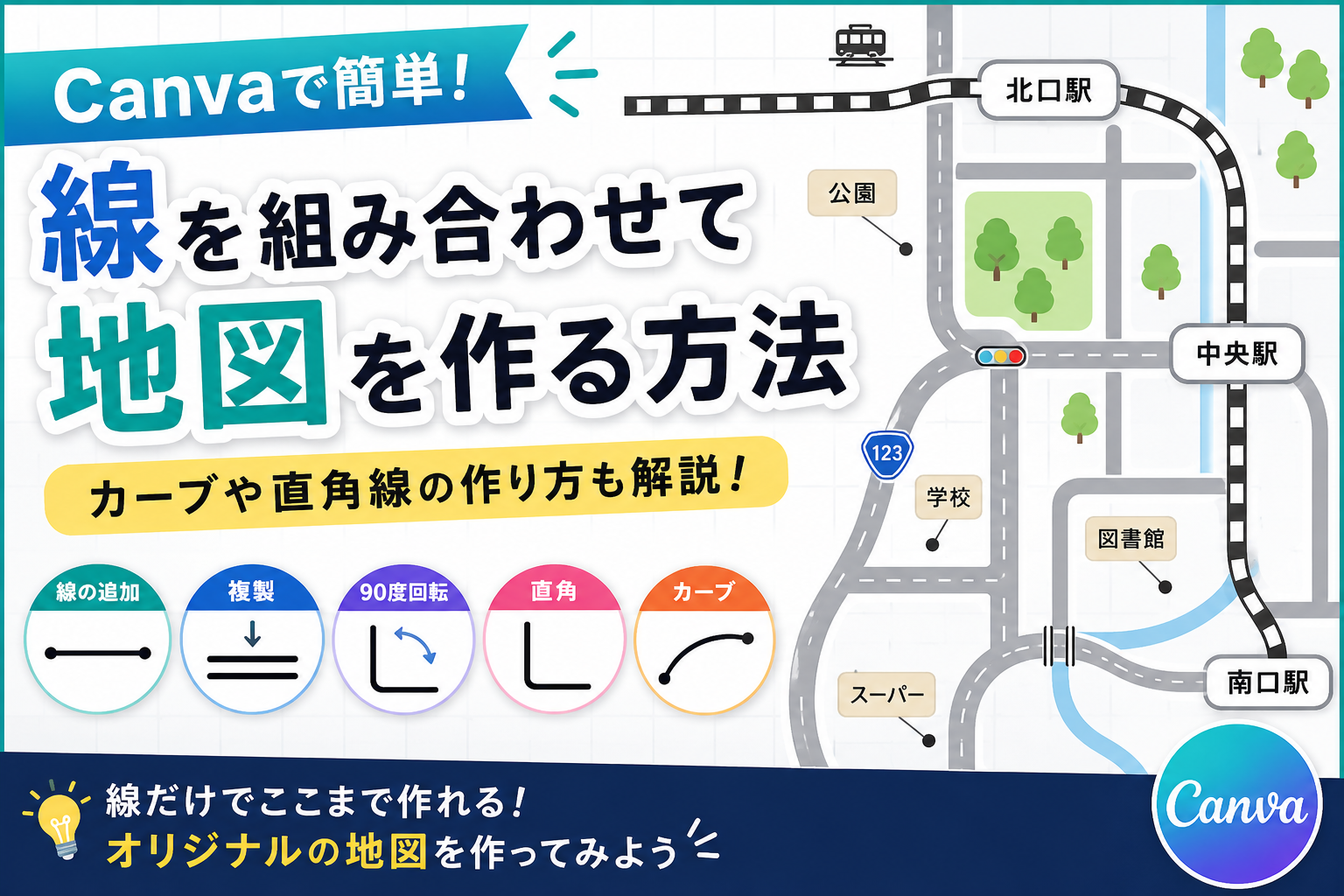
今回紹介した内容以外にも、図形の追加・色変更・整列・グループ化などをまとめています。
図形とテキストを使ってボタンを作る
図形の角丸くする
今回は実際の操作画面を使いながら、ボタン風デザインを作る流れをまとめます。
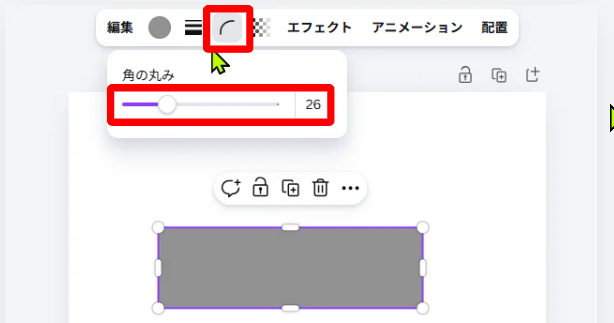
上ツールバーの「角のスタイル」をクリックします。
「角の丸み」スライダーを「26」から「100」に変更します。
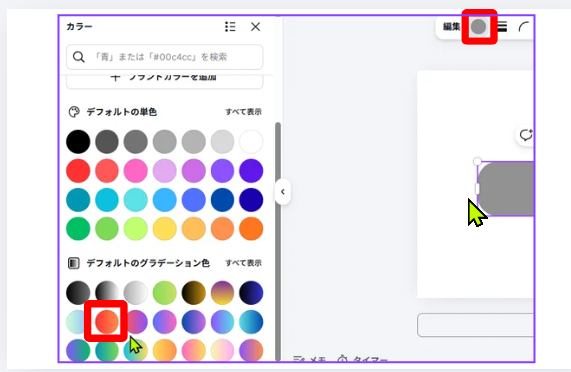
上ツールバーの「カラー」をクリックします。
左にカラーパネルが出るので、「デフォルトのグラデーション色」の中から好きなものをクリックします。
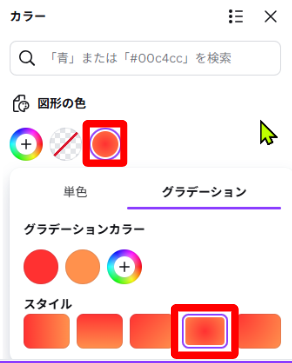
最初グラデーション変わらなくて『?』ってなったんですが、上にスクロールすると設定が出てきました。
「図形の色」の中にある今選んだグラデーションをクリックします。
グラデーションタブの中から、気に入ったスタイルをクリックして変更します。
図形に適すを使って文字を入れる
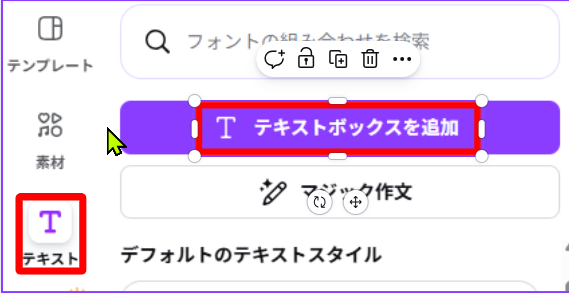
左ツールバーの「テキスト」をクリックします。
テキストパネルが開くので、「テキストボックスを追加」をクリックします。

テキストはそのままだと小さいので、上ツールバーの「フォントサイズ」で大きさを調整します。
「テキストの色」をクリックして、「黒」から「白」に変えます。
太字をクリックします。
文字を「つーてっぷはこちら」に変えます。
最後にボタンの上へ配置します。
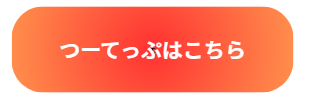
完成するとこんな感じになります。
まとめ
最初はただの四角でも、角丸・グラデーション・文字色を変えるだけでかなりボタンっぽく見えるようになります。
特に止まりやすいのは「グラデーションをどこで変えるか」と「文字をどう重ねるか」あたりでした。そこだけ分かれば、ボタン作成はかなりやりやすいです。
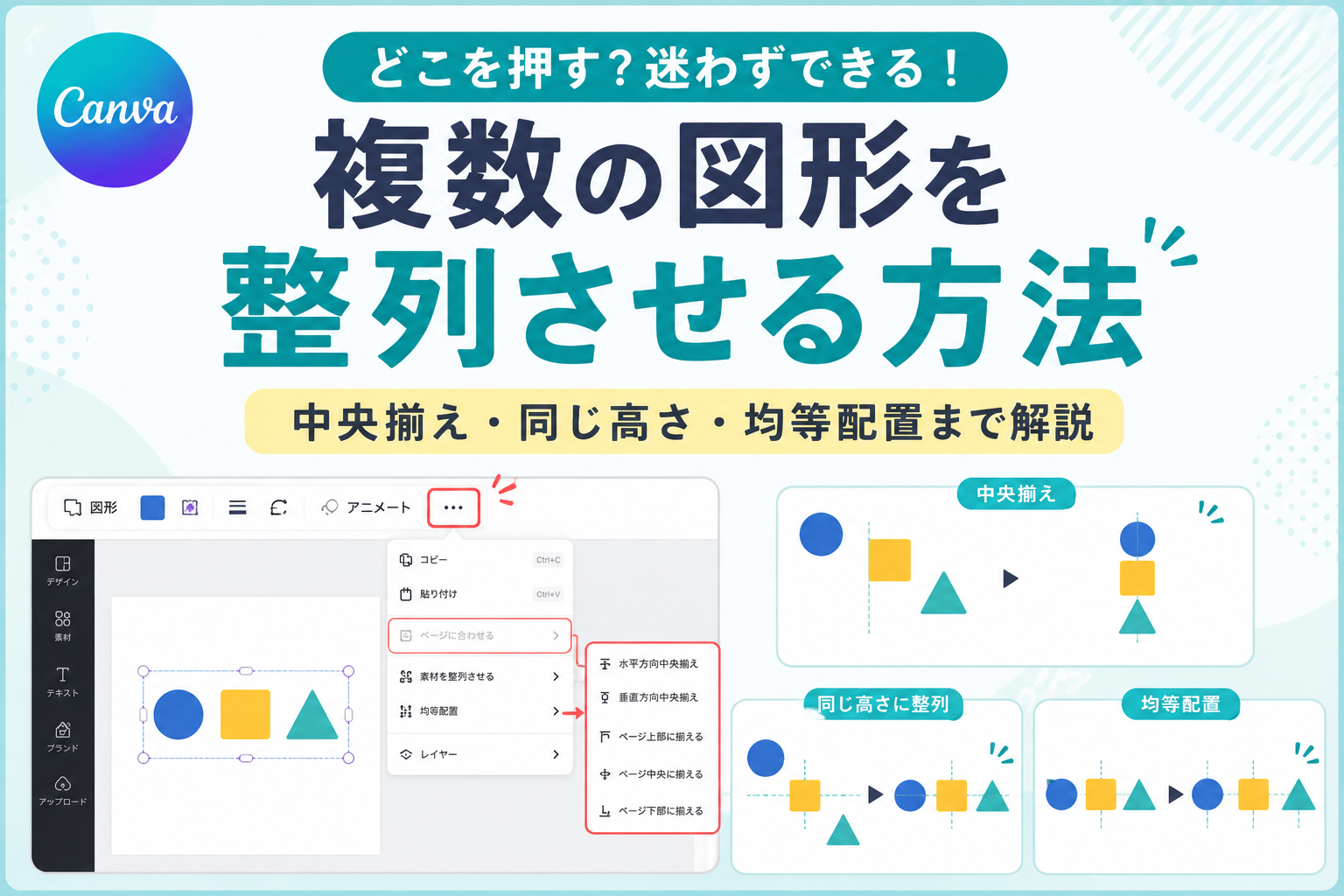
次は、作った図形やボタンの位置をきれいにそろえたい人向けに、Canvaで複数の図形を整列させる方法も紹介しています。