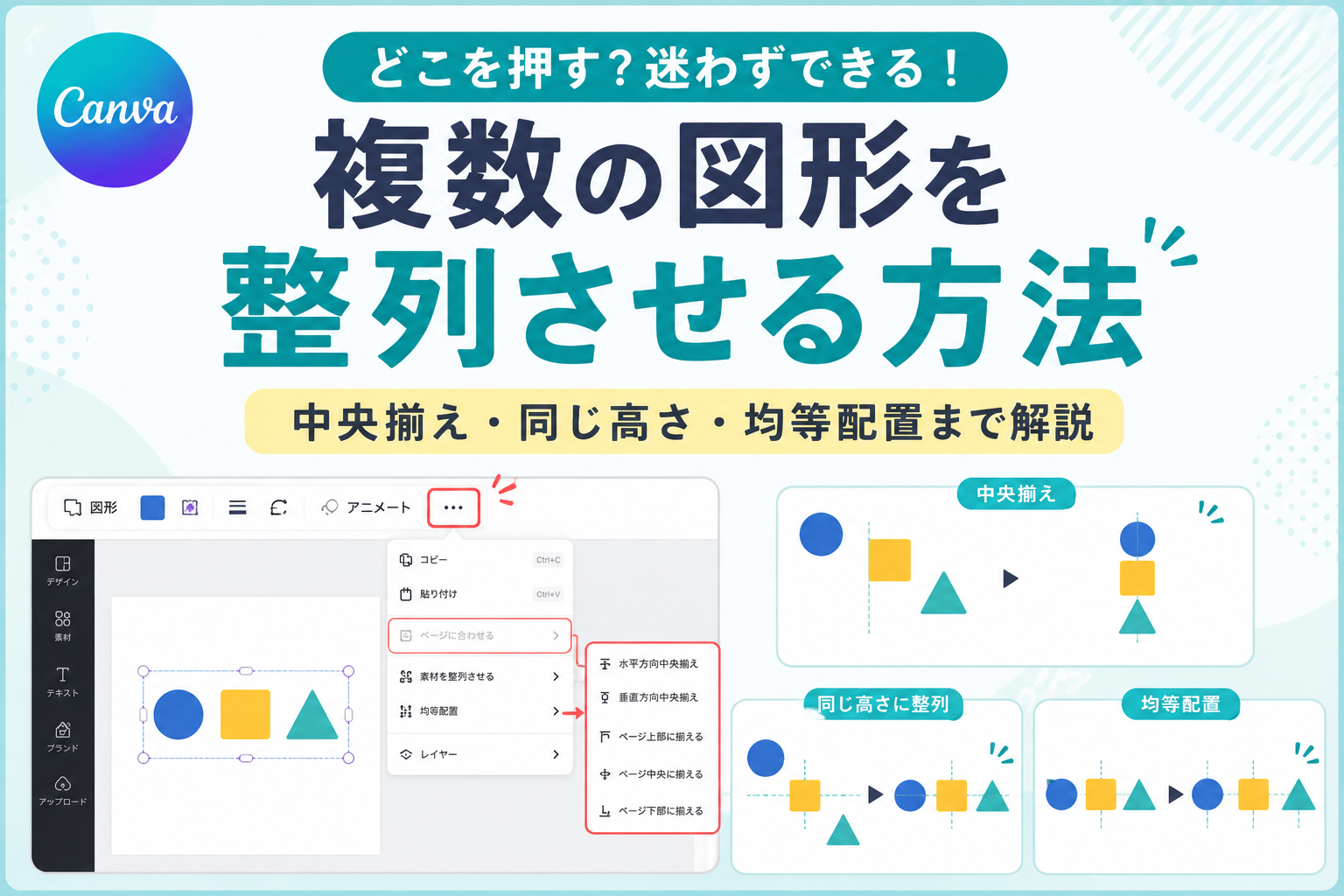
Canvaで図形を並べていると、少しズレただけでも気になったり、「なんか揃わない…」で止まりやすいです。
実際に触ってみると、「…」メニューの中に整列機能がまとまっていました。場所が少しわかりにくかったので、その流れをそのまま残しています。
今回は、図形を中央揃えする方法と、複数図形を均等に並べる方法をまとめます。
今回紹介した内容以外にも、図形の追加・色変更・整列・グループ化などをまとめています。
複数の図形の整列を行う方法
図形を整列させる
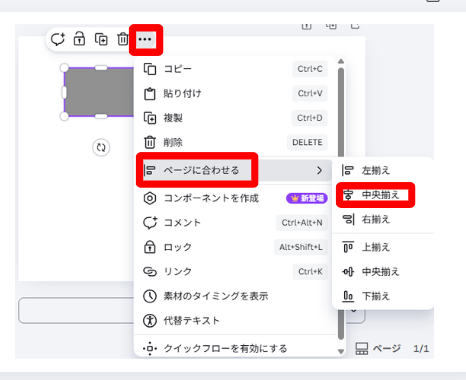
図形をクリックします。
上ツールバーの「…」をクリックします。
出てきたウインドウにある「ページに合わせる」にマウスを合わせます。
「水平方向中央揃え」をクリックします。
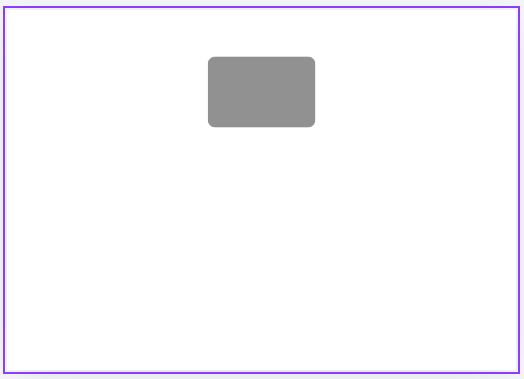
横方向に中央揃えされます。
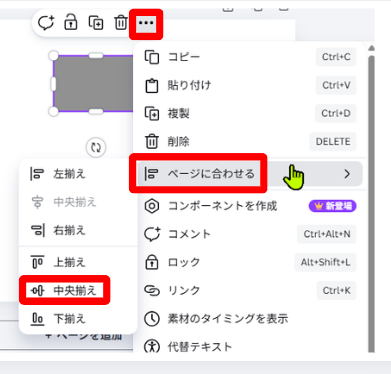
図形をクリックします。
「…」をクリックします。
開いたメニューの「ページに合わせる」にマウスを合わせます。
「垂直方向中央揃え」をクリックします。
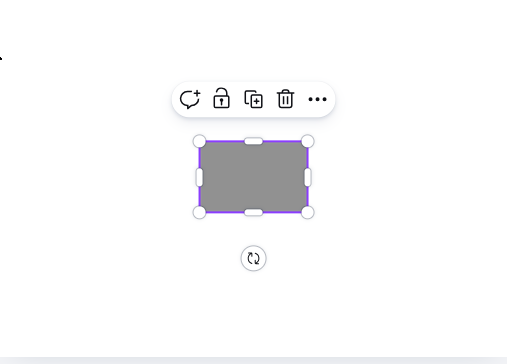
縦方向に中央揃えされます。
複数の図形を整列させる
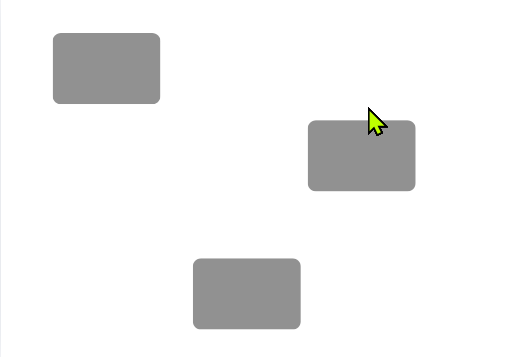
図形を3つ用意します。
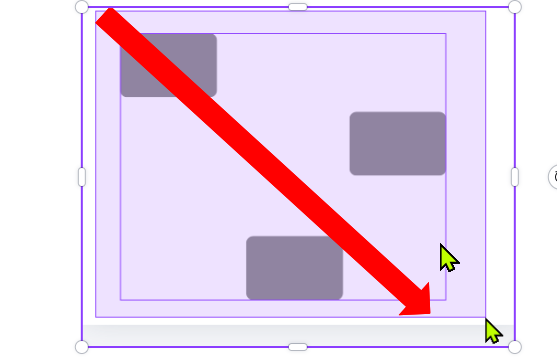
3つの図形に対して、まとめて作業できるように指定します。
すべての図形が収まるように、左上から右下に向かってドラッグします。
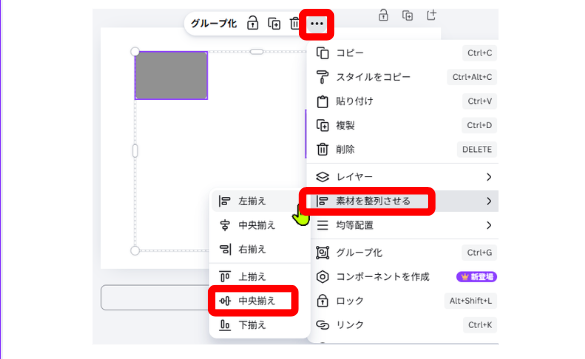
「…」をクリックします。
表示されたメニューにある「素材を整列させる」にマウスを合わせます。
「垂直方向中央揃え」をクリックします。
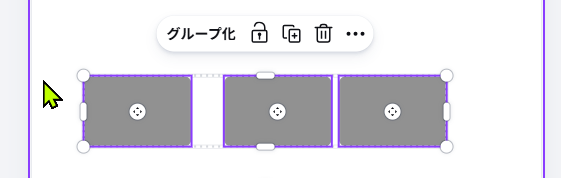
同じ高さに並びました。
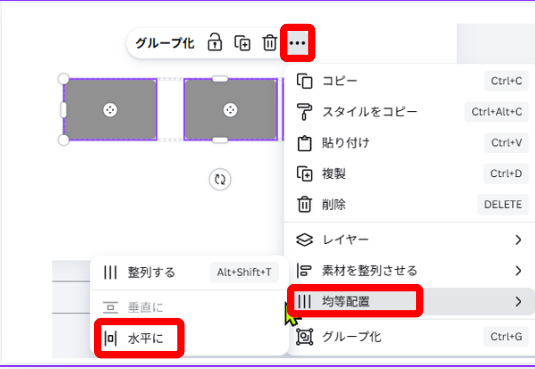
「…」をクリックします。
表示されたウインドウにある「均等配置」にマウスを合わせます。
「水平に」をクリックします。
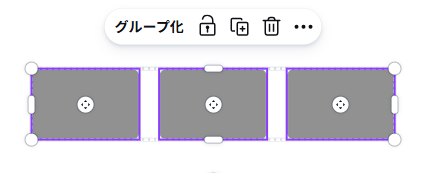
間隔が均等になって配置されました。
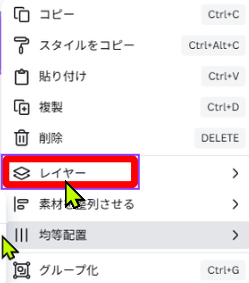
図形同士が重なった場合は、「…」で表示されるウインドウにある「レイヤー」で重なり順を変更できます。
詳しくはCanvaで画像を重ねる方法でも解説していますので、参考にしてみてください。
まとめ
Canvaの整列機能は便利ですが、「…」メニューの中にあるので最初は少し見つけにくいです。
特に複数図形を選択してから使う流れは、知らないと止まりやすい部分でした。均等配置まで使えるようになると、図形レイアウトがかなり整えやすくなります。
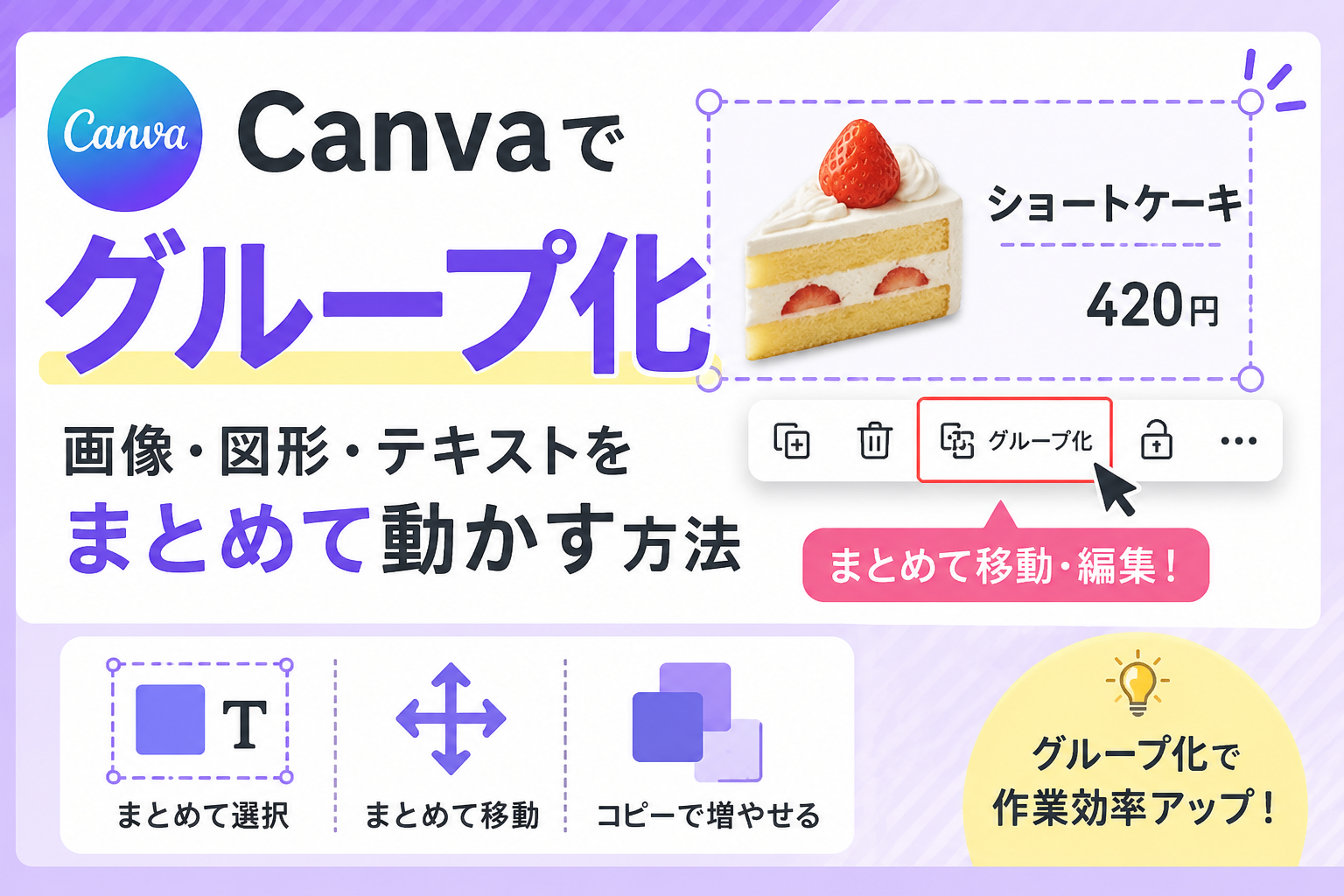
次は、そろえた素材をまとめて動かしたい人向けに、Canvaで画像・図形・テキストをグループ化する方法もまとめています。
今回紹介した内容以外にも、図形の追加・色変更・整列・グループ化などをまとめています。