Canvaで画像を追加したあと、
- サイズだけ変えたい
- 余計な部分だけ切り抜きたい
- 写真の位置を少し動かしたい
と思うことがあります。
最初は「縮小」と「トリミング」が少し混ざりやすいですが、実際に触るとかなり感覚的にできます。
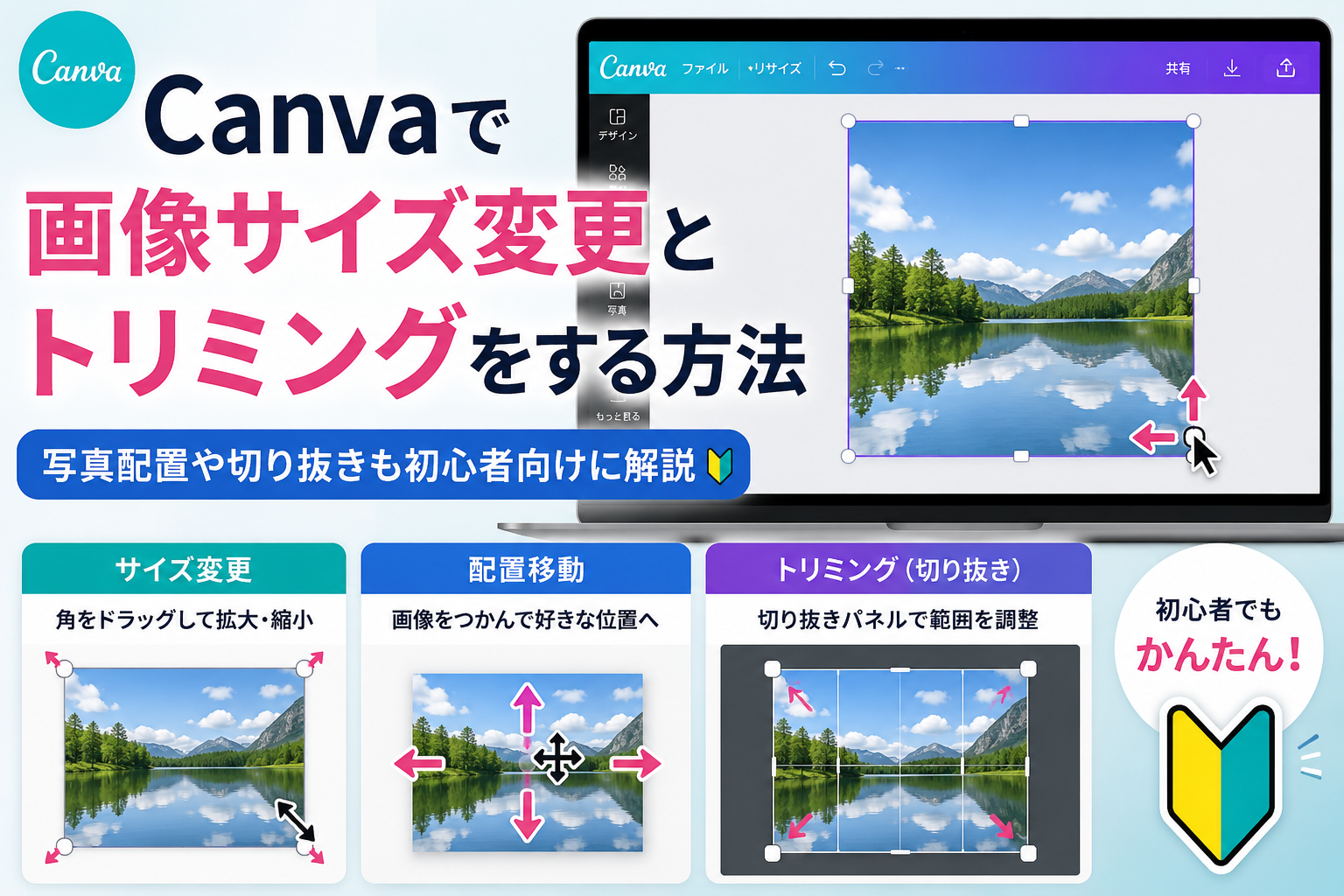
今回は、画像サイズ変更・配置移動・トリミングのやり方を実際の画面でまとめて解説します。
Canvaの画像編集機能をまとめて確認したい人向けに「Canva画像編集の使い方まとめ」も作りました。サイズ変更・色調整・透明度変更などを一覧で確認できます。
画像のサイズ変更やトリミングで必要な素材に加工する
画像サイズの変更方法と配置の動かし方
サイズ変更や写真の移動は感覚的にやれますのでとても簡単です。
もし、写真の角に〇がなければ写真をクリックすれば〇が現れます。
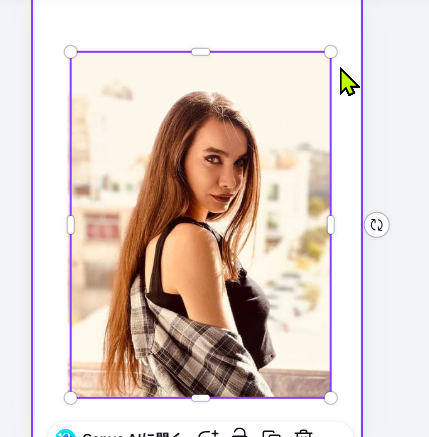
マウスで写真の角をクリックしたまま写真中央に持っていくと縮小。
下のように写真が小さくなる。
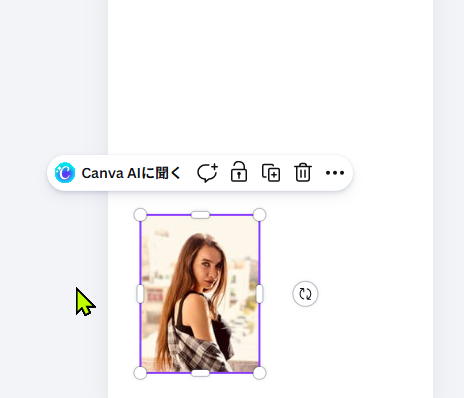
小さくなった写真の真ん中をマウスでつかむと写真の位置を移動できる。
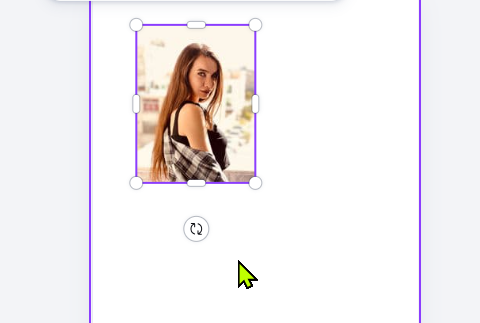
紙の上側に移動してみた。
縮小と逆に〇をクリックしたまま斜め外側に引っ張ると拡大します。
画像のトリミングのやり方
操作自体はさっきの縮小とかなり似ています。
ただ、「切り抜きパネル」を出している時だけトリミングになります。普通の状態だと縮小になるので最初ここ少し混ざりやすいです。

上のツールバーボタンの「切り抜き」をクリックする。
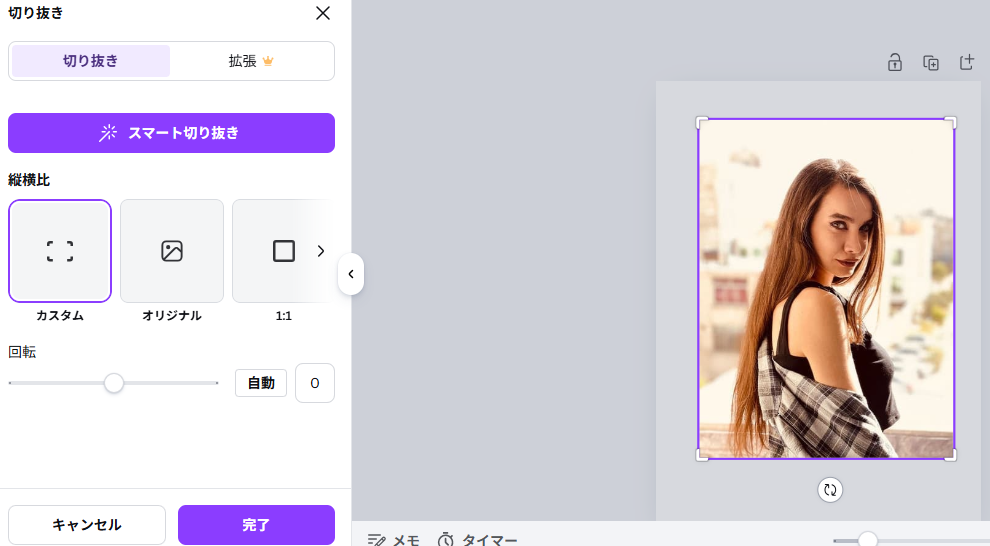
画面左に「切り抜きパネル」が表示される。
縦横比いっぱいありますが今回は「カスタム」でやってみます。
写真の右上の角をクリックして少し真ん中側で離します。
写真の左下の角をクリックして少し真ん中側で離します。
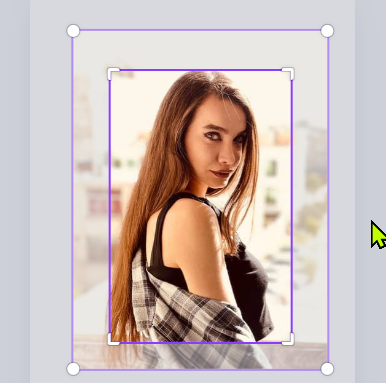
画像の鮮明な部分が残す部分。ぼかしになってる部分が削る部分です。
配置の動かし方でやったように、画像をクリックしたまま動かすと切り取り位置をずらせます。
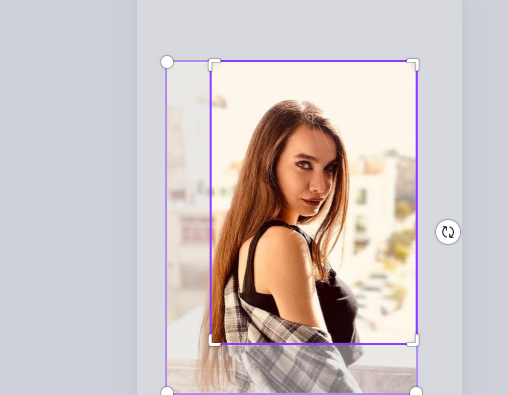
上と右に背景を残して配置してみました。
「切り抜きパネル」の「完了」か「Enter」を押せば確定です。
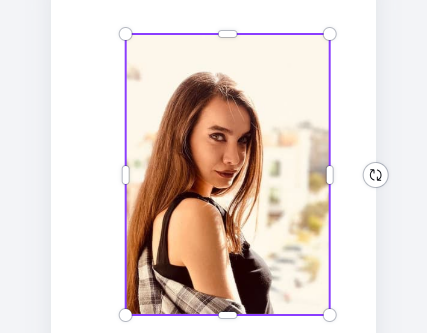
加工後はこんな感じになります。
操作は角をクリックしたまま内側に持ってくることと、画像の上でクリックしたまま動かすことだけなので迷わず行けます。
最初は縮小とトリミングが少し混ざりやすいですが、「切り抜きパネル」を出してるかだけ意識するとかなり分かりやすくなります。
まとめ
Canvaの画像加工は、
- 角をドラッグしてサイズ変更
- 画像をつかんで配置移動
- 「切り抜き」でトリミング
この3つを覚えるだけでもかなり使いやすくなります。
最初は「縮小」と「トリミング」が少し混ざりやすいですが、「切り抜きパネル」が出ているかだけ意識すると迷いにくいです。
実際に触るとかなり感覚的に操作できるので、まずは画像を動かしながら慣れていくのがおすすめです。
次は、画像を好きな形に切り抜いたり整列させたい人向けに「Canvaのフレームとグリッドの使い方」をまとめています。
Canvaの画像編集機能をまとめて確認したい人向けに「Canva画像編集の使い方まとめ」も作りました。サイズ変更・色調整・透明度変更などを一覧で確認できます。