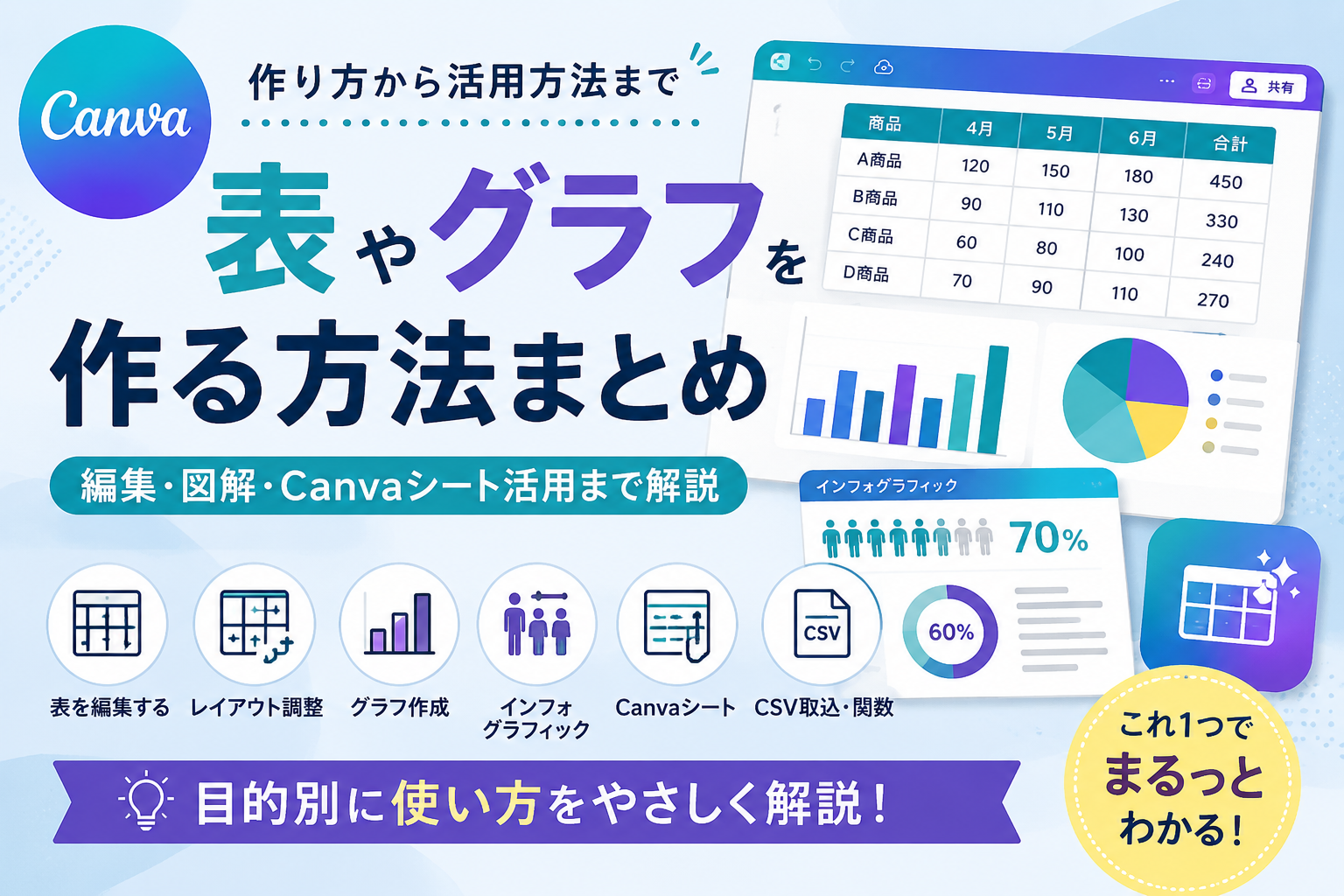
Canvaには表やグラフ、インフォグラフィック、Canvaシートなど、データを整理したり見やすくまとめたりする機能があります。
ただ実際に触ってみると、「表の編集はどこ?」「グラフはどう作るの?」「CSVは取り込める?」など、意外と場所が分からず手が止まることもありました。
この記事では、Canvaで表やグラフを扱う時によく使う機能をまとめています。今やりたいことに近いところから確認してみてください。
Canvaで表を編集したい
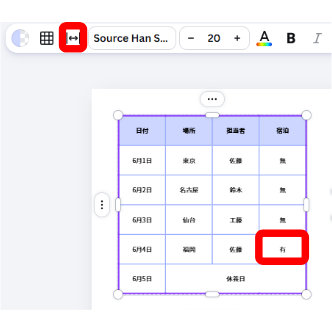
表を追加できても、文字入力や行列の追加、セル結合の場所が分からず迷うことがあります。
まずは表の基本操作を覚えると、その後の編集作業がかなり楽になります。

Canvaで表を見やすく整えたい
表は作れたけど、余白や列幅のバランスが悪くて見づらくなることがあります。
見た目を少し整えるだけでも、かなり読みやすい表になります。
Canvaでグラフを作りたい
表は作れたけど、そこからグラフにする方法が分からないことがあります。
グラフの種類変更やデータ編集など、最初に確認しておきたいポイントはこちらです。
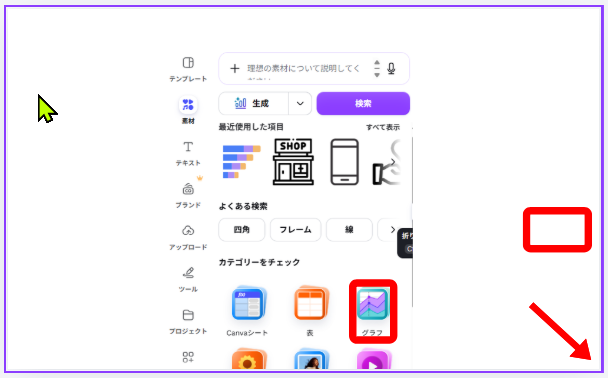
数字を見やすい図解にしたい
数字をそのまま見せるよりも、直感的に伝えたい場面もあります。
そんな時はインフォグラフィックを使うと視覚的に伝えやすくなります。
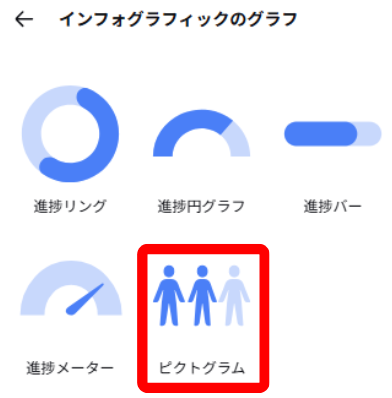
Canvaシートを使って表やグラフを作りたい
Canvaシートを使うと、AIで表を作ったり、そのままグラフへ変換したりできます。
プロンプトを入力するだけで表を作れるので、ゼロから入力するよりかなり楽でした。
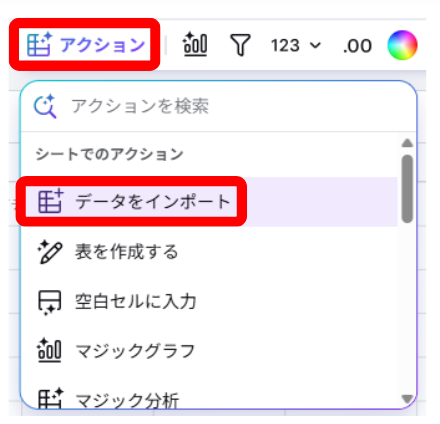
CSVやExcelデータを取り込みたい
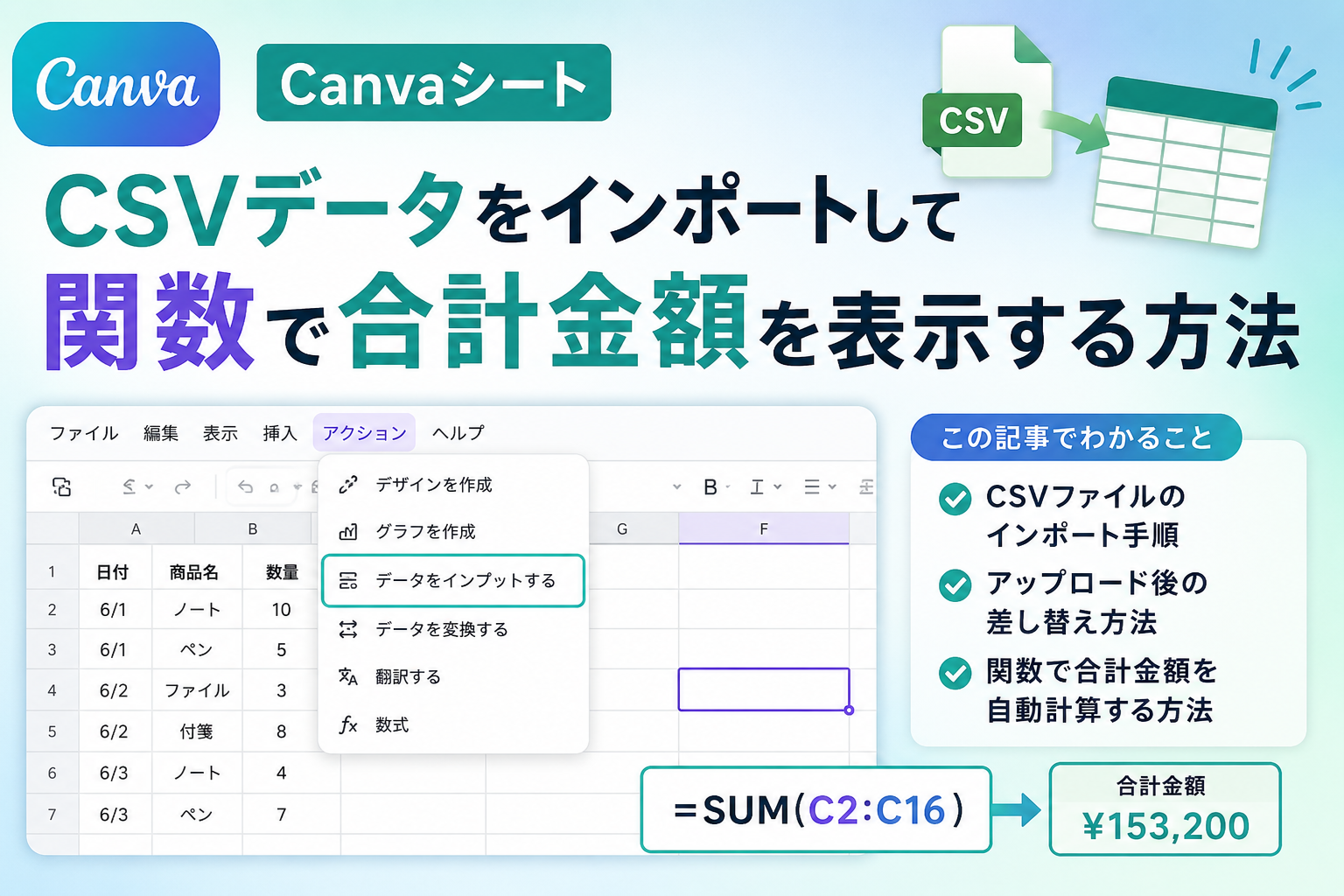
すでに作ってあるデータを活用したい時は、インポート機能が便利です。
CSVやExcelのデータを取り込み、関数を使った集計も行えます。
まとめ
Canvaで表やグラフを扱う方法はいくつかありますが、最初はどの機能を使えばいいのか迷うこともあります。
今やりたいことに近い記事から確認して、必要な機能を順番に試してみてください。