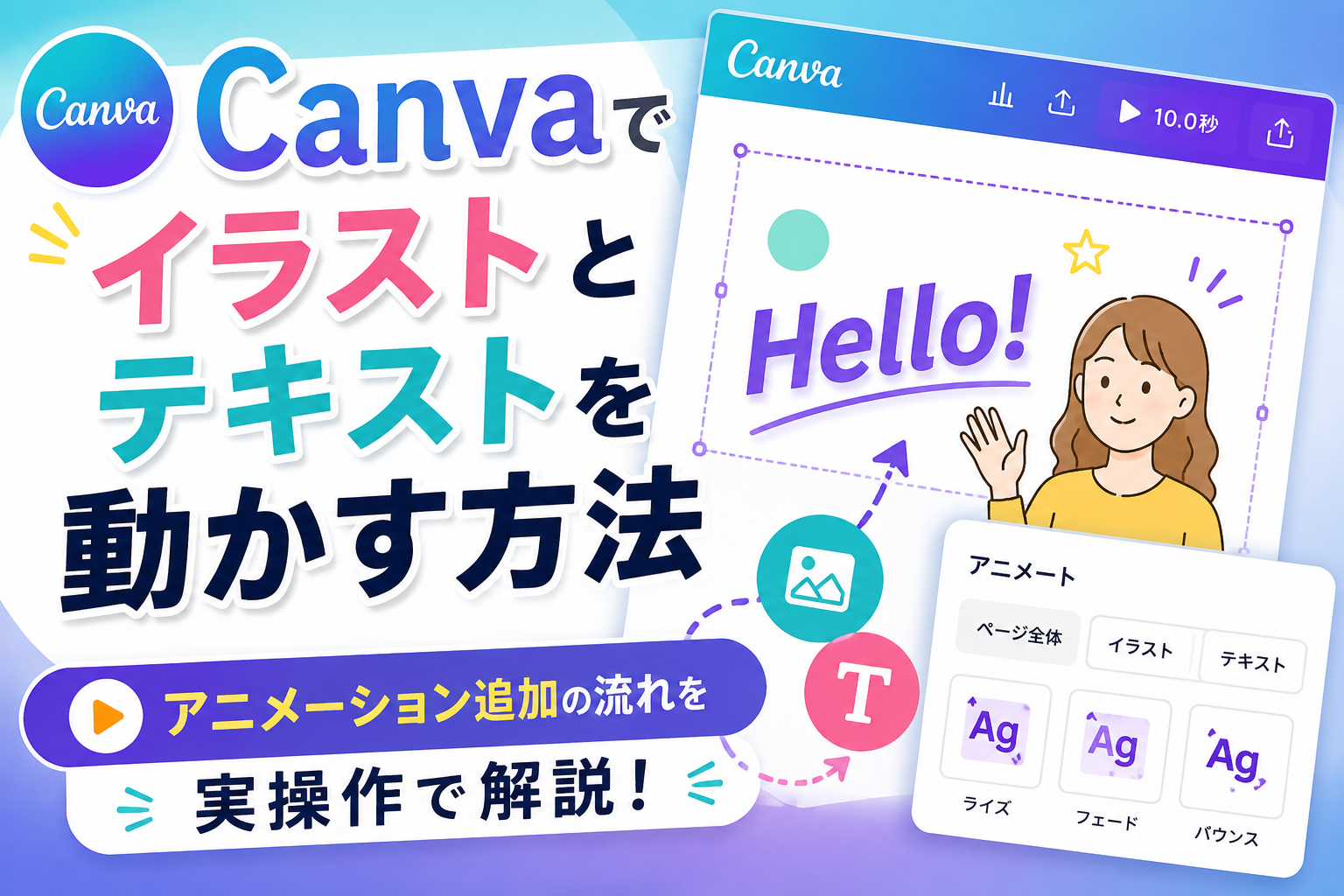
Canvaでイラストやテキストを動かしたいときは、上のツールバーにある「アニメーション」から設定できます。
操作自体はシンプルですが、アニメーションの種類が多いので、「これはどんな動き?」と全部試してみたくなって、思ったより時間を使ってしまいました。
今回は、イラストとテキストそれぞれにアニメーションを追加した流れを、そのまままとめます。
アニメーション化することで、より目立たせたいときの切り札になりそうですよね。
イラストとテキストにアニメーションを追加する
イラストにアニメーション化する方法
イラストを動かす方法をシンプルにまとめます。
アニメーションの種類がたくさんあるので、いろいろ試したくなると思います。
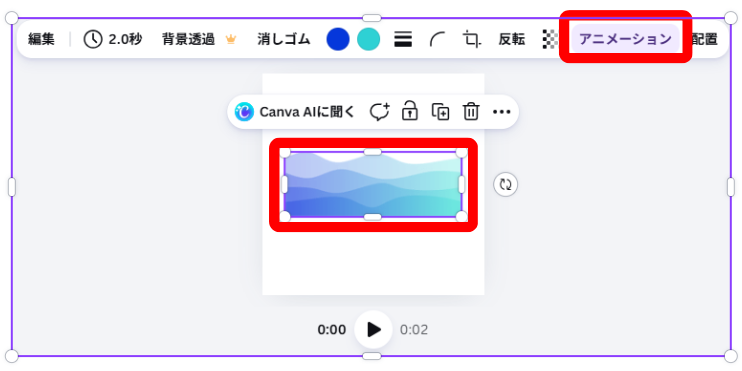
イラストをクリックする。
上にツールバーが出るので、「アニメーション」をクリックする。
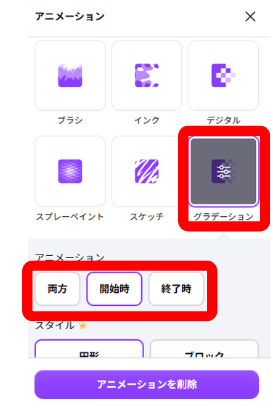
アニメーションパネルを下にスクロールし、「グラデーション」をクリックする。
グラデーションは、ふわっと色味が切り替わるような動きで、イラストを少し目立たせたいときに使いやすいアニメーションです。
アニメーションの中に「両方」「開始時」「終了時」の3つがありますが、好みで選んでOKです。アニメーションを入れるタイミングを選べます。
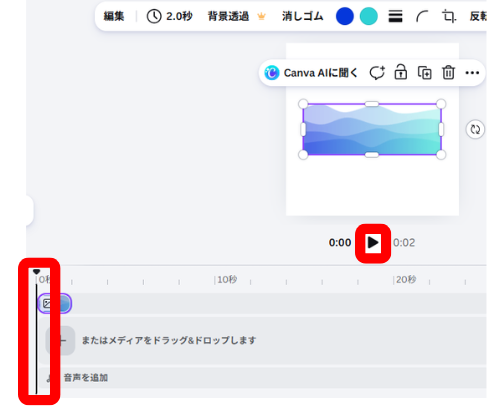
イラストの下にある▶「再生」をクリックする。
イラストが動き始め、下のタイムラインも再生に合わせて進みます。
テキストをアニメーション化する方法
次に、テキストが登場するときのインパクトを出していきます。
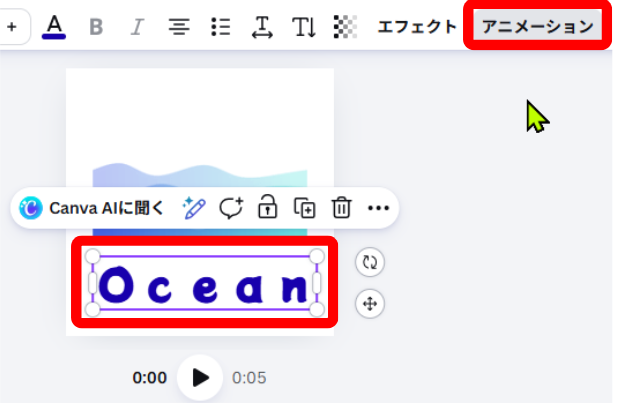
テキストをクリックする。
上のツールバーの「アニメーション」をクリックする。
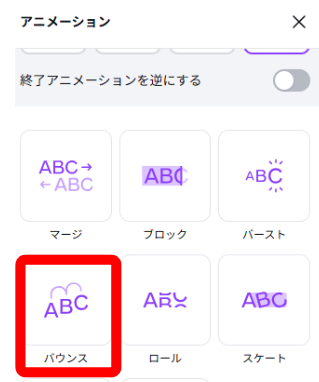
アニメーションパネルを下にスクロールして、「バウンス」をクリックする。
実際に再生すると、イラストとテキストの動きはこんな感じになります。
作ったアニメーションです。作業自体は難しくなかったのですが、「グラデーション」の位置が変わっていて結構探しました。
あとは記事にMP4を貼るのに手間取ったのと、アニメーションを何にしようか全部見たので、そこに時間をかけてしまいました。
まとめ
イラストもテキストも、選択してから上の「アニメーション」を押せば設定できます。
迷いやすいのは操作そのものより、アニメーションの種類を探すところでした。まずは気になる動きを選んで、再生ボタンで確認しながら調整すると進めやすいです。
次は、図解を順番に見せたい人向けに、Canvaで図解を順番に表示する方法も参考にしてください。