
Canvaで作ったデザインをGoogle Driveに保存したいけど、どこから連携すればいいのか分からず少し迷いました。
実際にやってみると、Canvaの共有画面からGoogle Driveに接続して、そのまま保存できます。
ここでは、Google Driveとの連携から保存したファイルを確認するところまで、実際の画面に沿って進めていきます。
この記事のポイント
- CanvaとGoogle Driveを連携する方法が分からない
- CanvaからGoogle Driveに保存できない
- Google Driveに保存する方法が分からない
- 保存したファイルをどこで確認するのか分からない
CanvaからGoogle Driveに保存する方法
CanvaからGoogle Driveへ保存するときは、まず共有画面からGoogle Driveとの連携を行います。
初めて連携する場合はGoogleアカウントの設定もあるので、順番に進めていきます。
CanvaとGoogle Driveを連携する
まずは、保存したいデザインをCanvaで開いた状態から進めます。

右上の「共有」をクリックします。
共有パネル内にある「Google Drive」をクリックします。

「ファイル形式」「ページを選択」「ファイル名」を設定したら「Google Driveに接続」をクリックします。

ポップアップの「連携する」をクリックします。
この後、CANVAで初めて連携する場合はどのGoogleアカウントを使うかの初期設定がありますので、
今後CANVAで使うアカウントを選んでください。
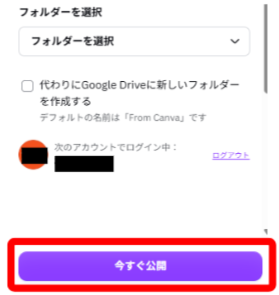
「今すぐ公開」をクリックします。

連携が完了するとこの画面になります。
「確認する」をクリックすると現在のGoogle Driveの中を確認できます。
今保存したものが入ってるか見てみてください。
まとめ
CanvaからGoogle Driveへの保存は、共有画面から連携して進められます。
初回はGoogleアカウントの設定がありますが、画面に沿って進めれば保存できます。
最後に「確認する」からGoogle Driveを開いて、保存したものが入っているか確認してみてください。

