Canvaに登録したばかりだと、ホーム画面にボタンが多くて迷いやすいです。
この記事では、Canvaホーム画面の主な機能を初心者向けにわかりやすく解説します。
Canvaホーム画面の全体像
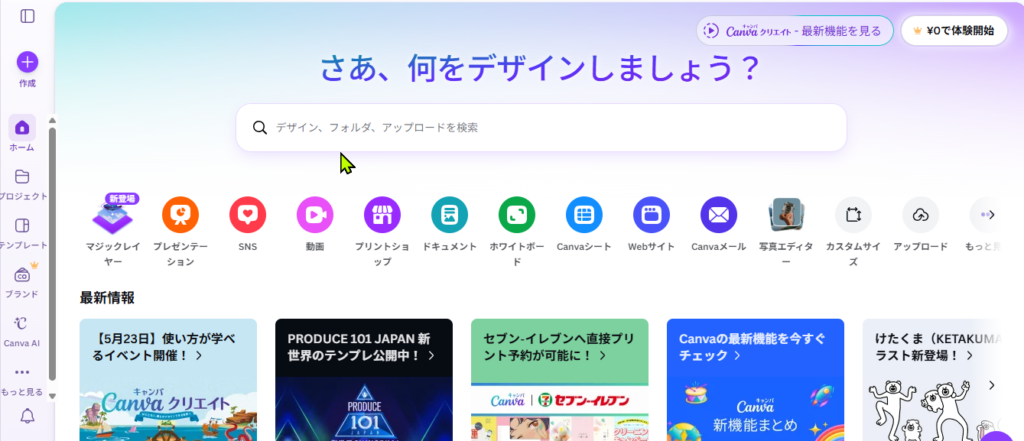
まずはCanvaホーム画面全体を確認してみましょう。
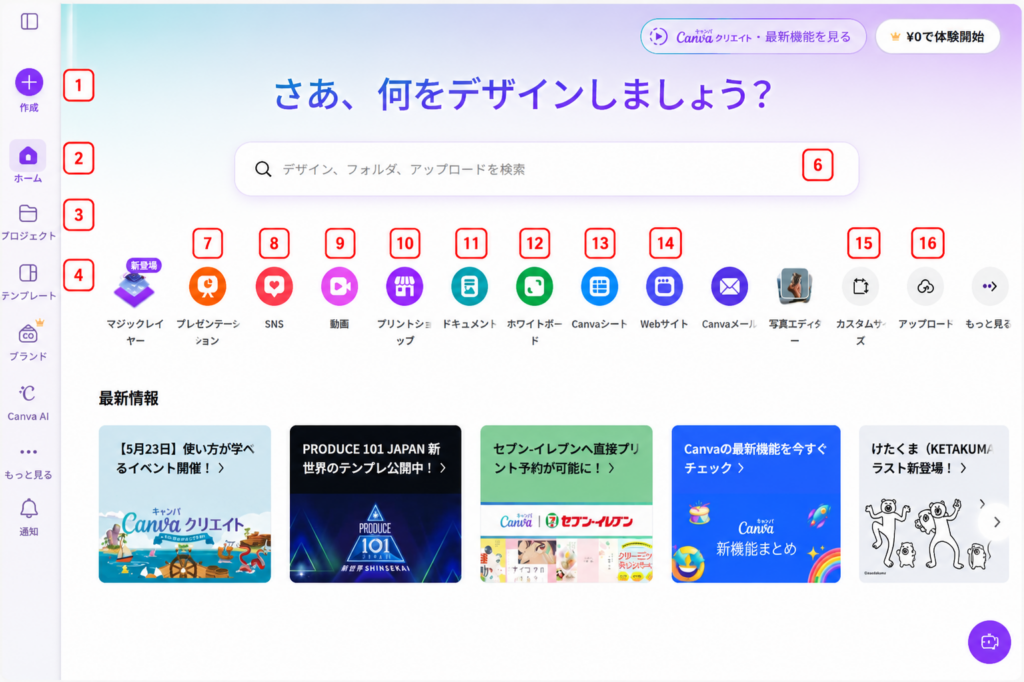
左メニューの見方
① 作成
新しいデザインを作成するためのボタンです。
② ホーム
Canvaのトップ画面に戻るボタンです。
③ プロジェクト
作成したデザインやフォルダを管理できます。
④ テンプレート
目的に合ったテンプレートを探せます。
⑤ Canva AI
CanvaのAI機能を使いたいときに開きます。
中央メニューの見方
⑥ プレゼンテーション
スライド形式のプレゼン資料を作成できます。
⑦ SNS
InstagramやXなど、SNS投稿用の画像を作成できます。
⑧ 動画
YouTube動画やショート動画などを作成できます。
⑨ プリントショップ
名刺やチラシなど印刷向けデザインを作成できます。
⑩ ドキュメント
文章作成向けのデザインを作成できます。
⑪ ホワイトボード
図解やアイデア整理に便利なホワイトボードを作成できます。
⑫ Canvaシート
表やデータを扱えるシート機能です。
⑬ Webサイト
簡単なWebサイトをCanva上で作成できます。
右側メニューの見方
⑭ カスタムサイズ
好きなサイズを指定してデザインを作成できます。
⑮ アップロード
画像や動画などのファイルをCanvaにアップロードできます。
⑯ 検索バー
テンプレートやデザイン、素材などを検索できます。
まとめ
Canvaのホーム画面は最初はボタンが多く感じますが、よく使う機能を覚えるとスムーズに操作できます。
まずは「作成」「テンプレート」「SNS」「アップロード」など、基本的な機能から触ってみるのがおすすめです。
Canvaを初めて使う場合は、まず「SNS」や「テンプレート」から触ってみるのがおすすめです。
テンプレートを使えば、初心者でも簡単におしゃれな画像を作成できます。
慣れてきたら動画編集やプレゼン資料作成にも挑戦してみましょう。
ホーム画面を確認したら、次はプロフィール設定も見直しておくと使いやすくなります。
Canvaは初期状態だと本名表示になっている場合もあるので、気になる場合は先に変更しておくと安心です。
→ Canvaのプロフィール名とアイコンを変更する方法|本名表示をブログ用に変更