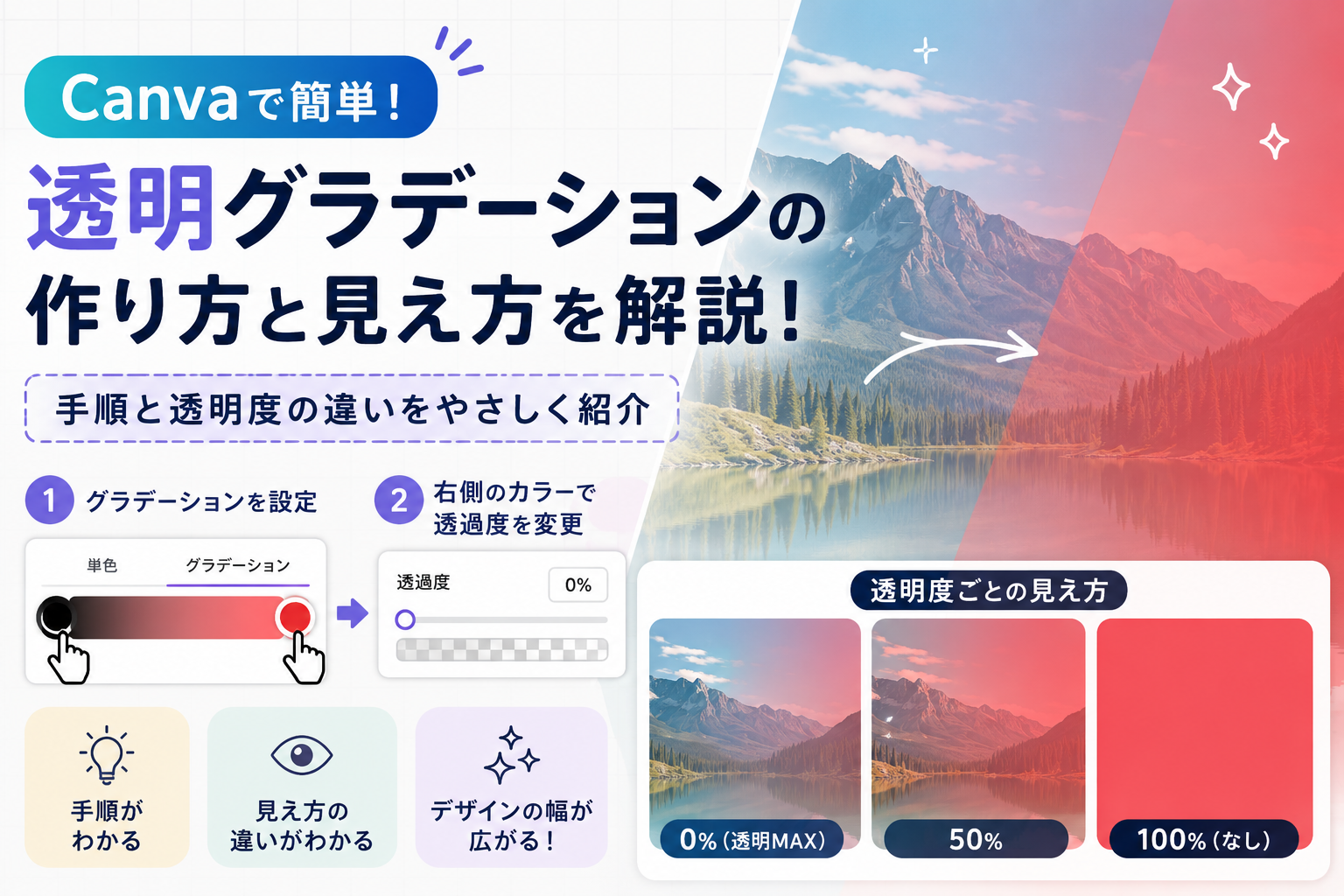
Canvaで透明グラデーションを作ろうとしても、「どこで透明にするの?」「透過度の設定が見つからない」と手が止まりやすいです。
私も実際に触りながら試してみたところ、グラデーションカラーごとに透過度を変更することで、透明グラデーションが作れることが分かりました。
この記事では、実際の画面を使いながら透明グラデーションの作り方と、透明度を変えたときの見え方を確認していきます。
この記事で手が止まりやすいポイント
- 新しいカラーを追加する場所が分からない
- グラデーションタブへの切り替え場所が分からない
- どちらのカラーを透明にするのか分からない
- 透過度の設定場所が分からない
- 透明度を変えるとどう見えるのか分からない
Canvaの画像を徐々に透明化する方法
透明グラデーションの設定手順
実際に透明グラデーションを作ってみます。
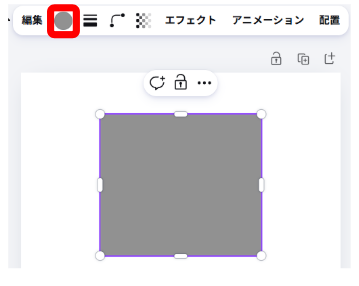
図形を用意します。
カラーボタンをクリックします。
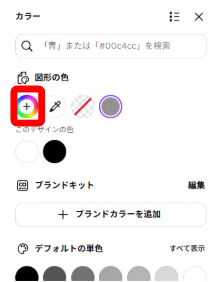
カラーパレットが出てくるので「新しいカラーを追加」をクリックする。
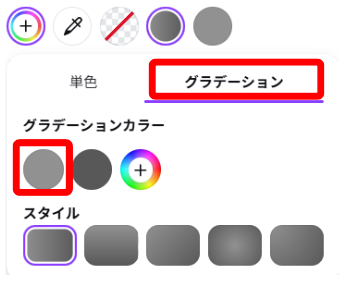
タブを「グラデーション」に変える。
グラデーションカラーの左右の内の左側をクリックする。
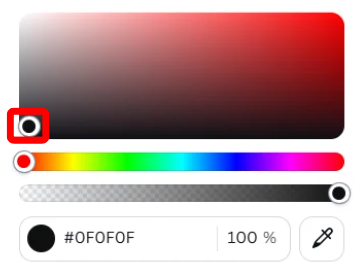
今回はわかりやすくしたいので「一番濃い黒」を選択します。
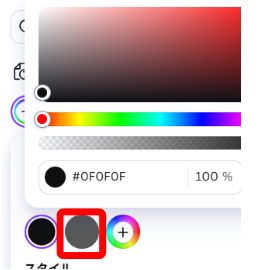
次はグラデーションカラーの左右の内の右側をクリックする。
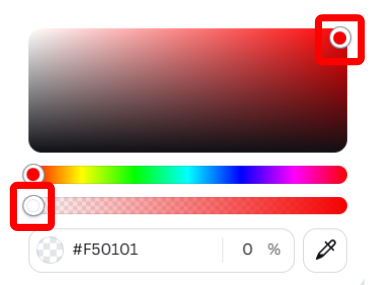
カラーピッカーで「赤」を選択する。
ここが一番分かりにくい場所でした。
右側のカラーを選択すると透過度の設定が表示されます。この透過度は図形全体ではなく、選択中のカラーだけに適用されます。
透過度を「0%」に変更する。
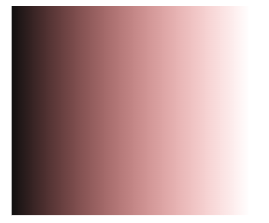
これで完成です。
ただ、この状態だと本当に透明になっているのか少し分かりにくかったので検証してみます。
写真を背景に入れてみます。
透明度ごとの見え方を検証してみた
実際に透明度を変えるとどのくらい見え方が変わるのか試してみました。
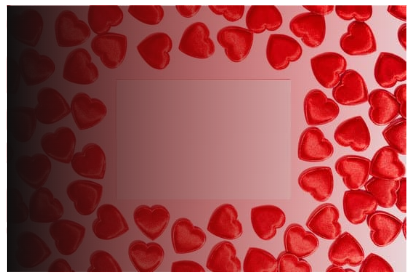
透明度0%(透明加工MAX)
一番わかりやすいのかな。徐々にグラデーションが透明になるのが分かる感じ。
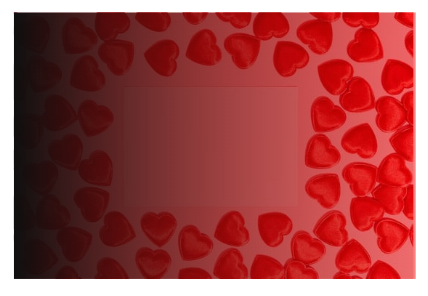
透明度50%。
右側の赤みが強くなってグラデーション感が少なくなった感じ。
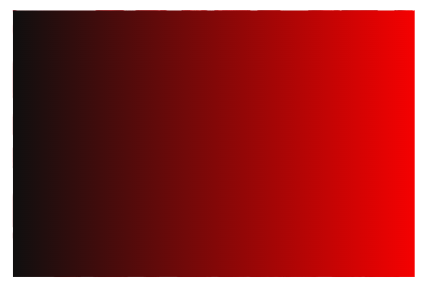
透明度100%(透明加工なし)
加工なしだと後ろの絵は見えません。
まとめ
最初はどこで透明にするのか全然分かりませんでしたが、実際はグラデーションカラーごとの透過度を変更するだけでした。
特に止まりやすいのは「右側のカラーを選択したあとに透過度を変更する部分」です。
透明度0%・50%・100%で見え方もかなり変わるので、実際に試しながら好みのグラデーションを作ってみてください。
次は、動画にナレーションを追加したい人向けに、AI音声でナレーションを入れる方法をご覧ください。
Canvaで動画編集を始めたばかりの方は、編集から音楽追加、MP4保存までの流れをまとめた記事もあわせてご覧ください。