Canvaで動画をフェードアウト風に暗転させる方法
Canvaで動画の最後をふわっと暗くしたいと思ったんですが、普通の動画編集ソフトみたいなフェードアウトボタンが見当たりませんでした。
色々調べてみましたがCanvaには動画編集ソフトのようなフェードアウト機能はないようです。うん、無いはず、無いです。
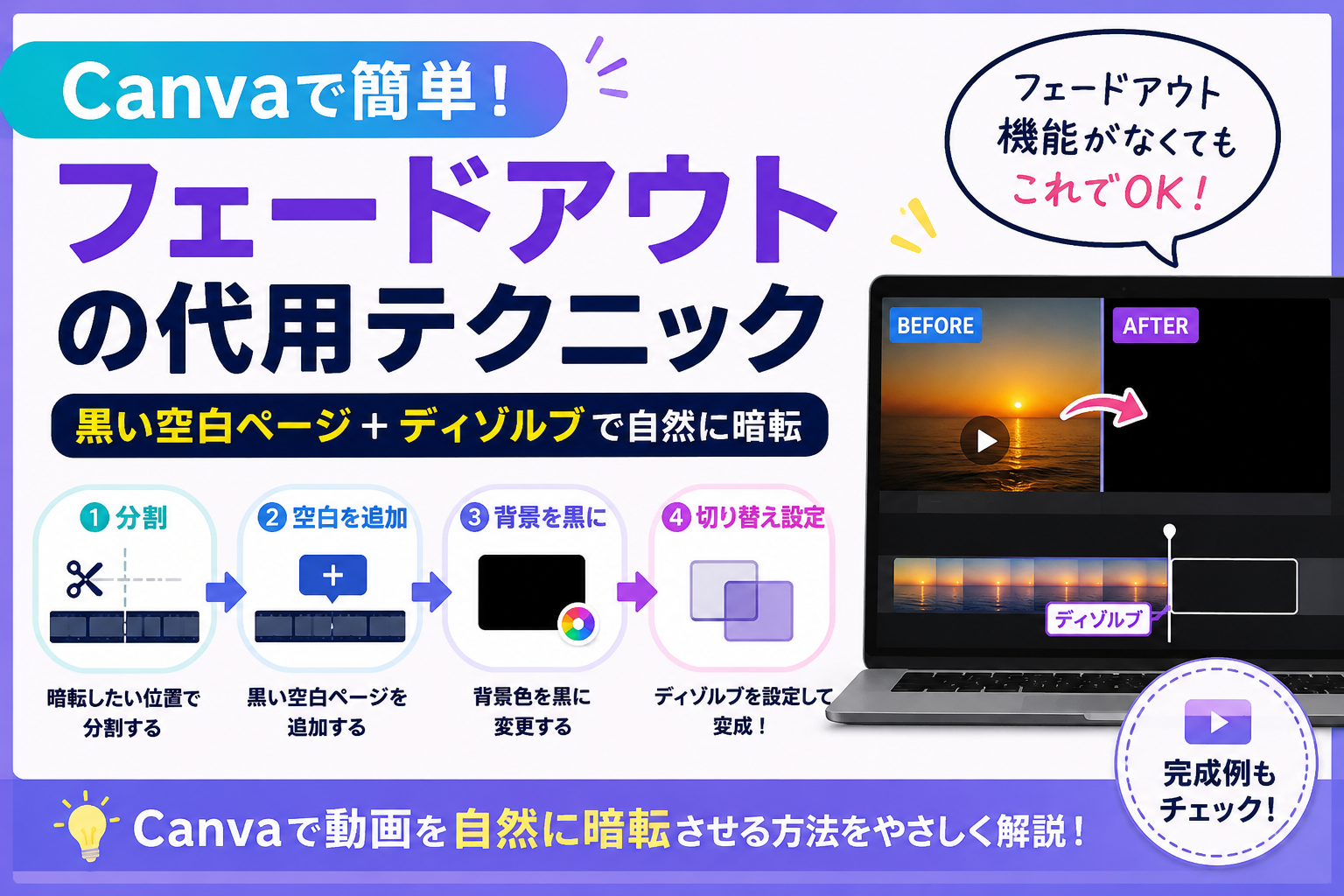
代替案を探して試してみたら意外とイイ感じでした。空白ページを黒くして、トランジションを組み合わせるとそれっぽく作れました。
今回はその流れを、実際に操作した順番のまま紹介します。
この記事で手が止まりやすい場所
- 動画をどこで分割しておくのか
- 空白をどこから追加するのか
- 空白の背景色を黒にする場所
- 空白を動画と動画の間に移動するところ
- 「切り替えを追加」ボタンを出すところ
空白ページを使って暗転部分を作る
まずは、フェードアウトっぽく見せるための準備をしていきます。
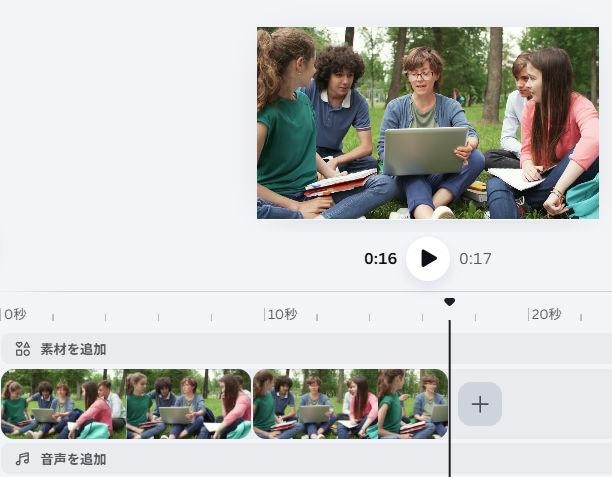
同じ画像を使いますが準備として画像を2つに分割しておきます。
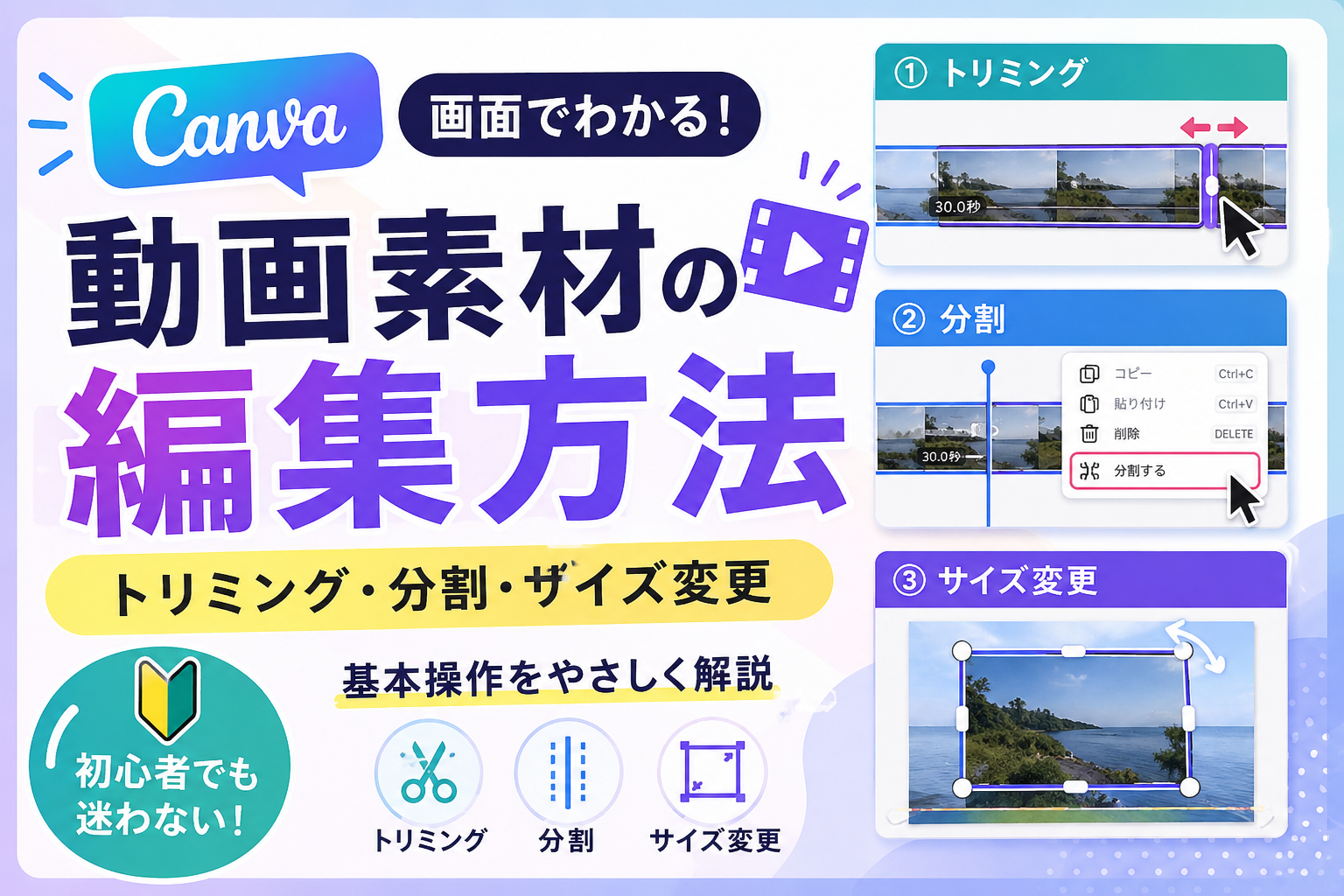
分割のやり方が不安な人はCanva動画素材のトリミング・分割・サイズ変更を参考にしてください。
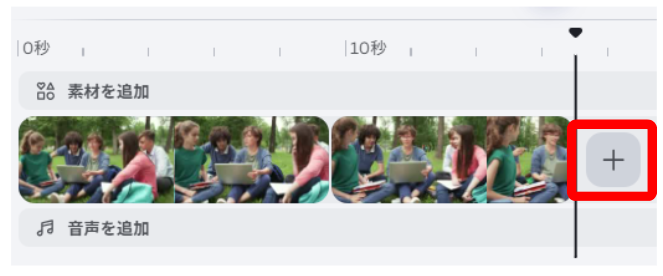
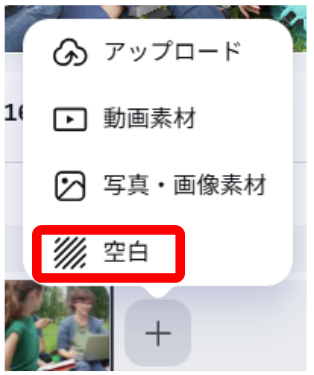
リストが表示されるので「空白」をクリックする。他も試してみたけどフェードアウトなら空白が一番使いやすいです。
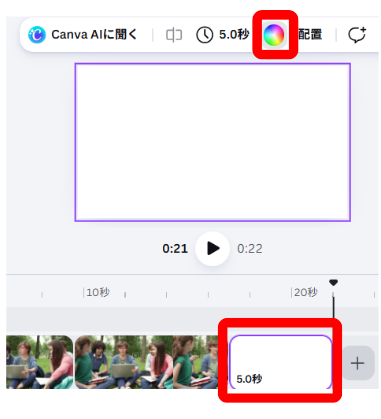
タイムラインに5秒の空白が追加された。
上のツールバーにある「背景色」をクリックする。
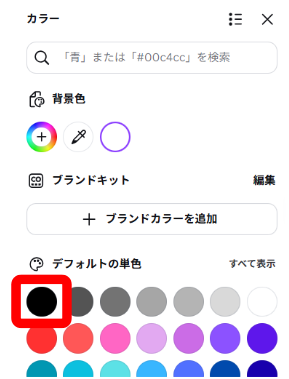
左にカラーパネルが表示されるので今回は黒を選択します。
多分黒か白の2択だと思うが黒がしっくりきます。
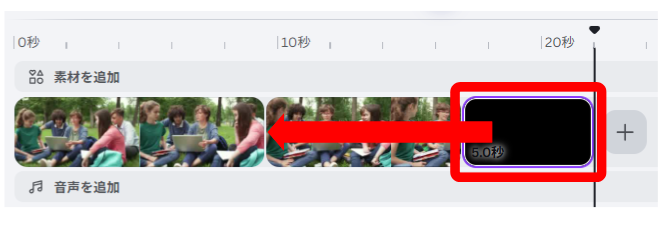
空白の背景色が黒に替わりました。
この空白をドラッグアンドドロップで2つの動画の間に持っていきます。
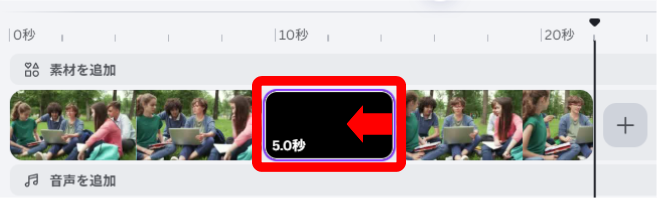
空白が真ん中に移動しました。
動画で5秒真っ暗はつらいので2秒に縮めます。空白の右端をドラッグして2秒までもっていきます。
今は何もないので2秒にしましたが、「そして次の日・・・」みたいなテロップを入れるならもう少し長くてもよさそうです。
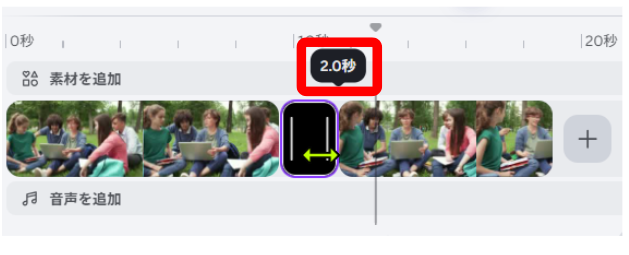
2秒と短くできました。
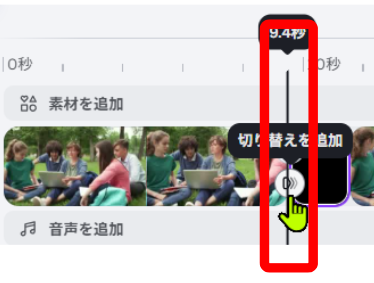
再生ヘッドを一つ目の動画の後ろに移動します。
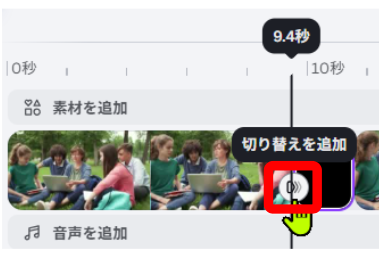
「切り替えを追加」ボタンが出てくるのでクリックします。
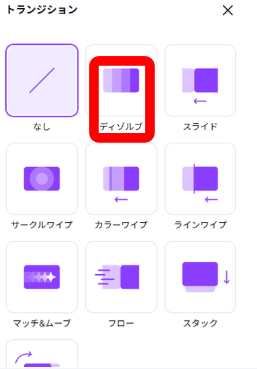
トランジションパネルが左に出るので「ディゾルブ」を選択して完了です。
フェードアウト風に暗転した完成イメージ
ここまで設定すると、実際の見た目はこんな感じになります。
結構イメージどおりになってます。作業数は少し多めだけど難しい作業ありませんでした。
まとめ
Canvaでフェードアウトっぽく見せたいときは、黒い空白ページを間に入れて、ディゾルブを追加するとかなり近い形になります。
少し手順は多いですが、やっていることは空白を追加して、背景色を黒にして、切り替えを入れるだけです。
いろいろ試してみましたが、自分はこの方法が一番簡単でした。
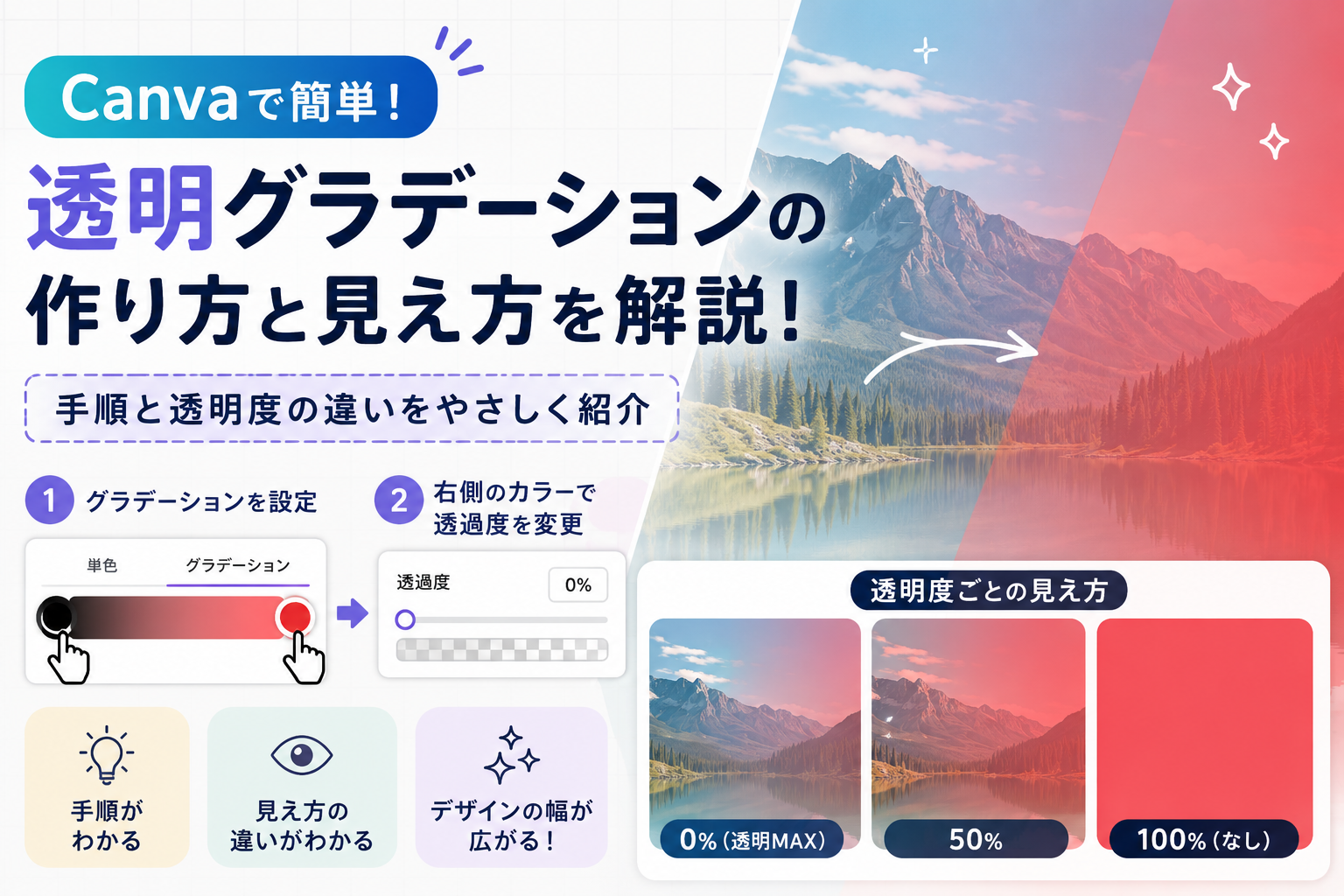
次は、画像を自然に消えるように見せたい人向けに、画像を徐々に透明化する方法も確認してください。
Canvaで動画編集を始めたばかりの方は、編集から音楽追加、MP4保存までの流れをまとめた記事もあわせてご覧ください。