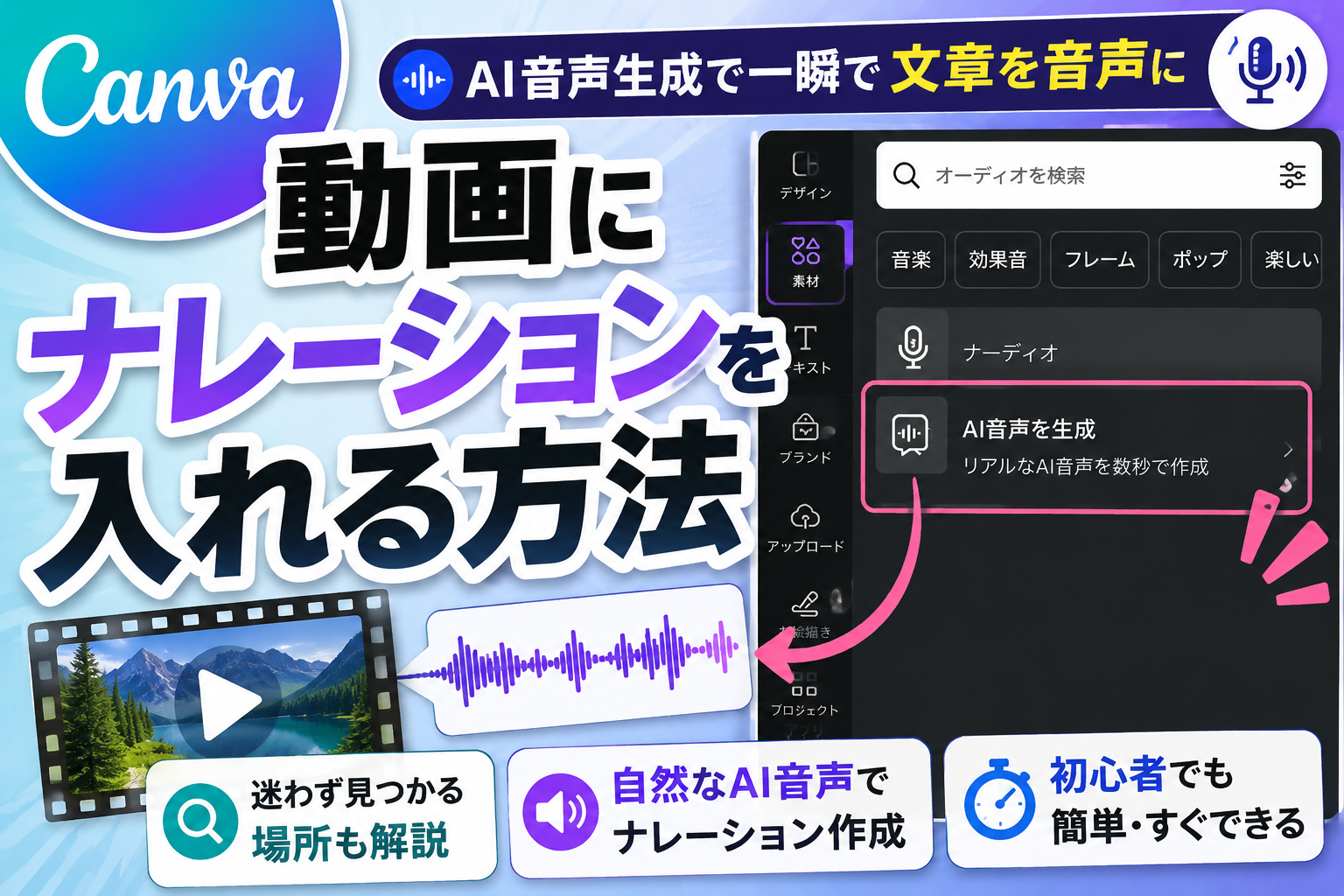
AI音声を使おうと思ったら、どこにも見当たらなくて結構探しました。
実際に触ってみたら、AI音声生成は素材の中にあります。
見つけたので、そのままやってみます。
覚えてしまえば、音声化するのに時間はほぼかかりませんので、使い道は多いと思います。
この記事で手が止まりやすい場所
- AI音声生成がどこにあるかわからない
- 素材パネルのどこを開けばいいかわからない
- オーディオとAI音声生成の場所が見つからない
- ボイス選択の設定方法がわからない
CanvaでAI音声を生成する方法
なんかこれが出来ると使いこなしてる人感を感じませんか?
AI音声生成パネルを開く
場所さえ覚えれば感覚でやれます。
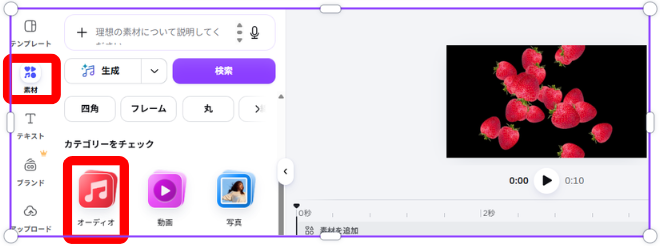
練習用に動画を新規で用意します。
サイドツールバーの「素材」をクリックします。
カテゴリーの中にある「オーディオ」をクリックします。
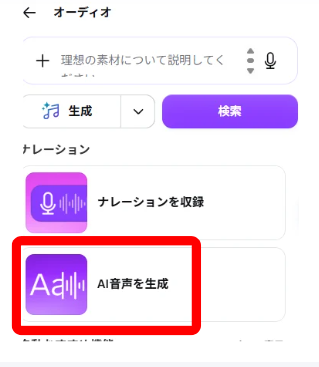
わからないと結構探しちゃうと思います。「AI音声生成」は「オーディオ」の中にあります。
オーディオパネルが開きます。
ナレーションの中の「AI音声を生成」をクリックします。
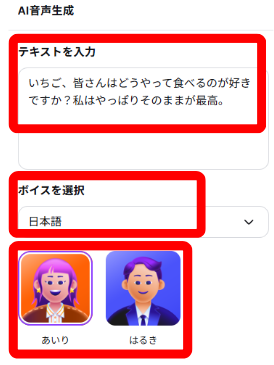
AI音声生成パネルが開きます。
「テキストを入力」にナレーションを打ち込みます。
「ボイスを選択」は日本語になっていればそのままで大丈夫です。もし違う言語になっていた場合だけ変更します。
女性の声でいきたいので「あいり」を選択します。
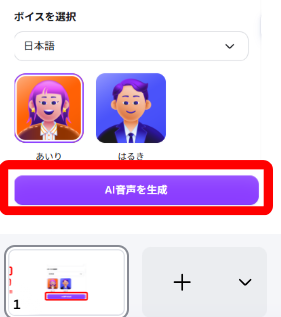
「AI音声を生成」をクリックします。
生成するとこんな感じ
生成が終わると、タイムラインにAI音声が追加されます。実際に生成した様子がこちらです。
まとめ
CanvaのAI音声生成は、素材の中にある「オーディオ」から開けます。
「素材」の中に「オーディオ」があって、その中に「AI音声生成」ってわかりにくいと思いませんか。
AI音声生成の最大の問題はボタンはどこだ?だった気がします。これ罠だわ。
次は、BGMも追加したい人向けに、Canva動画への音楽の入れ方もおすすめです。
Canvaで動画編集を始めたばかりの方は、編集から音楽追加、MP4保存までの流れをまとめた記事もあわせてご覧ください。